
المقدمة
يُقلِع الوضع الآمن جهازك اللوحي مع التطبيقات والخدمات الأساسية فقط. يساعدك ذلك على تشخيص الأعطال والتجمّد والتطبيقات السيئة. لكنه يحظر أيضاً تطبيقات الجهات الخارجية وعناصر واجهة المستخدم وبعض الإعدادات، ما قد يبطئ يومك. إذا كان جهازك اللوحي عالقاً في الوضع الآمن، فلن تبقى محصوراً فيه طويلاً. معظم الأجهزة تخرج منه بإعادة تشغيل بسيطة.
يوضح هذا الدليل كيفية الخروج من الوضع الآمن على طرازات الأجهزة اللوحية من Samsung Galaxy Tab وAmazon Fire وLenovo وGoogle Pixel وغيرها من أجهزة أندرويد اللوحية. ابدأ بالطرق السريعة. إذا عاد الوضع الآمن، انتقل إلى خطوات كل علامة تجارية والإصلاحات الأعمق. ستتعرّف أيضاً إلى الحالات الخاصة التي تُبقي الوضع الآمن عالقاً، وأساليب الوقاية، ومتى تطلب الإصلاح. اتبع الترتيب. اختبر بعد كل خطوة. إحدى هذه الطرق ستعيد جهازك اللوحي إلى الوظائف الكاملة.
كيف تتحقق أن جهازك اللوحي في الوضع الآمن
يمكنك التعرف على الوضع الآمن بنظرة سريعة. ابحث عن وسم صغير باسم الوضع الآمن في زاوية الشاشة. تعرض العديد من الأجهزة أيضاً لافتة أو إشعاراً يفيد بأن الجهاز في الوضع الآمن. ستبدو الشاشة الرئيسية مختلفة لأن تطبيقات النظام فقط ستظهر. قد تكون أيقونات التطبيقات المحمّلة مفقودة أو باهتة. لا يتم تحميل عناصر واجهة المستخدم والخلفيات المتحركة. قد يبدو الجهاز سريعاً، لكن الميزات محدودة.
لا يزال بإمكانك فتح الإعدادات والتحقق من التخزين والتحديثات وإزالة التطبيقات. هذا يجعل الوضع الآمن مثالياً لإصلاح المشكلات دون تداخل. أكّد أنك في الوضع الآمن بهذه العلامات. ثم جرّب أسرع طرق الخروج. إذا فشلت، تأتي بعد ذلك الخطوات الخاصة بالعلامة التجارية والإصلاحات المتقدمة.
طرق سريعة للخروج من الوضع الآمن
إعادة تشغيل قياسية من قائمة الطاقة
- اضغط مطولاً زر التشغيل حتى تظهر قائمة الطاقة.
- المس إعادة التشغيل. إذا رأيت خيار إيقاف التشغيل فقط، فاختره، ثم اضغط زر التشغيل مرة أخرى لتشغيل الجهاز اللوحي.
- لا تضغط أي زر من أزرار الصوت أثناء الإقلاع.
- عند ظهور شاشة القفل، تحقّق من اختفاء علامة الوضع الآمن.
تزيل إعادة التشغيل العادية الحالات المؤقتة وغالباً ما تُخرج الجهاز من الوضع الآمن من المحاولة الأولى.
استخدام لافتة أو إشعار الوضع الآمن
- اسحب للأسفل لفتح الإشعارات. ابحث عن رسالة الوضع الآمن.
- المس الرسالة وأكّد اختيار إعادة التشغيل أو إيقاف الوضع الآمن.
تعرض بعض الأجهزة اللوحية أيضاً شريطاً صغيراً على الشاشة الرئيسية يتضمن مطالبة بالإيقاف. استخدمه إذا رأيته. سيُعاد تشغيل الجهاز إلى الوضع العادي.
إيقاف التشغيل تماماً ثم الإقلاع دون لمس أزرار الصوت
- اضغط زر التشغيل واختر إيقاف التشغيل. انتظر 15 ثانية قبل تشغيله مجدداً.
- أزل الحافظة أو الملحقات التي قد تضغط الأزرار.
- اضغط زر التشغيل لتشغيله. تجنّب أزرار الصوت أثناء الإقلاع.
- تحقّق من علامة الوضع الآمن في الزاوية.
قد تؤدي ضغطات الصوت العرضية أثناء الإقلاع إلى تشغيل الوضع الآمن. يَمنع البدء النظيف ذلك.
خيارات إعادة التشغيل القسرية حسب العلامة التجارية
- Samsung: اضغط مطولاً زر التشغيل مع خفض الصوت لمدة 7 إلى 10 ثوانٍ تقريباً.
- Amazon Fire: اضغط مطولاً زر التشغيل لمدة تصل إلى 40 ثانية حتى يُعاد التشغيل.
- Lenovo وPixel وغيرها: اضغط مطولاً زر التشغيل لمدة 10 إلى 15 ثانية.
تفيد إعادة التشغيل القسرية عندما تتجمد الشاشة أو لا تستجيب قائمة الطاقة. إذا بقي الوضع الآمن بعد هذه الخطوات، انتقل إلى الإصلاحات الخاصة بكل علامة تجارية.
خطوات إيقاف الوضع الآمن حسب العلامة التجارية
تختلف سلوكيات العلامات التجارية قليلاً، لذا طابِق خطواتك مع جهازك. إذا لم تنطبق خطوة على طرازك، فتجاوزها وواصل مع الخيار التالي.
Samsung Galaxy Tab (S, A, FE)
- أعِد التشغيل من قائمة الطاقة أو استخدم زر التشغيل مع خفض الصوت لإعادة تشغيل قسرية.
- إذا عاد الوضع الآمن، أوقف التشغيل بالكامل. أزل الحافظة وأي غطاء لوحة مفاتيح. أقلِع دون لمس أزرار الصوت.
- اختبر أزرار الصوت للتأكد من نقرة واضحة. اضغط كل زر عدة مرات لتحرير أي أوساخ محتملة.
- امسح قسم ذاكرة التخزين المؤقت: أوقف التشغيل، ثم اضغط مطولاً زر التشغيل مع رفع الصوت حتى يظهر شعار Samsung، ثم اترك للدخول إلى وضع الاسترداد، واختر مسح قسم ذاكرة التخزين المؤقت، وأكّد، ثم اختر إعادة تشغيل النظام الآن.
- أزل التطبيقات الحديثة، خصوصاً المشغّلات، وبرامج مكافحة الفيروسات، أو الأدوات التي تعدّل سلوك النظام.
- حدّث One UI وخدمات Google Play وتحديثات نظام Google Play. أعِد التشغيل.
- كحل أخير، استخدم إعادة تعيين جميع الإعدادات. إن لم يُجْدِ ذلك، فانسخ بياناتك احتياطياً وأجرِ إعادة ضبط المصنع.
Amazon Fire Tablets (Fire 7, HD 8, HD 10)
- اضغط زر التشغيل واختر إعادة التشغيل. إذا تجاهل الجهاز اللمسات، اضغط مطولاً زر التشغيل لمدة تصل إلى 40 ثانية لفرض إعادة التشغيل.
- أزل حافظات الأطفال والأغلفة المتينة وأغطية لوحات المفاتيح والقواعد. قد تضغط هذه على الأزرار وتفعّل الوضع الآمن.
- أقلِع دون لمس زر رفع الصوت أو خفضه. تأكد من اختفاء علامة الوضع الآمن.
- أزل التطبيقات الحديثة أو المُحمّلة من خارج المتجر التي ثبّتها قبل ظهور المشكلة مباشرة. انتبه للمشغّلات البديلة أو الأدوات التي تغيّر الشاشة الرئيسية.
- حدّث Fire OS وجميع التطبيقات من Amazon Appstore. أعِد التشغيل.
- إذا استمر الوضع الآمن، انسخ المحتوى احتياطياً إلى Amazon Photos أو إلى كمبيوتر، ثم أعد ضبط المصنع من الإعدادات ضمن خيارات الجهاز.
Lenovo Tab وأجهزة أندرويد الخام غير Pixel الأخرى
- أعِد التشغيل بشكل طبيعي. إذا عاد الوضع الآمن، أوقف التشغيل لمدة 15 ثانية. أقلِع دون ضغط أزرار الصوت.
- أزل الحافظة ونظّف حول الأزرار بفرشاة ناعمة. تأكد من أن كل زر يتحرك بحرية.
- ثبّت تحديثات أندرويد وتحديثات نظام Google Play وتحديثات تطبيقات الشركة المصنعة. أعِد التشغيل.
- على الطرازات المدعومة، امسح قسم ذاكرة التخزين المؤقت عبر وضع الاسترداد: أوقف التشغيل، اضغط زر التشغيل مع رفع الصوت، اختر مسح قسم ذاكرة التخزين المؤقت، أكّد، ثم اختر إعادة تشغيل النظام الآن.
- أزل التطبيقات المُثبّتة أو المُحدّثة مؤخراً. ابدأ بالمشغّلات المخصصة وVPN وأدوات التحسين. إذا استمرت المشاكل، أعد تعيين تفضيلات التطبيقات أو أعد تعيين جميع الإعدادات. عندها فقط فكّر في إعادة ضبط المصنع مع نسخة احتياطية.
جهاز Google Pixel اللوحي وأجهزة أندرويد الخام الحديثة الأخرى
- استخدم إعادة التشغيل من قائمة الطاقة. إذا لزم الأمر، اضغط مطولاً زر التشغيل لمدة تصل إلى 15 ثانية لفرض إعادة التشغيل.
- افصل جميع الملحقات والشواحن. أقلِع دون لمس أزرار الصوت.
- حدّث أندرويد وخدمات Google Play وتحديثات نظام Google Play. أعِد التشغيل.
- أزل التطبيقات الحديثة وأي خدمة تعدّل الإيماءات أو التنقل أو المشغّل.
- على الطرازات المدعومة، امسح قسم ذاكرة التخزين المؤقت من وضع الاسترداد.
- جرّب إعادة تعيين Wi‑Fi والجوّال والبلوتوث أو إعادة تعيين تفضيلات التطبيقات. إذا عاد الوضع الآمن، انسخ احتياطياً وأجرِ إعادة ضبط المصنع.
بعد تنفيذ الخطوات الخاصة بكل علامة تجارية، ينبغي أن يُقلِع جهازك اللوحي نظيفاً. إذا عاد الوضع الآمن، فالغالب أن السبب زر عالق، أو تطبيق سيئ، أو ذاكرة مؤقتة تالفة، أو عطل عتادي. يركّز القسم التالي على هذه الحالات المستمرة.
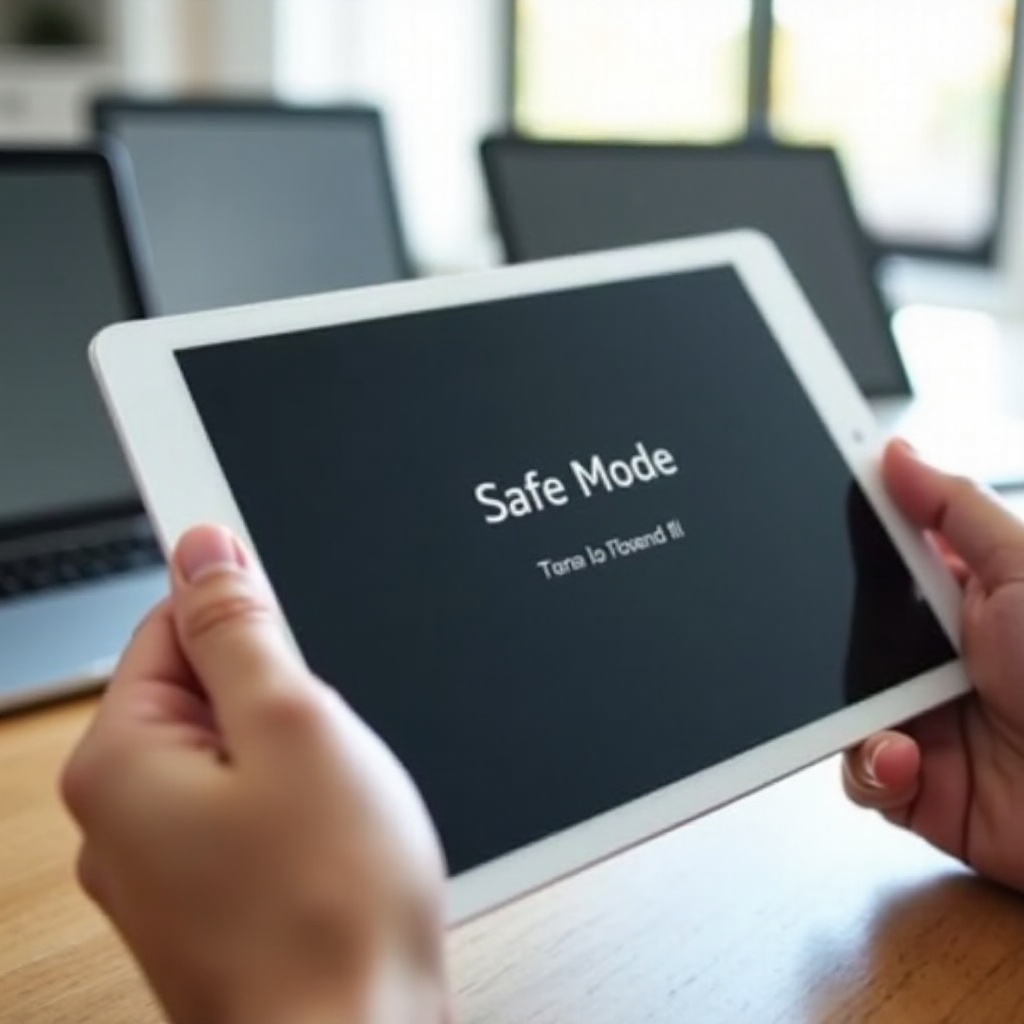
إذا كان جهازك اللوحي يستمر بالإقلاع إلى الوضع الآمن
يشير استمرار الوضع الآمن إلى وجود شيء يعيد تفعيله عند بدء التشغيل. اتبع هذه الإصلاحات من الفحوصات المادية إلى عمليات تنظيف البرمجيات.
فحص وتحرير أزرار الصوت العالقة؛ إزالة الحافظات والملحقات
يبدأ الوضع الآمن غالباً بضغط زر خفض الصوت أثناء الإقلاع. قد يمسكه بقوة غطاء ضيّق أو أوساخ أو زر مثني.
– أزل الحافظة وواقي الشاشة القريب من الأزرار وأي لوحة مفاتيح أو قاعدة توصيل أو حامل.
– نظّف حواف الأزرار بفرشاة ناعمة أو بهواء مضغوط.
– اضغط كل زر من أزرار الصوت بسرعة من 10 إلى 20 مرة لاستعادة حركته.
– أطفئ الجهاز وأعد الإقلاع دون لمس الأزرار.
إذا اختفى الوضع الآمن، فربما كانت الحافظة أو الزر هي المحفّز. استبدل الملحق أو عدّله.
التراجع عن التغييرات الأخيرة: إلغاء تثبيت أو تعطيل التطبيقات المثبتة أو المحدّثة حديثاً
قد يتسبب تحديث سيئ بحدوث أعطال تدفع الجهاز إلى الوضع الآمن في الإقلاع التالي.
– افتح الإعدادات ثم التطبيقات.
– رتّب حسب محدَّثة مؤخراً أو مُثبّتة مؤخراً.
– أزل التطبيقات التي أضفتها قبل المشكلة مباشرة. ابدأ بالمشغّلات ومكافحات الفيروسات وأدوات التحسين.
– أعِد التشغيل واختبر.
إذا توقفت المشكلة، فتجنب إعادة تثبيت التطبيق المسبّب.
تحديث برنامج النظام وتحديثات نظام Google Play
قد تسلك المكونات القديمة سلوكاً خاطئاً مع التطبيقات الأحدث.
– افتح الإعدادات وثبّت تحديثات أندرويد أو Fire OS.
– افتح الأمان والخصوصية وثبّت تحديثات نظام Google Play.
– حدّث جميع التطبيقات من Play Store أو Amazon Appstore.
أعِد التشغيل بعد التحديثات لتُعاد تحميل الخدمات بحالة نظيفة.
مسح قسم ذاكرة التخزين المؤقت أو استخدام خيارات وضع الاسترداد
قد يحبس قسم ذاكرة مؤقتة تالف الجهاز في الوضع الآمن.
– أوقف تشغيل الجهاز اللوحي.
– استخدم مجموعة الأزرار الخاصة بطرازك للدخول إلى وضع الاسترداد، وعادة زر التشغيل مع رفع الصوت.
– اختر مسح قسم ذاكرة التخزين المؤقت. أكّد، ثم اختر إعادة تشغيل النظام الآن.
إذا كان جهازك يفتقر إلى هذا الخيار، فتجاوز إلى خطوات إعادة التعيين.
إعادة تعيين جميع الإعدادات مقابل إعادة ضبط المصنع مع النسخ الاحتياطي
جرّب أولاً عمليات إعادة التعيين غير المدمّرة.
– أعد تعيين الشبكة وتفضيلات التطبيقات وجميع الإعدادات من قائمة إعادة تعيين النظام.
– أعِد التشغيل واختبر.
إذا استمر الوضع الآمن وكان لديك نسخة احتياطية، فأجرِ إعادة ضبط المصنع.
– انسخ الصور ومقاطع الفيديو والملفات احتياطياً إلى السحابة أو إلى جهاز كمبيوتر.
– امسح جميع البيانات من قائمة إعادة التعيين.
– عند الإقلاع الأول، أكمِل التحديثات قبل استعادة عدد كبير من التطبيقات. اختبر الاستقرار، ثم أضف التطبيقات على دفعات صغيرة.
تعالج هذه الخطوات معظم حلقات الوضع الآمن المتكررة. إذا استمرت المشكلة، ففكّر في الحالات الخاصة مثل الملحقات أو مشكلات الطاقة التي قد تحاكي الأزرار العالقة أو تسبب إقلاعات غير مستقرة.
حالات خاصة ونقاط يجب الانتباه لها
تقع بعض المشكلات خارج نطاق إصلاحات البرمجيات المعتادة. يمكن للملحقات والحافظات وجودة الطاقة جميعاً أن تفعّل الوضع الآمن. استبعدها قبل استبدال العتاد.
لوحات مفاتيح Bluetooth وقواعد التوصيل والأغطية التي تُفعّل أزرار الصوت
تلتصق بعض أغطية لوحات المفاتيح بالإطار وتضغط الأزرار أثناء الإقلاع. قد تُسبّب القواعد أيضاً انحناء الجهاز اللوحي.
– افصل الملحق وأقلِع مجدداً.
– اختبر مع توصيل الشاحن فقط.
– إذا عاد الوضع العادي، فاستبدل الملحق أو عدّله. اختر طرازات مصممة لجهازك مع فتحات أزرار متقنة.
حافظات الأطفال والأغلفة المتينة التي تسبب ضغطات مطوّلة
غالباً ما تضغط الرغوة السميكة والأغلفة المتينة على أزرار الصوت.
– أزل الحافظة وأقلِع.
– إذا اختفت المشكلة، جرّب حافظة مختلفة أو وسّع فتحة الزر بحيث يتحرك بحرية.
اختر حافظات بفراغات سخية وأغطية أزرار منفصلة وثابتة.
بطارية منخفضة أو مشكلات طاقة تسبب حلقات الوضع الآمن
قد يقطع انخفاض الجهد عملية الإقلاع الطبيعية.
– اشحن الجهاز اللوحي حتى 30 بالمئة على الأقل.
– استخدم الشاحن والكابل الأصليين. تجنّب المقسّمات وبنوك الطاقة الرخيصة.
– جرّب مقبس تيار مختلف وكابلاً موثوقاً.
إذا توقفت عمليات إعادة التشغيل العشوائية، فاستبدل ملحقات الطاقة البالية.
خدمات إمكانية الوصول والمشغّلات المخصصة
قد تتباطأ أدوات المساعدة والمشغّلات بعد التحديثات.
– في الوضع الآمن، عطّل هذه التطبيقات أو أزلها.
– أعِد الإقلاع إلى الوضع العادي وحدّثها إلى أحدث إصدار.
– إذا عادت الأعطال، فاختر بدائل مدعومة بتقييمات قوية.
إذا لم تنطبق أي من هذه الحالات الخاصة، فربما تواجه عطلاً في العتاد. يوضح القسم التالي كيفية تأكيد ذلك وماذا تفعل تالياً.
نصائح وقائية لمنع عودة الوضع الآمن
الوقاية توفّر الوقت وتخفف التوتر. بضع عادات ستجعل رؤية الوضع الآمن نادرة.
حافظ على نظافة الأزرار والمنافذ؛ واختر الحافظات بعناية
- نظّف فراغات الأزرار والمنافذ بفرشاة ناعمة أو بنفخات هواء قصيرة.
- لا تدع الأوساخ تتراكم قرب الأزرار.
- اختبر حرية حركة الأزرار في الحافظة الجديدة قبل الاستخدام اليومي.
- تجنّب الإطارات التي تضغط باستمرار على حواف الجهاز اللوحي.
حدّث نظام التشغيل والتطبيقات بانتظام
- ثبّت تحديثات أندرويد أو Fire OS عند الإخطار بها.
- طبّق تحديثات نظام Google Play وتحديثات تطبيقات الشركة المصنعة.
- حدّث جميع التطبيقات في Play Store أو Amazon Appstore.
- أعِد التشغيل بعد التحديثات الكبيرة لتستقر الخدمات.
البرمجيات الحديثة تقلل الأعطال وتمنع عودة الوضع الآمن.
ثبّت التطبيقات من مصادر موثوقة فقط
- فضّل Play Store أو Amazon Appstore.
- تحقّق من التقييمات والمراجعات الحديثة وسجلات التغييرات.
- كن حذراً مع ملفات APK المُحمّلة خارجياً؛ تحقّق من الناشر والأذونات.
- تجنب أدوات التحسين والتعديل التي تدّعي تسريع الأداء عبر تغيير إعدادات أساسية.
التطبيقات الموثوقة تُبقي جهازك اللوحي مستقراً.
ترتبط هذه الخطوات الوقائية بالأسباب الجذرية التي عالجتها للتو. نظافة العتاد ونظافة البرمجيات تقللان احتمال حدوث إقلاع آخر إلى الوضع الآمن.
متى تتواصل مع الدعم أو الصيانة
إذا نجا الوضع الآمن من عمليات إعادة التعيين ومسح الذاكرة المؤقتة، فقد يكون العتاد هو السبب. يمكنك التحقق من بعض العلامات قبل حجز الخدمة.
علامات فشل العتاد
- تبدو أزرار الصوت رخوة، أو عالقة، أو دون نقرة واضحة.
- يعيد الجهاز اللوحي التشغيل من تلقاء نفسه حتى وهو موصول بالطاقة.
- يستمر الوضع الآمن أو حلقات الإقلاع بعد إعادة ضبط المصنع.
- يوجد تلف مرئي قرب الأزرار أو الإطار أو منفذ الشحن.
تشير أي من هذه العلامات إلى زر أو سلك مرن أو لوحة أم تالفة.
خيارات الضمان وخارج الضمان
- إذا كان جهازك ضمن الضمان، فاتصل بالشركة المصنِّعة للإصلاح أو الاستبدال. قدّم إثبات الشراء والخطوات التي جرّبتها.
- إذا كان خارج الضمان، فاطلب عرض سعر من الشركة المصنِّعة ومن ورش الإصلاح المحلية. يمكن للعديد من الورش استبدال أزرار الصوت أو الأسلاك المرنة بتكلفة أقل من إصلاح اللوحة.
- انسخ بياناتك احتياطياً قبل الخدمة. أزل الحافظة والملحقات، وأرسل فقط ما يطلبه مركز الإصلاح.
إذا كان الإصلاح مطلوباً، فلا تؤجّل. قد يزداد سوء زر ضعيف ويستمر بفرض الوضع الآمن. بعد الإصلاح، اتبع نصائح الوقاية ليعمل جهازك في الوضع العادي.
الخلاصة
الوضع الآمن أداة تشخيص مفيدة، وليس حكماً مؤبداً. ابدأ بإعادة تشغيل عادية أو عبر لافتة الوضع الآمن. أوقف التشغيل بالكامل، ثم أقلِع دون لمس أزرار الصوت. إذا عاد الوضع الآمن، فاتبع الخطوات المخصّصة لأجهزة Samsung وAmazon Fire وLenovo وPixel وغيرها من الأجهزة اللوحية. امسح قسم ذاكرة التخزين المؤقت، وأزل التطبيقات الحديثة، وحدّث مكوّنات النظام. استخدم عمليات إعادة التعيين فقط بعد النسخ الاحتياطي.
عندما تتسبب الأزرار المادية أو الحافظات أو الطاقة في تشغيل الوضع الآمن، أزل المحفّز واختبر مجدداً. إذا أشارت العلامات إلى عطل عتادي، فحدّد موعداً للإصلاح، خاصةً إن كان الجهاز تحت الضمان. مع أزرار نظيفة وتطبيقات موثوقة وتحديثات منتظمة، ينبغي لجهازك اللوحي أن يعود إلى الوضع العادي ويظل عليه. احتفظ بهذا الدليل في متناول يدك كقائمة تحقق لإصلاحات سريعة وموثوقة.
الأسئلة الشائعة
هل سأفقد البيانات عند الخروج من الوضع الآمن؟
لا. الخروج من الوضع الآمن لا يمحو البيانات. إعادة تشغيل عادية أو استخدام لافتة الوضع الآمن يعيدان ببساطة تطبيقاتك وخدماتك. يحدث فقدان البيانات فقط إذا اخترت إعادة ضبط المصنع. احرص دائمًا على نسخ الملفات المهمة احتياطيًا قبل إجراء تغييرات كبيرة.
لماذا يعود الوضع الآمن باستمرار على جهازي اللوحي؟
تشمل الأسباب الشائعة زر الصوت العالق، حافظة ضيقة تضغط الأزرار، تحديثات تطبيقات سيئة، أو مكونات نظام قديمة. أزل الحافظة، نظّف الأزرار واختبرها، أزِل تثبيت التطبيقات المثبتة مؤخرًا، طبّق تحديثات النظام، ثم امسح ذاكرة التخزين المؤقت. إن استمرت المشكلة، أعد ضبط الإعدادات أو اطلب الصيانة.
هل لدى أجهزة iPad وضع آمن مثل الأجهزة اللوحية التي تعمل بنظام Android؟
لا. أجهزة iPad لا تستخدم الوضع الآمن الخاص بنظام Android. لمعالجة مشاكل iPad، جرّب فرض إعادة التشغيل، تحديث iPadOS، إزالة التطبيقات المسببة للمشاكل، أو إعادة ضبط الإعدادات. إذا استمرت المشكلات، انسخ بياناتك احتياطيًا وقم بالاستعادة باستخدام كمبيوتر أو تواصل مع دعم Apple. وبالنسبة للأجهزة اللوحية التي تعمل بنظام Android، اتبع هذا الدليل للخروج من الوضع الآمن.