
مقدمة
تفتح محادثة وتجد سطرًا يقول تم التأكيد على ‘OK’ بدلًا من أيقونة تفاعل أنيقة. يبدو السطر الإضافي غريبًا، يبعثر الدردشة، ويثير تساؤلات حول ما الذي حدث. السبب الجذري بسيط: استخدمتَ تنسيق رسائل لا يمكنه عرض أيقونات تفاعلات iPhone أصليًا. تسمي Apple هذه الاستجابات السريعة Tapbacks. عندما لا يستطيع تطبيق المحادثة أو الجهاز عرضها، يتحول التفاعل إلى سطر نصي عادي يقتبس الرسالة الأصلية. يشرح هذا الدليل ما تعنيه رسالة تفاعل “التأكيد” على iPhone، وكيف تتصرف عبر iMessage وSMS أو MMS وRCS، والخطوات التي يمكنك اتخاذها لتقليل تلك الأوصاف النصية أو إيقافها. ستحصل على إجابات سريعة، وإعدادات مفصلة لكل من iPhone وAndroid، ونصائح لمحادثات المجموعات، وقائمة تحقق لاستكشاف الأخطاء وإصلاحها، وإرشادات حول الخصوصية ومتى تغيّر التطبيقات.
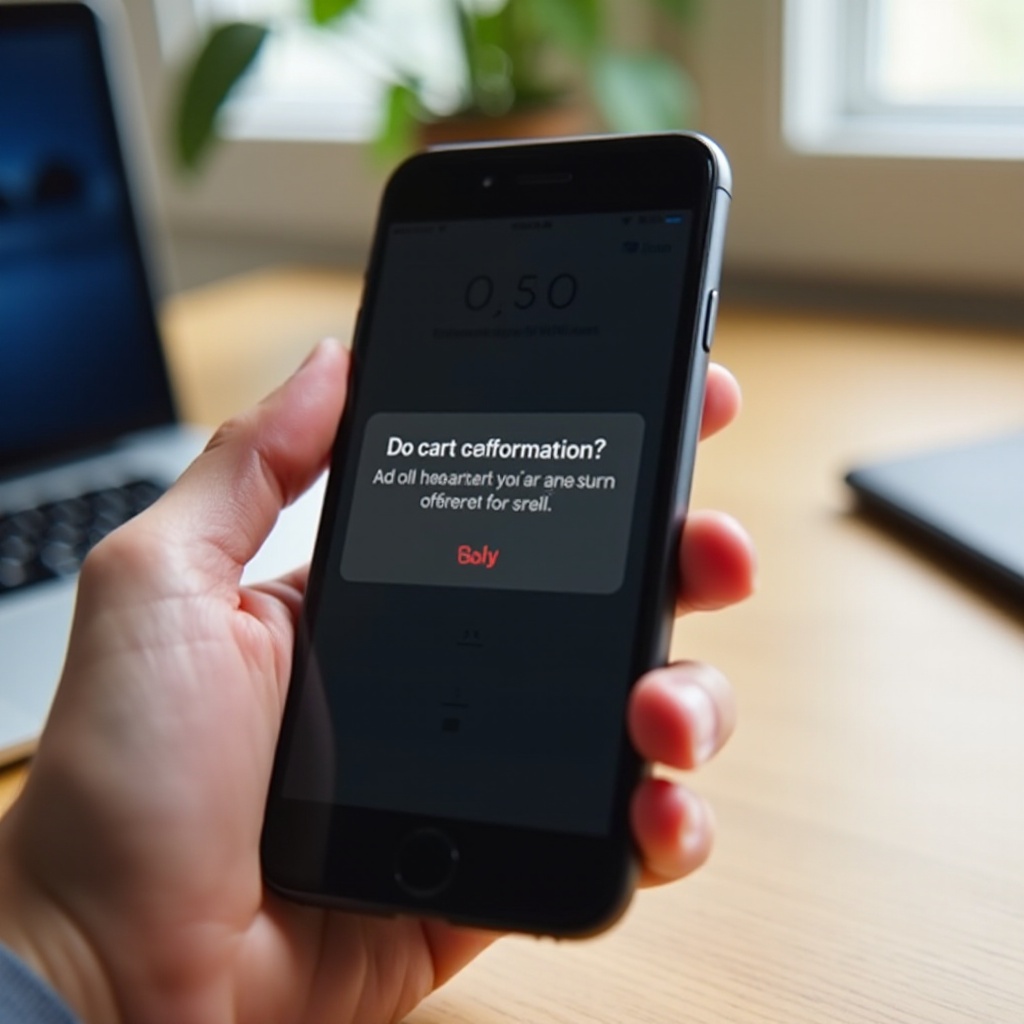
الإجابة السريعة: لماذا ترى تم التأكيد على ‘…’ على iPhone وAndroid
قبل أن نخوض في التفاصيل، إليك التفسير المختصر. تفاعلات iPhone، بما فيها “التأكيد”، تظهر كأيقونات فقط في الدردشات التي تدعم تفاعلات بأسلوب Apple. في فقاعات iMessage الزرقاء بين أجهزة Apple، ترى الأيقونات ملتصقة بالرسالة الأصلية. إذا تراجعت الدردشة إلى SMS أو MMS، أو إذا كان الهاتف الآخر يستخدم تطبيقًا لا يمكنه تحويل Tapbacks، فإن التفاعل يتحول إلى سطر نصي يقول تم التأكيد على متبوعًا بالرسالة المقتبسة. يمكن لبعض تطبيقات Android ترجمة Tapbacks إلى أيقونات، لكن ذلك يتطلب دعمًا من الطرفين. يمكن لـ RCS المساعدة في سد الفجوة، لكنه يعتمد على شركة الاتصالات والجهاز وإعدادات التطبيق. عند فقدان أي جزء من هذه السلسلة، ترى الوصف النصي. يكمن الحل في إبقاء الميزات الصحيحة مفعّلة، واستخدام التطبيقات الافتراضية المدعومة، والتأكد من بقاء الجميع محدّثين.
أساسيات Tapbacks: ما هو تفاعل “التأكيد” على iPhone
الآن بعد أن عرفت سبب ظهور السطر النصي، دعنا نعرّف الميزة. Tapbacks هي تفاعلات سريعة تطبقها بالضغط المطوّل على رسالة في تطبيق الرسائل على iPhone أو iPad.
أيقونة التأكيد
تظهر “التأكيد” على شكل علامتي تعجب. تستخدمها للتأكيد على الإلحاح، أو لإثبات أنك رأيت ملاحظة، أو للإشارة إلى موافقة قوية من دون كتابة رد كامل.
كيفية إرفاق Tapbacks
في الدردشات المدعومة، ترتبط Tapbacks بفقاعة الرسالة وتظهر كأيقونات صغيرة. يمكنك تغيير Tapback أو إزالته في أي وقت عبر الضغط على الرسالة مرة أخرى واختيار تفاعل مختلف.
لماذا تتحول Tapbacks إلى نص
عندما لا يمكن للدردشة عرض Tapbacks، يرسل جهازك سطرًا نصيًا عاديًا يصف الإجراء، مثل تم التأكيد على متبوعًا باقتباس الرسالة. هذا السطر ليس خطأً؛ إنه ترجمة للأنظمة التي لا تشارك تفاعلات بأسلوب Apple.
أين تظهر: iMessage مقابل SMS أو MMS مقابل RCS
مع فهم الأساسيات، فكّر أين تعمل التفاعلات وأين لا تعمل. يدعم iMessage Tapbacks بالكامل في المحادثات ذات الفقاعة الزرقاء بين أجهزة Apple. تبقى كل الأمور مرتبة ضمن السياق. لا تنقل معايير SMS وMMS الأقدم، ذات الفقاعة الخضراء، بيانات تفاعلات بأسلوب Apple. في تلك المحادثات، يحوّل iPhone التفاعلات إلى نصوص وصفية. تعرض العديد من هواتف Android تلك الأسطر كرسائل عادية. تحاول بعض تطبيقات Android الحديثة التعرّف عليها وعرضها كأيقونات، لكن النتائج تختلف حسب التطبيق والإصدار.
يهدف RCS إلى ترقية رسائل شركات الاتصالات بميزات أغنى مثل وسائط أفضل، ومؤشرات الكتابة، ونعم، تحسين التعامل مع التفاعلات. إذا استخدم كل شخص في محادثة مختلطة تطبيقًا متوافقًا وفعّل ميزات دردشة RCS، فعادة ما تُترجم التفاعلات بسلاسة أكبر. مع ذلك، تنقطع السلسلة إذا كان أحدهم يفتقر إلى الدعم، أو عطّل الميزات، أو فقد الاتصال بالبيانات. عند حدوث ذلك، تتراجع الدردشة إلى SMS أو MMS، وتعود التفاعلات لتظهر كنص. يضع هذا العرض إطارًا للقسم التالي الذي يحدد مسببات التراجع الشائعة.
لماذا تتحول التفاعلات إلى نص عادي: الأسباب الشائعة والأخطاء في الإعداد
ترى أسطر تم التأكيد على عندما لا تقدر الدردشة على التعامل مع أيقونات التفاعل. تشمل الأسباب الأكثر شيوعًا:
– لا تستخدم المحادثة iMessage بين أجهزة iPhone.
– فقد أحد الأجهزة اتصال البيانات أو الـ Wi‑Fi، فتراجعت الدردشة إلى SMS أو MMS.
– iMessage متوقف، أو غير مفعّل، أو مُعدّ بشكل غير صحيح.
– تم إيقاف MMS أو المراسلة الجماعية على iPhone، مما يعطّل تزامن الرسائل في المجموعات.
– يوجد مستخدم Android في الدردشة ولا تستطيع التطبيقات ترجمة التفاعلات.
– ميزات دردشة RCS متوقفة، غير مدعومة، أو غير مستقرة لدى شخص واحد أو أكثر.
– برامج قديمة أو إعدادات شركة الاتصالات تمنع ميزات المراسلة الغنية.
تشير هذه الأسباب إلى حلّين عامّين. لمحادثات Apple مع Apple، أعِد iMessage وأبقِ تدفق البيانات نشطًا. للمحادثات المختلطة، فعّل الميزات الحديثة، واختر أفضل التطبيقات الافتراضية، وحافظ على تحديث كل الأجهزة. ومع تحديد هذه الأهداف، دعنا نستعرض الإعدادات الدقيقة التي يجب التحقق منها على iPhone أولًا.
من iPhone إلى iPhone: إعدادات يجب التحقق منها لمشكلات تفاعل “التأكيد”
عند استخدام كلا الطرفين لأجهزة iPhone، ينبغي أن تظهر Tapbacks كأيقونات من دون فوضى. إذا استمر ظهور الأوصاف النصية، نفّذ هذه الفحوصات بالترتيب:
1. تأكد من تشغيل iMessage على كلا الجهازين في الإعدادات وأن حالة التفعيل مكتملة.
2. تأكد من توفر Wi‑Fi أو بيانات الهاتف لكلا الهاتفين لتسليم iMessage.
3. فعّل MMS Messaging وGroup Messaging، خصوصًا في المحادثات الجماعية.
4. أبقِ خيار إرسال كرسالة SMS مفعّلًا كنسخة احتياطية، لكن احرص على توفر البيانات ليظل iMessage نشطًا.
5. حدّث iOS وإعدادات شركة الاتصالات إلى أحدث الإصدارات المتاحة لكلا الجهازين.
6. إذا بدا التفعيل عالقًا، سجّل الخروج من iMessage، أعد تشغيل الهاتف، ثم سجّل الدخول مجددًا.
7. إذا كانت محادثة واحدة تتصرف على نحو غير سليم، احذفها وأعد إنشائها، ثم اختبر رسالة جديدة مع تفاعل.
8. أعد تعيين إعدادات الشبكة إذا فشلت الخطوات الأخرى، مع ملاحظة أن هذا يمسح شبكات Wi‑Fi المحفوظة.
9. اختبر التفاعلات في محادثة فردية ذات فقاعة زرقاء للتأكد من أن Tapbacks تُعرض كأيقونات.
إذا استمر ظهور نص تم التأكيد على في محادثة مؤكدة ذات فقاعة زرقاء، اجمع لقطات شاشة وتواصل مع دعم Apple لإجراء تشخيصات للحساب أو الشبكة. بعد ذلك، سنغطي محادثات iPhone إلى Android، حيث غالبًا ما تتسبب الترجمة عبر الأنظمة في ظهور الأسطر النصية.
من iPhone إلى Android: RCS وشركات الاتصالات وكيفية ترجمة التفاعلات
تتطلب المحادثات بين منصتين تنسيقًا أكبر. على أجهزة Apple، يتعامل iMessage مع التفاعلات بين أجهزة iPhone، لكنه يتراجع إلى رسائل شركات الاتصالات عندما يستخدم المستلِم Android. افتراضيًا، يعني ذلك SMS أو MMS، اللذان لا يدعمان بيانات تفاعلات بأسلوب Apple. يمكن لبعض تطبيقات Android مثل Google Messages فهم أوصاف تفاعلات Apple وتحويلها إلى أيقونات لمستخدم Android. بينما لا يستطيع غيرها ذلك.
يحسن RCS هذا المسار عندما يكون متاحًا للجميع. ينبغي لمستخدمي Android تعيين Google Messages كتطبيق افتراضي وتفعيل ميزات دردشة RCS. تتيح شركات الاتصالات المدعومة والإعدادات الصحيحة ترجمة التفاعلات بسلاسة أكبر. ومع ذلك، يمكن لأي فجوة في الدعم، أو تطبيق قديم، أو مشكلة اتصال أن تُجبر الدردشة على التراجع إلى SMS أو MMS. عند حدوث تراجع، يرسل iPhone وصفًا نصيًا مثل تم التأكيد على متبوعًا باقتباس الرسالة. ولأن المحادثات المختلطة تعتمد على أجزاء عديدة متحركة، يبقى التنسيق والتحديث المستمر أمرين أساسيين. يركّز القسم التالي على ما يمكن لمستخدمي Android فعله للحد من تلك الأسطر.
لمستخدمي Android: أوقفوا تلقي نصوص “تم التأكيد على” من أصدقاء iPhone
إذا استمر ظهور أسطر مثل تم التأكيد على ‘Great’ في محادثاتك مع مستخدمي iPhone، جرّب الخطوات التالية:
1. اجعل Google Messages تطبيق SMS الافتراضي لديك.
2. افتح إعدادات Google Messages وفعّل ميزات دردشة RCS.
3. حدّث Google Messages وGoogle Play Services إلى أحدث الإصدارات.
4. اطلب من شركة الاتصالات تأكيد دعم RCS على خطك وجهازك.
5. أبقِ كلًا من Wi‑Fi وبيانات الهاتف متاحين لميزات دردشة موثوقة.
6. فعّل أي خيار في التطبيق يحوّل تفاعلات iPhone إلى أيقونات إن توفر.
7. اطلب من جهات اتصالك على iPhone تحديث iOS وإبقاء iMessage مفعّلًا لمحادثات Apple مع Apple.
8. بعد التحديثات، ابدأ محادثة جديدة لتحديث القدرات.
إذا لم يتوفر RCS حيث تعيش أو لدى شركة اتصالاتك، ستستمر رسائل SMS وMMS في إيصال أوصاف التفاعلات كنص عادي. في هذه الحالة، قم بكتم إشعارات التفاعلات إن سمح التطبيق بذلك، أو اطلب من الأصدقاء استخدام ردود بإيموجي بدلًا من Tapbacks في محادثات مختلطة. ومع هذه النصائح العملية، لنوسّع المنظور إلى محادثات المجموعات حيث تنتشر فوضى التفاعلات بسرعة أكبر.
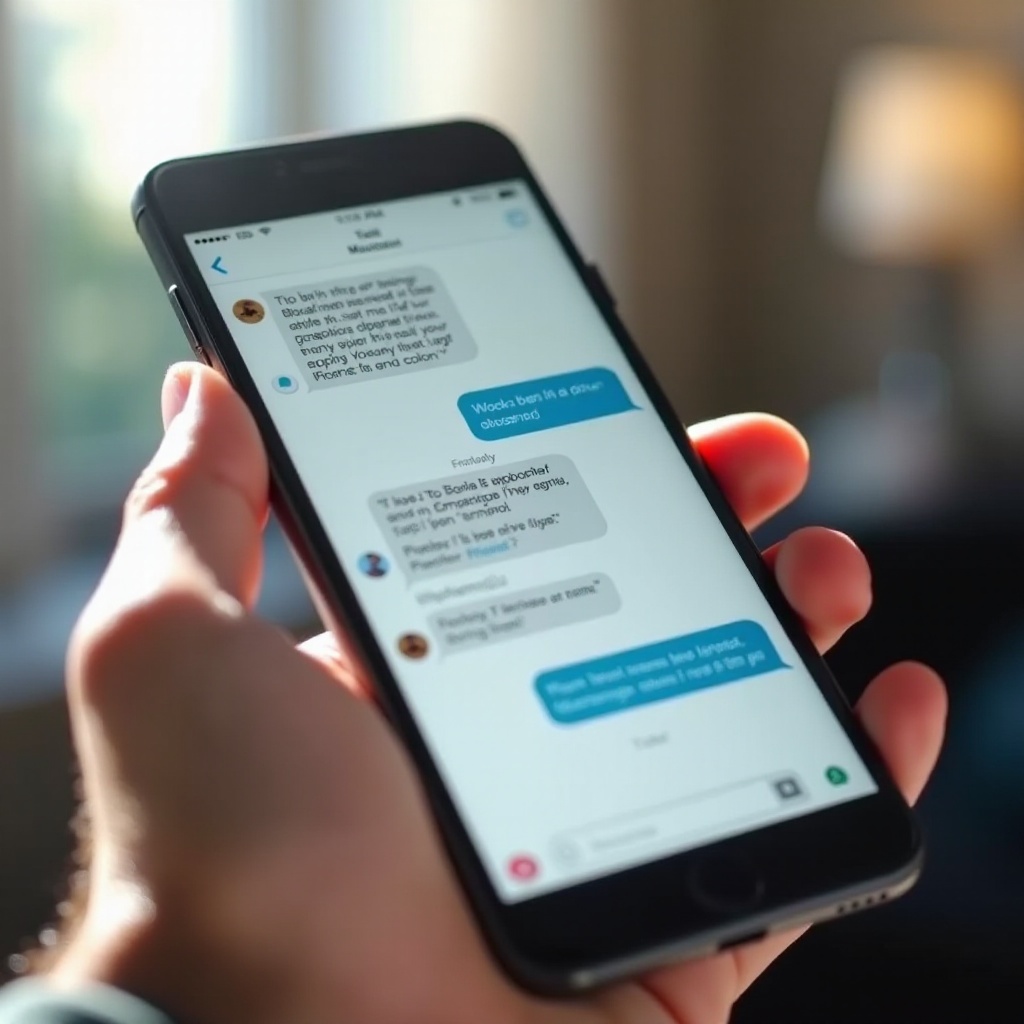
محادثات المجموعات متعددة المنصات: أفضل الممارسات للحفاظ على قابلية القراءة
تضم سلاسل المجموعات غالبًا مزيجًا من أجهزة iPhone وAndroid، ما يزيد احتمال فوضى النصوص الناتجة عن التفاعلات. ابدأ بمواءمة الأساسيات للجميع. يجب على كل شخص تحديث نظام التشغيل، وتمكين البيانات، واستخدام تطبيقات المراسلة الافتراضية التي تدعم الميزات الأغنى. يحتاج مستخدمو iPhone إلى تفعيل MMS والمراسلة الجماعية. ينبغي لمستخدمي Android تفعيل RCS إذا كانت شركات الاتصالات تدعمه.
كما أن للآداب دورًا. شجّع المجموعة على تقليل Tapbacks عندما تصبح الدردشة نشطة. اطلب من محبي التفاعل المتكرر الرد بإيموجي واحد أو رد قصير بدل تكديس التفاعلات على العديد من الرسائل. إذا استمرت المجموعة في مواجهة فوضى أو عرض غير متسق للتفاعلات، ففكّر في نقل المحادثة إلى تطبيق متعدد المنصات يتعامل مع التفاعلات بشكل موحّد. يقود هذا القرار بشكل طبيعي إلى موضوع تقليل الضجيج وتحسين قابلية القراءة في أي دردشة.
تقليل فوضى التفاعلات: الإشعارات، آداب الاستخدام، وإمكانية الوصول
تبدو السلاسل النظيفة أكثر هدوءًا وأسهل في التصفح. استخدم هذه النصائح لمنع أسطر التفاعلات من طغيان الدردشة:
– اكتم إشعارات التفاعلات في المجموعات الكبيرة إذا كان تطبيقك يوفّر هذا التحكم.
– قلّل Tapbacks عندما تضم السلسلة منصات لا تترجم التفاعلات جيدًا.
– استخدم تفاعلًا واحدًا أو ردًا قصيرًا بإيموجي بدلًا من عدة تفاعلات متتالية.
– فعّل ميزات إمكانية الوصول التي تزيد حجم النص والتباين كي لا تُخفي التفاعلات الرسائل الأساسية.
– علّم بالنجمة أو ثبّت أو استخدم الرد داخل سلسلة للرسائل المهمة كي لا تطمرها التفاعلات الجانبية.
– في دردشات العمل، ضع معايير متى تتفاعل ومتى تكتب إجابة كاملة.
تدعم هذه العادات الإصلاحات التقنية وتمنحك تجربة قراءة أفضل بينما تضبط الإعدادات. إذا استمر الضجيج، قد يكشف تمرير منظم لاستكشاف الأخطاء الحلقة المفقودة.
قائمة التحقق لحل المشكلات: 10 خطوات لإصلاح مشاكل تفاعل “التأكيد”
عندما يستمر النص الناتج عن التفاعل، اتبع قائمة التحقق هذه بالترتيب واختبر بعد كل تغيير:
1. تأكد من أن كل شخص في السلسلة لديه اتصال إنترنت يعمل.
2. حدّث iOS أو Android وإعدادات شركة الاتصالات على جميع الأجهزة.
3. على iPhone، فعّل iMessage وMMS Messaging وGroup Messaging.
4. على Android، اجعل Google Messages التطبيق الافتراضي وفعّل ميزات دردشة RCS.
5. تحقّق من تطبيق SMS الافتراضي على Android وانتقل إلى تطبيق يدعم ترجمة التفاعلات إن لزم.
6. بدّل وضع الطيران تشغيلًا وإيقافًا لتحديث تسجيل الشبكة على كلا الهاتفين.
7. على iPhone، سجّل الخروج من iMessage، أعد تشغيل الجهاز، ثم سجّل الدخول إذا تأخر التفعيل.
8. على Android، امسح ذاكرة التخزين المؤقت لتطبيق المراسلة إذا ظهرت الرسائل متأخرة أو خارج الترتيب.
9. احذف السلسلة وأعد إنشائها بعد التحديثات لتفعيل القدرات الجديدة.
10. إذا استمرت حالات التراجع، تواصل مع شركة الاتصالات أو دعم Apple أو فريق دعم تطبيق Android للحصول على المساعدة.
يحل معظم المستخدمين مشكلات نص التفاعل بحلول الخطوة الخامسة عند استخدام التطبيق الافتراضي الصحيح وتفعيل ميزات الدردشة. إذا كانت الخصوصية والأمان تهمك إلى جانب سلاسل نظيفة، يغطي القسم التالي اختلافات التنسيق المهمة.
الخصوصية والبيانات: iMessage مقابل SMS أو MMS مقابل RCS فيما يتعلق بالتفاعلات
يؤثر تنسيق رسائلك على الخصوصية. يقدم iMessage تشفيرًا من الطرف إلى الطرف للرسائل وTapbacks بين أجهزة Apple. لا توفر SMS وMMS تشفيرًا من الطرف إلى الطرف، ويمكن لشركات الاتصالات معالجة تلك الرسائل كنصوص عادية. يحسّن RCS الميزات وقد يقدم تشفيرًا قويًا حسب التطبيق والإعداد. على سبيل المثال، تستخدم بعض محادثات RCS تشفيرًا من الطرف إلى الطرف عندما يستوفي جميع المشاركين متطلبات معينة. تحقّق دائمًا من إعدادات تطبيقك والمؤشرات المعروضة.
إذا تراجعت الدردشة إلى SMS أو MMS، فاعتبرها أقل خصوصية. عندما تكون الخصوصية أكثر أهمية، أبقِ iMessage نشطًا لمحادثات Apple مع Apple، أو انقل المحادثات المختلطة إلى تطبيق يوفر تشفيرًا من الطرف إلى الطرف لكل المشاركين. وحّد مستوى الخصوصية الذي تحتاجه مجموعتك، ثم اختر منصة تلبيه. مع تحديد أهداف الخصوصية، تأتي الخطوة التالية وهي تقرير ما إذا كنت ستستمر في محادثتك الحالية أم تنتقل إلى تطبيق جديد.
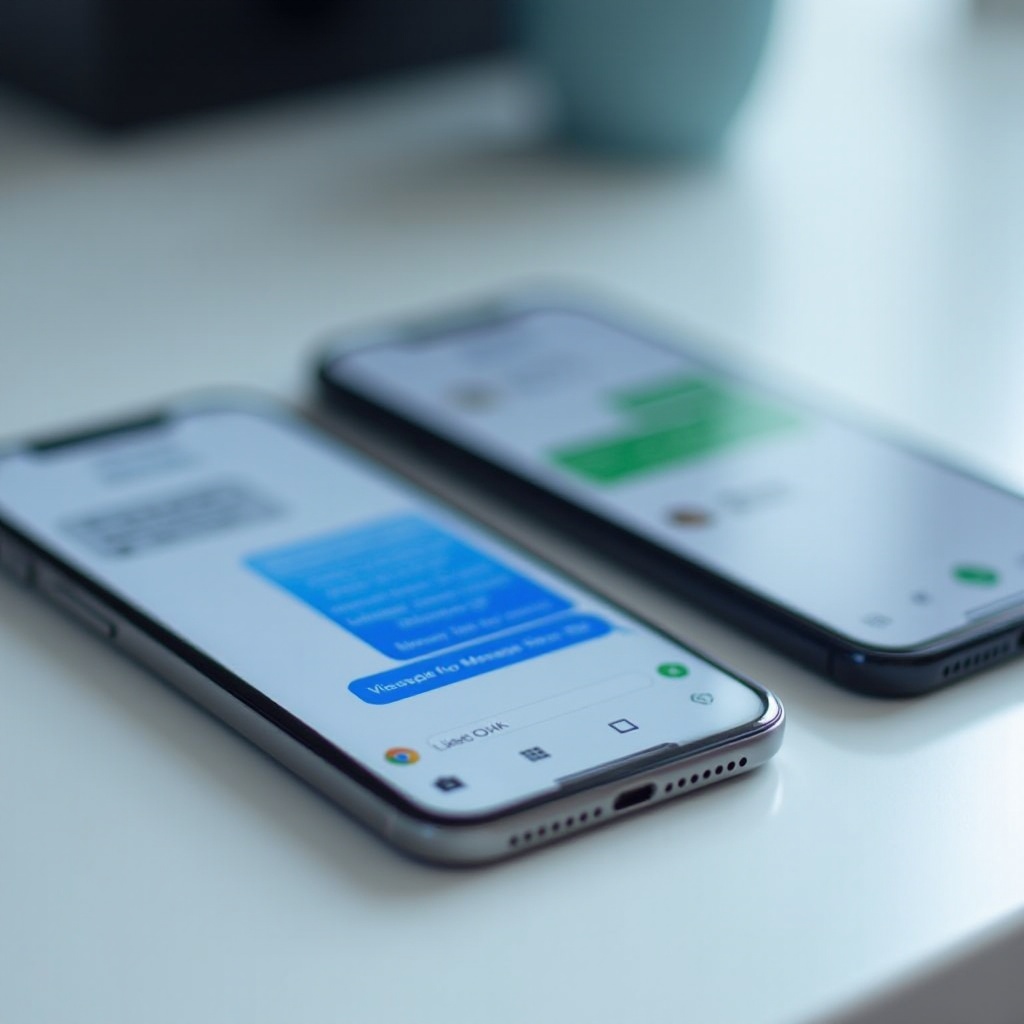
متى تغيّر التطبيقات: WhatsApp أو Signal أو إعادة إنشاء المحادثات
أحيانًا يكون أسهل حل هو تغيير الأدوات. إذا كانت مجموعتك تمزج بين منصات وتقدّر تفاعلات متسقة، جرّب تطبيقًا متعدد المنصات مثل WhatsApp أو Signal. كلاهما يتعامل مع التفاعلات بشكل موحّد ويقلل أو يزيل أسطر تم التأكيد على. تتحسن جودة الوسائط وسرعة التسليم وخيارات النسخ الاحتياطي أيضًا غالبًا. إذا فضّلت البقاء مع رسائل شركات الاتصالات، فأعِد إنشاء السلسلة بعد تحديث البرامج أو تبديل التطبيقات الافتراضية. غالبًا ما تلتقط السلاسل الجديدة قدرات لا تملكها السلاسل القديمة، خاصة عند تفعيل ميزة جديدة. اختبر التفاعلات في مجموعة صغيرة قبل نقل دردشة كبيرة، واكتب ملاحظة موجزة تشرح التغيير حتى يفهم الجميع الفائدة.
الخلاصة
تفاعل “التأكيد” على iPhone هو Tapback عادي يتحول إلى سطر نصي عندما تعجز الدردشة عن عرض الأيقونات. يمكنك تقليل تلك الأسطر عبر إبقاء iMessage نشطًا لمحادثات Apple مع Apple، وتفعيل RCS واستخدام التطبيقات الافتراضية المناسبة في المحادثات المختلطة، وتحديث البرامج وإعدادات شركة الاتصالات. في المجموعات النشطة، ضع آدابًا للتفاعلات واكتم الإشعارات الإضافية للحفاظ على قابلية القراءة. وعندما ترغب في تفاعلات متسقة عبر المنصات، انتقل إلى تطبيق يدعمها للجميع. مع الإعدادات والعادات الصحيحة، يمكنك إبقاء التفاعلات مرتبة ودردشاتك واضحة.
الأسئلة الشائعة
هل يمكنني إيقاف تفاعل التأكيد على iPhone، أو تغيير كيفية ظهوره للآخرين؟
يمكنك تجنب إرسال Tapbacks بعدم استخدامها أو بإرسال رد برمز تعبيري بدلاً من ذلك. لا يمكنك التحكم في كيفية عرض الهواتف الأخرى لردود الفعل. في الدردشات المختلطة، اطلب من الأصدقاء تمكين ميزات أكثر تطوراً أو استخدم تطبيقاً متعدد المنصات يحوّل الردود إلى أيقونات.
لماذا تستقبل هواتف Android أسطر “تم التأكيد” من أجهزة iPhone، وكيف يمكنني إيقاف ذلك؟
تظهر تلك الأسطر عندما تستخدم سلسلة المحادثة SMS أو MMS، أو عندما لا تتوفر ترجمة لردود الفعل. استخدم Google Messages، فعّل RCS، حافظ على تحديث التطبيقات، وأعد إنشاء سلسلة المحادثة بعد إجراء التغييرات. إذا استمرت الترجمة في الفشل، فانتقل إلى الردود بالرموز التعبيرية أو انقل الدردشة إلى تطبيق متعدد المنصات.
هل سيؤدي تمكين RCS إلى إيقاف ظهور رسائل تفاعل التأكيد كنص عبر المنصات؟
غالباً ما يحسّن RCS التعامل مع ردود الفعل، لكن النتائج تعتمد على التطبيق والجهاز وشركة الاتصالات. فعّل RCS على Android، واحرص على تحديث برمجيات iOS وAndroid، وابدأ سلسلة محادثة جديدة للاختبار. إذا كان أي مشارك يفتقر إلى الدعم، فقد تستمر ردود الفعل في الظهور كنص.