
المقدمة
يعتبر قلم آبل أداة ضرورية لمستخدمي iPad، حيث يتيح العمل الدقيق والمشاريع الإبداعية. ومع ذلك، عندما تظهر مشاكل في الاتصال، يمكن أن تعطّل الإنتاجية والإبداع. في هذا الدليل، سنستكشف طرقًا مختلفة لحل هذه المشاكل وضمان عمل قلم آبل بشكل سلس مع جهاز iPad. تم تصميم هذا الدليل لاستكشاف الأخطاء وإصلاحها للفنانين والطلاب وأي شخص يعتمد على الوظيفة السلسة لقلم آبل.
فهم توافق قلم آبل
لبدء إصلاح المشكلات مع قلم آبل، من المهم أن نفهم توافقه مع نموذج iPad الخاص بك.
– التحقق من نماذج iPad وقلم آبل: تأكد من أن نموذج iPad الخاص بك متوافق مع إصدار قلم آبل الذي تمتلكه. يتوافق الجيل الأول من قلم آبل مع نماذج iPad مثل iPad Air (الجيل الثالث) وiPad mini (الجيل الخامس)، بينما يعمل الجيل الثاني من قلم آبل مع نماذج iPad Pro الأحدث.
بمجرد التحقق من التوافق، من المهم إجراء فحوصات أساسية قبل الانتقال إلى الحلول المتقدمة.
خطوات استكشاف الأخطاء الأساسية
ابدأ استكشاف الأخطاء بإصلاح هذه المشكلات الأساسية:
– التأكد من اتصال البلوتوث: انتقل إلى الإعدادات > البلوتوث على جهاز iPad الخاص بك للتأكد من تشغيل البلوتوث. ضع في اعتبارك تبديل الإعداد لتحديث الاتصال.
– إعادة تشغيل جهاز iPad: يمكن أن تؤدي إعادة التشغيل البسيطة إلى حل المشاكل البسيطة التي تسبب مشاكل الاتصال. لإعادة التشغيل، اضغط باستمرار على زر الطاقة حتى ترى ‘الشريحة لإيقاف التشغيل’، ثم شغّل جهازك مرة أخرى.
غالبًا ما تحل هذه الخطوات البسيطة المشكلة في البداية. إذا استمر قلم آبل في عدم الاتصال، فقد حان الوقت للنظر بشكل أعمق.
تقنيات استكشاف أخطاء عميقة
إذا لم تساعد الخطوات الأولية، جرب هذه التقنيات الأكثر تفصيلًا لجعل قلم آبل يعمل مرة أخرى:
– التحقق من مستوى البطارية: لن يتصل قلم آبل غير مشحون. تأكد من شحنه بشكل صحيح عن طريق تركيبه على جهاز iPad الخاص بك والتحقق من وجود إشعار شحن. إذا لم تكن هناك استجابة، جرب استخدام منفذ طاقة أو محول شحن آخر.
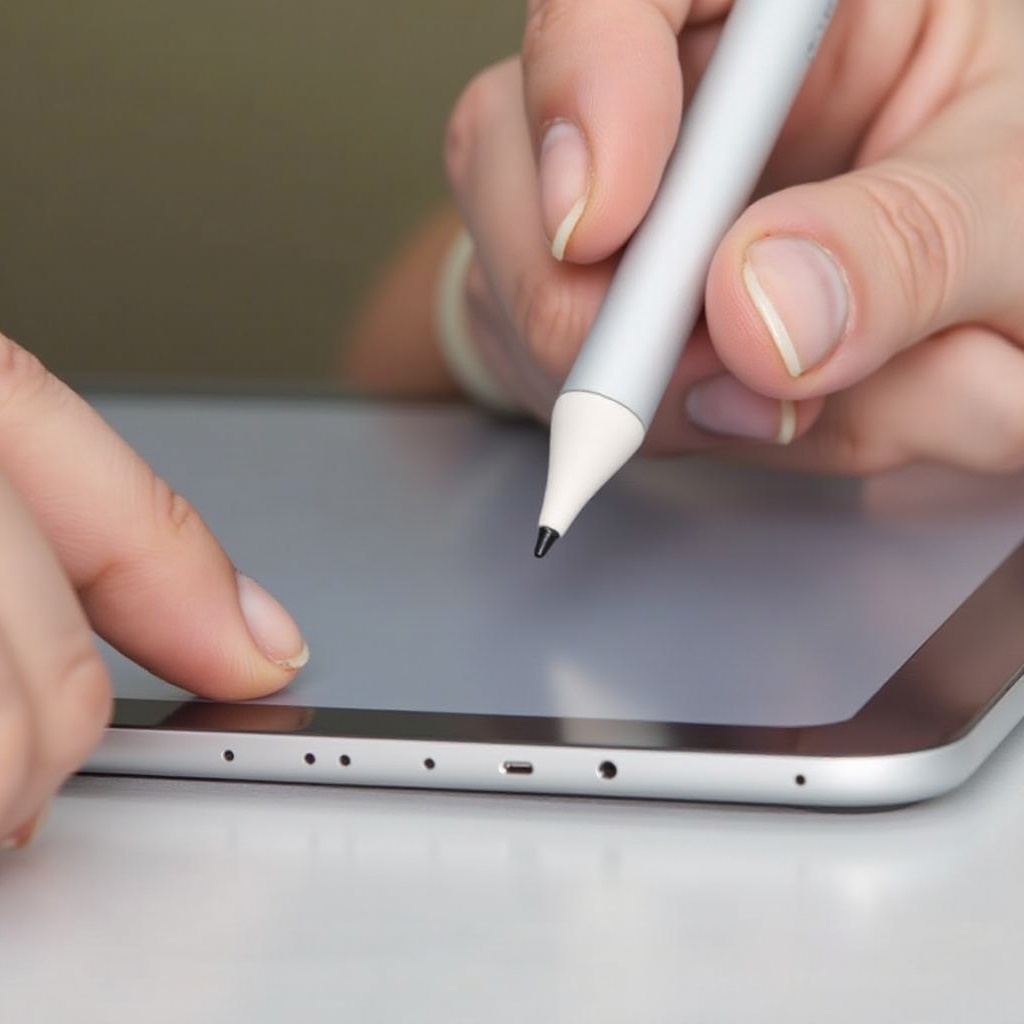
– فحص رأس قلم آبل: تحقق من رأس القلم لأي تلف أو اهتراء، حيث يمكن أن يؤثر ذلك على الأداء. ضع في اعتبارك استبداله إذا لزم الأمر.
– إجراء تحديث البرنامج: يضمن الحفاظ على تحديث برنامج iPad أفضل تشغيل. انتقل إلى الإعدادات > عام > تحديث البرنامج وقم بتثبيت أي تحديثات متاحة.
إذا لم تعمل هذه التقنيات، فقد تحتاج إلى حل المشكلات المتقدم.
حل المشكلات المتقدم
اكتشف هذه الطرق المتقدمة إذا لم يزل قلم آبل لا يتصل:
– إعادة تعيين إعدادات iPad: قد تعود الإعدادات إلى الافتراضية لحل المشاكل المتبقية. انتقل إلى الإعدادات > عام > إعادة التعيين واختر ‘إعادة تعيين جميع الإعدادات’.
– اختبار باستخدام جهاز iPad آخر: لتسهيل استكشاف الأخطاء، حاول توصيل قلم آبل بجهاز iPad متوافق آخر. يساعد هذا في تحديد ما إذا كانت المشكلة في القلم أم في iPad.
يمكن أن يساعد الاختبار باستخدام جهاز آخر على تحديد ما إذا كانت المشكلة متعلقة بالعتاد، مما يؤدي إلى حلول بديلة.
حلول بديلة ونصائح
إذا استمرت مشكلة قلم آبل، ضع في اعتبارك:
– استخدام قلم طرف ثالث: أثناء حل المشكلات، يمكن أن يعمل قلم طرف ثالث كحل مؤقت.
– الاتصال بدعم آبل: قد تكون هناك حاجة إلى مساعدة احترافية من دعم آبل للمشاكل المستمرة. يقدمون خدمات التشخيص والإصلاح.
تضمن هذه الخيارات أن يتمكن المستخدمون من متابعة عملهم أثناء انتظار الحل، مما يحافظ على الكفاءة.
الخاتمة
يمكن أن يكون استكشاف مشاكل اتصال قلم آبل مع جهاز iPad بسيطًا عند الاقتراب منه بطريقة منهجية. من خلال اتباع فحوصات التوافق والخطوات التفصيلية، يمكنك استعادة وظيفة جهازك، مما يتيح لك التركيز على الإبداع والإنتاجية بسلاسة.
الأسئلة الشائعة
ماذا أفعل إذا لم يكن قلم Apple Pencil يشحن؟
تحقق من تحديث برنامج iPad الخاص بك واختبر القلم بمصدر شحن مختلف. إذا استمر عدم الاستجابة، حاول استبدال محول الشحن واتصل بدعم Apple.
كيف يمكنني التحقق من تحديثات iPadOS؟
للتحقق من التحديثات، اذهب إلى الإعدادات > عام > تحديث البرامج على جهاز iPad الخاص بك. تأكد من أن جهازك متصل بشبكة Wi-Fi لتنزيل التحديثات.
هل من الممكن إصلاح مشاكل الاتصال بنفسي؟
نعم، يمكن حل معظم مشاكل الاتصال من خلال مراجعة التوافق، التحقق من اتصالات البلوتوث، واتباع خطوات استكشاف الأخطاء الأساسية. قد تتطلب المشاكل المستمرة مساعدة من دعم Apple.