
مقدمة
تحول Apple Pencil جهاز iPad إلى أداة ديناميكية للرسم وتدوين الملاحظات والمهام المهنية. عندما يفشل جهاز iPad في التعرف على Apple Pencil، يمكن أن يعرقل ذلك إبداعك وإنتاجيتك. معالجة هذه المشكلة بكفاءة أمر بالغ الأهمية. في هذا الدليل، سنستكشف الخطوات لتشخيص وحل مشاكل الاتصال، مما يتيح لك العودة إلى مهامك الإبداعية بسرعة.

ضمان توافق iPad وApple Pencil
قبل حل مشاكل الاتصال، تأكد من توافق Apple Pencil مع طراز جهاز iPad الخاص بك. يمكن أن تمنع مشاكل التوافق الأداء السليم.
-
التحقق من طراز iPad الخاص بك: تحديد رقم طراز جهاز iPad الخاص بك، إما من ظهر الجهاز أو في “الإعدادات” تحت “حول”. قارنها مع قائمة توافق Apple.
-
أجيال Apple Pencil والتوافق: هناك جيلان من Apple Pencil، كل منهما متوافق مع موديلات iPad مختلفة. تعمل أشياء الجيل الأول من Apple Pencil مع الموديلات القديمة مثل بعض إصدارات iPad Air وmini، بينما يناسب الجيل الثاني موديلات iPad Pro الأحدث.
تأكيد التوافق يضع الأساس لحل المشاكل بشكل فعال. قد تتطلب المشاكل عدم التوافق ترقية.
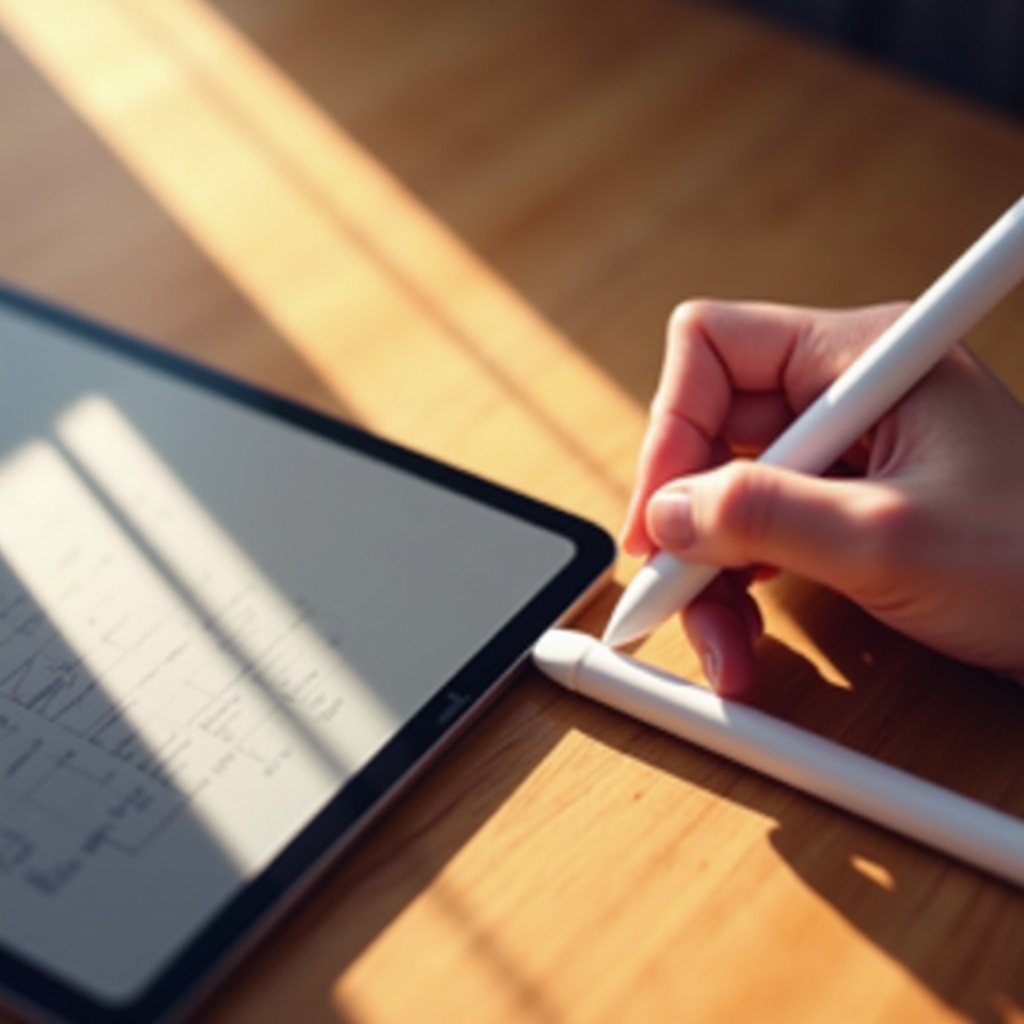
استكشاف الأسباب الشائعة لمشاكل الاتصال
التوافق ليس دائما السبب. هنا بعض المشاكل الشائعة التي يمكن أن تفسر لماذا لا يتعرف جهاز iPad على Apple Pencil.
-
مخاوف عمر البطارية: تأكد من شحن Apple Pencil وiPad بشكل كافٍ لمنع مشاكل الاتصال. اشحن Apple Pencil عن طريق توصيله بجهاز iPad أو توصيله على حافة iPad، حسب الطراز.
-
مشاكل اتصال البلوتوث: تحقق مما إذا كان البلوتوث مفعلًا على جهاز iPad الخاص بك. إذا كان مفعلًا، فأوقف تشغيله ثم شغله مرة أخرى لتحديث الاتصال.
-
مشاكل البرمجيات: قد تتداخل iPadOS القديمة مع الاتصال. قم بتحديث نظامك بشكل منتظم لمنع المشاكل التي تسببها البرمجيات.
تعد هذه المشاكل الشائعة أساس الخطوات التالية لإقامة اتصال ناجح.
تنفيذ خطوات الحل الأساسية
بعد فهم المشاكل المحتملة، قم بتطبيق الحلول الأساسية لحل مشاكل الاتصال بفعالية.
-
التحقق من شحن Apple Pencil: تأكد من شحن Apple Pencil. قم بتوصيله بجهاز iPad بشكل مناسب للشحن.
-
إعادة الربط مع Apple Pencil: انتقل إلى “الإعدادات” > “البلوتوث”. إذا لم يظهر Apple Pencil، اضغط على “نسيت هذا الجهاز” وأعد الاتصال عن طريق التوصيل الفعلي أو التوصيل.
-
إعادة تشغيل الأجهزة: أوقف تشغيل جهاز iPad وApple Pencil ثم أعد تشغيلها. يمكن أن تحل هذه العملية البسيطة العديد من مشاكل الاتصال المؤقتة.
تحقق هذه الخطوات عادةً من استعادة الاتصال، مما يضمن استخدامًا مؤثرًا لـ Apple Pencil.

حلول البرمجيات للمشاكل المستمرة
إذا استمرت المشاكل، استكشاف حلول البرمجيات لمعالجة مشاكل التوافق العميقة.
-
التحديث إلى iPadOS الأحدث: انتقل إلى “الإعدادات” > “عام” > “تحديث البرمجيات” للتأكد من تشغيل جهازك لأحدث iPadOS. غالبًا ما تقوم التحديثات بمعالجة الأخطاء التي تؤثر على الاتصال.
-
إعادة ضبط إعدادات الشبكة: انتقل إلى “الإعدادات” > “عام” > “إعادة ضبط” وحدد “إعادة ضبط إعدادات الشبكة”. سيؤدي ذلك إلى إزالة كلمات مرور الواي فاي ولكنه غالبًا يحل مشاكل البلوتوث المستمرة.
-
التحقق من تعارض التطبيقات: أحيانًا تتداخل بعض التطبيقات مع الاتصال. قم بفصل وإعادة الاتصال بـ Apple Pencil بعد إغلاق التطبيقات المشتبه بها.
التعديلات البرمجية تعالج المشاكل المعقدة بشكل فعال، وتعيد تأسيس عمل Apple Pencil بدون مشاكل.
تقنيات الحلول المتقدمة
عندما تفشل الحلول النموذجية، قم بتنفيذ تقنيات متقدمة لمعالجة المشاكل المتبقية.
-
إعادة ضبط جميع إعدادات iPad: انتقل إلى “الإعدادات” > “عام” > “إعادة ضبط” > “إعادة ضبط جميع الإعدادات”. يعيد ذلك الإعدادات الافتراضية دون حذف البيانات.
-
تقييم التلف المادي: تحقق من Apple Pencil للتأكد من عدم وجود تلف مرئي. قد يتطلب الأجهزة المعطوبة إصلاحًا أو استبدالًا.
-
استكشاف تشخيصات بديلة: اختبار Apple Pencil مختلف مع جهاز iPad لتحديد ما إذا كانت المشكلة خاصة بالجهاز أو بالقلم نفسه.
جهود الحلول المتقدمة غالبًا ما توفر الحل المطلوب للتحديات المستعصية في الاتصال.
متى يجب البحث عن دعم Apple
إذا استمرت مشاكل الاتصال على الرغم من استكشاف الأخطاء وإصلاحها، فاستشارة المهنيين تعد نصيحة جيدة.
-
تقييم خيارات الضمان: تحقق مما إذا كان جهاز Apple Pencil وiPad تحت الضمان. الأجهزة المغطاة قد تكون مؤهلة لصيانة أو استبدال.
-
التحضير للإصلاح المهني: جمع الإيصالات ومعلومات الجهاز قبل زيارة متجر Apple للحصول على تشخيصات.
-
تحديد موعد مع دعم Apple: قم بجدولة موعد للحصول على مساعدة مفصلة في حل مشكلتك.
استغلال خبرة Apple يضمن حلولًا شاملة للمشاكل غير القابلة للحل.
الختام
إصلاح جهاز iPad الذي لا يتعرف على Apple Pencil يتضمن فهم التوافق وتشخيص المشاكل وتطبيق الحلول التقنية والبرمجية. تم تصميم هذه الاستراتيجيات لاستعادة وظائف كاملة بكفاءة.
الأسئلة المتكررة
لماذا لا يتعرف جهاز iPad الخاص بي على Apple Pencil بعد تحديث iOS؟
قد تتسبب التحديثات الجديدة في مشاكل مؤقتة في الاتصال. تحقق من وجود تحديث إضافي أو حاول إعادة إقران قلم Apple Pencil الخاص بك.
هل يمكن لتطبيق طرف ثالث أن يؤثر على اتصال Apple Pencil؟
نعم، يمكن لبعض التطبيقات أن تتداخل مع اتصال Bluetooth. حاول فصل وإعادة توصيل قلم Apple Pencil بعد إغلاق هذه التطبيقات.
كيف أتحقق مما إذا كان قلم Apple Pencil يحتاج إلى رأس جديد؟
إذا كان قلم Apple Pencil لا يتفاعل جيدًا مع الشاشة، فافحص الرأس. استبدال الرؤوس البالية يحسن الحساسية والوظائف.