
يمكن أن يؤدي استعادة جهاز iPad الخاص بك من نسخة احتياطية على iCloud إلى استعادة بياناتك بسهولة بعد إعادة التعيين أو أثناء الإعداد الجديد. سيرشدك هذا الدليل عبر كل خطوة، لضمان استعادة ناجحة.
المقدمة
للمستخدمين الذين يمتلكون iPad، تقدم النسخ الاحتياطية على iCloud طريقة سهلة وموثوقة لحماية البيانات. معرفة كيفية استعادة جهازك من iCloud يعني أنك تستطيع استرجاع معلوماتك المفقودة بسهولة. هذا الدليل هنا لمساعدتك ليس فقط في عملية الاستعادة ولكن أيضًا في حل المشاكل المحتملة والنظر في الخيارات البديلة إذا لزم الأمر.
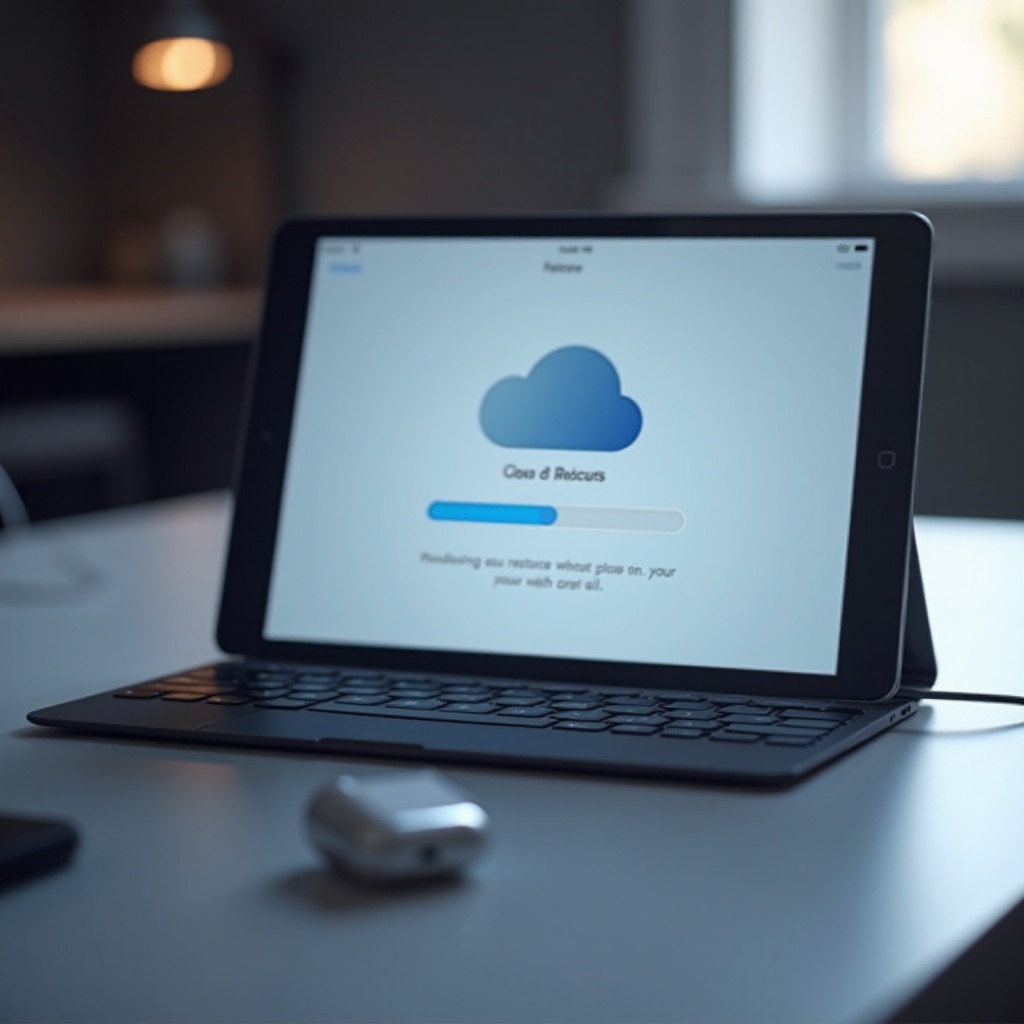
لماذا تستخدم النسخ الاحتياطي على iCloud؟
يزدهر النسخ الاحتياطي على iCloud في نظام Apple البيئي لعدة أسباب:
- النسخ الاحتياطي التلقائي: مع iCloud، يقوم iPad الخاص بك بالنسخ الاحتياطي تلقائيًا عند الاتصال بشبكة Wi-Fi وتحت الشحن وأن يكون مقفلًا.
- إمكانية الوصول: قم بالوصول إلى بيانات النسخ الاحتياطي الخاصة بك على أي جهاز متوافق، مما يتيح لك المرونة أثناء الاستعادة.
- الأمان: تشفير Apple يضمن أمان بياناتك طوال عملية النسخ الاحتياطي والاستعادة.
تجعل هذه الميزات النسخ الاحتياطي على iCloud خيارًا مفضلاً بين المستخدمين. قبل الشروع في الاستعادة، من المهم أن تجهز جهازك.
تحضير iPad للاستعادة
التحضير اساسي لضمان استعادة سلسة. إليك ما تحتاج إلى القيام به:
- تحقق من إعدادات النسخ الاحتياطي على iCloud: انتقل إلى الإعدادات > [اسمك] > iCloud > النسخ الاحتياطي على iCloud. تأكد من تمكين النسخ الاحتياطي على iCloud وتحديثه.
- تأكد من توافق إصدار iOS: تحقق مما إذا كان iPad يعمل بإصدار iOS متوافق. تحقق من التحديثات في الإعدادات > عام > تحديث البرنامج.
- قم بعمل نسخة احتياطية من بياناتك الحالية: قم بالاتصال بشبكة Wi-Fi وقم بالنسخ الاحتياطي يدويًا عبر الإعدادات > [اسمك] > iCloud > النسخ الاحتياطي على iCloud > النسخ الاحتياطي الآن.
مع إكمال هذه الخطوات، أنت مستعد للاستعادة.
دليل خطوة بخطوة لاستعادة iPad من النسخة الاحتياطية على iCloud
اتبع هذه الخطوات لاستعادة iPad الخاص بك:
-
بدءًا من شاشة الإعداد: بعد تشغيل iPad جديد أو معاد تعيينه، تظهر شاشة ‘Hello’. اختر اللغة والمنطقة.
-
اختيار النسخة الاحتياطية المناسبة على iCloud: قم بالاتصال بشبكة Wi-Fi. في شاشة ‘Apps & Data’، اختر ‘Restore from iCloud Backup’ وسجل الدخول باستخدام Apple ID الخاص بك.
-
التأكيد وتخصيص الإعدادات: اختر النسخة الاحتياطية. سيقوم iPad الخاص بك باستعادة البيانات من النسخة الاحتياطية المختارة. قم بتخصيص الإعدادات مثل Siri و Apple Pay حسب الحاجة.
تعتمد مدة الاستعادة على سرعة الإنترنت وحجم النسخ الاحتياطية. بمجرد الانتهاء، تحقق من المحتوى والإعدادات لضمان أن كل شيء بحالة جيدة.
حل المشاكل الشائعة
حتى مع سهولة الاستخدام، أحيانًا تنشأ مشاكل أثناء الاستعادة. إليك ما يجب القيام به:
-
حل مشاكل الاتصال بالشبكة: إذا فشلت الاستعادة بسبب الاتصال، تأكد من أن Wi-Fi ثابت. أعد تشغيل الموجه أو أعد الاتصال بـ iPad على شبكة Wi-Fi كحلول.
-
معالجة أخطاء توافق النسخة الاحتياطية: قد تسبب عدم التوافق بين النسخة الاحتياطية وإصدارات iOS مشاكل. قم بتحديث iPad إلى أحدث إصدار من iOS.
-
التعامل مع التنبيهات حول عدم كفاية الذاكرة: إذا كانت الذاكرة غير كافية، افحص الإعدادات > عام > سعة تخزين [الجهاز]. قم بحذف الملفات أو التطبيقات غير الضرورية لإنشاء مساحة.
إذا استمرت المشاكل، يقدم دعم Apple مساعدة مفصلة.

البدائل للنسخ الاحتياطي على iCloud
بينما يعتبر النسخ الاحتياطي على iCloud مريحًا، فإن الطرق الأخرى تشمل:
-
استخدام iTunes أو Finder: يمكن للأشخاص الذين لديهم حاسوب القيام بالنسخ الاحتياطي والاستعادة عبر iTunes (أو Finder على macOS Catalina والإصدارات الأحدث)، مما يوفر مزيدًا من التحكم.
-
استكشاف أدوات النسخ الاحتياطي من الجهة الثالثة: توفر تطبيقات مثل iMazing إدارة للبيانات مرنة تتجاوز نظام Apple البيئي.
معرفة هذه البدائل تتيح اتخاذ قرارات واعية للنسخ الاحتياطي والاستعادة.
الاستنتاج
استعادة جهاز iPad الخاص بك من نسخ احتياطي على iCloud يمكن أن يمكن من استعادة البيانات بسرعة وكاملة. اتبع الخطوات والنظر في الخيارات البديلة لضمان استعادة آمنة وخالية من المتاعب.
الأسئلة الشائعة
ماذا يجب أن أفعل إذا لم يتمكن جهاز iPad من العثور على النسخة الاحتياطية الخاصة بي؟
تأكد من تسجيل الدخول إلى معرف Apple الصحيح والاتصال بشبكة Wi-Fi مستقرة. تحقق من وجود النسخة الاحتياطية في إعدادات iCloud.
هل يمكنني استعادة جهاز iPad بدون Wi-Fi؟
تتطلب الاستعادة من نسخة احتياطية على iCloud الاتصال بشبكة Wi-Fi نظرًا لحجم البيانات الكبير المتداول.
كم من الوقت يستغرق استعادة iPad من iCloud؟
يختلف الوقت بناءً على حجم النسخة الاحتياطية وسرعة الإنترنت، وعادة ما يستغرق من عدة دقائق إلى ساعة.