
مقدمة
تُعد خاصية القفل التلقائي ميزة هامة تساعد في إدارة عمر بطارية iPad وأمانه. يمكن أن يؤدي تعديل إعدادات القفل التلقائي إلى تمديد وقت نشاط جهازك مع ضمان عدم وصول المستخدمين غير المصرح لهم إلى المعلومات الشخصية بسهولة. سيوجهك هذا المقال لكيفية تغيير إعدادات القفل التلقائي على جهاز iPad الخاص بك، مما يعزز الأمن ويحسن أداء البطارية.
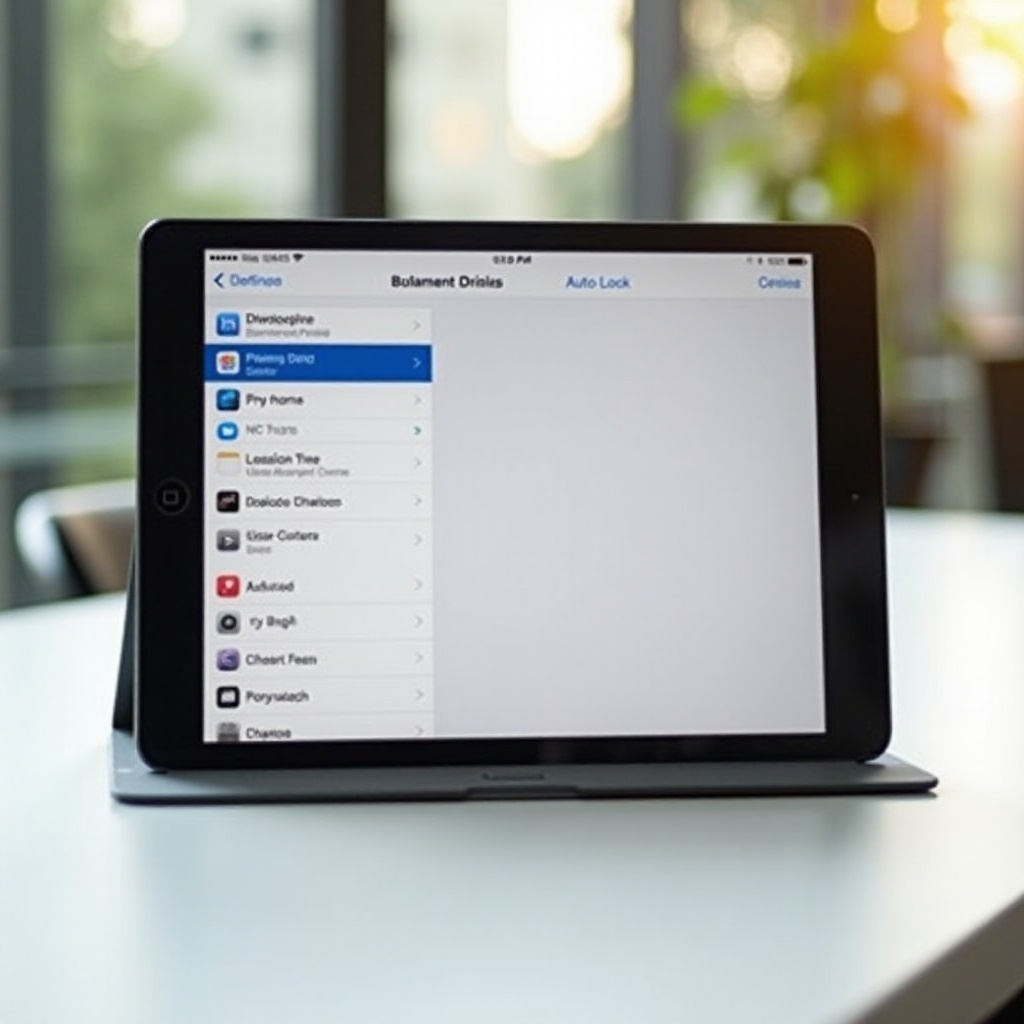
فهم إعدادات القفل التلقائي على iPad
تحدد إعدادات القفل التلقائي المدة التي يظل فيها جهاز iPad نشطًا قبل قفل الشاشة. تتراوح الخيارات المتاحة عادةً من 30 ثانية إلى عدة دقائق. يتطلب اختيار المدة المناسبة موازنة بين الأمن وعمر البطارية، مما يوفر نهجاً متوازنًا لتخصيص جهاز iPad وفقًا لاحتياجات استخدامك.
فهم كيفية تكامل إعدادات القفل التلقائي مع الميزات الأخرى للجهاز يخلق استراتيجية أمنية شاملة، وسنقوم باستكشافها باستمرار.
خطوات تغيير القفل التلقائي على iPad
تعديل إعدادات القفل التلقائي أمر بسيط:
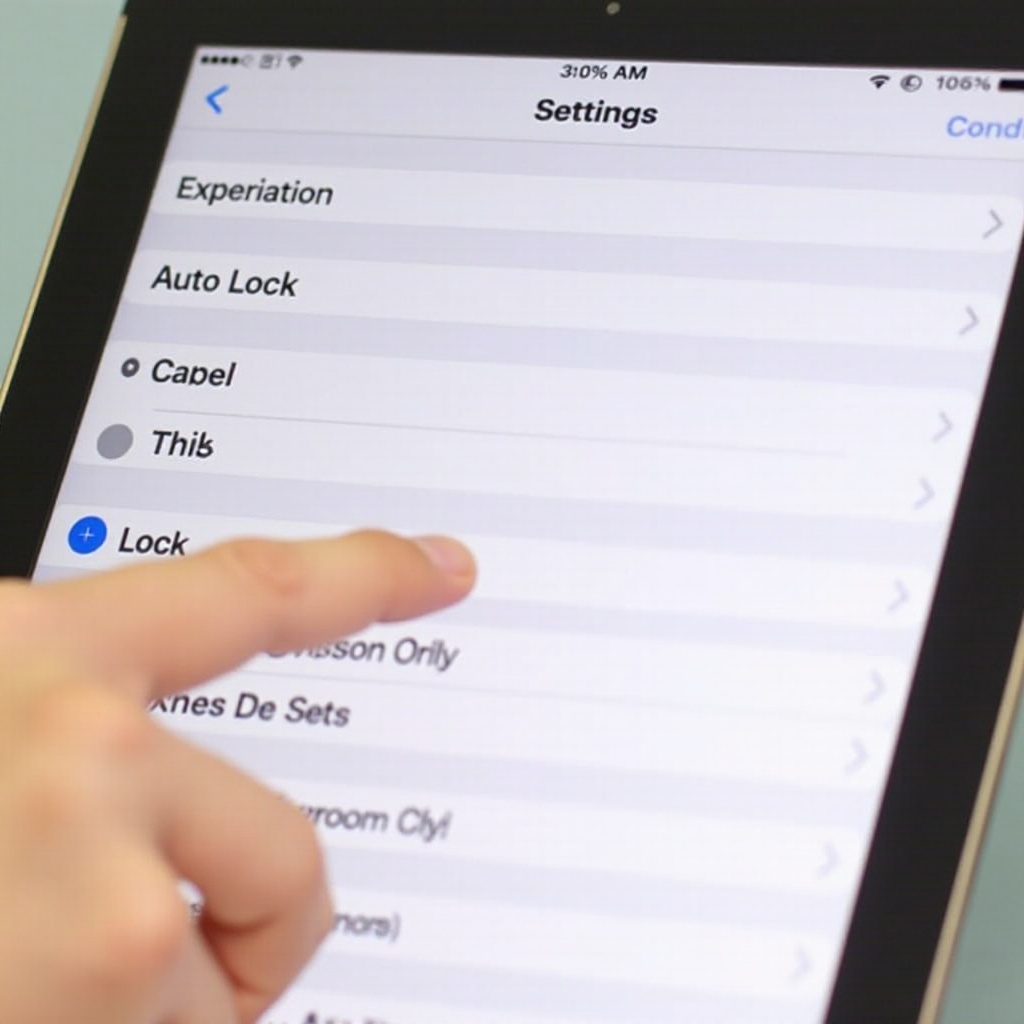
1. قم بفتح جهاز iPad والوصول إلى الشاشة الرئيسية.
2. افتح تطبيق ‘الإعدادات’ بالنقر على أيقونة الترس.
3. انتقل إلى الأسفل وانقر على ‘الشاشة والسطوع’ في قائمة الإعدادات.
4. حدد ‘القفل التلقائي’ في هذا القسم وانقر عليه.
5. ستظهر لك قائمة بخيارات المدة، انقر على الإعداد المفضل لديك لتطبيقه.
تضمن هذه الخطوات إدارة فعالة لوقت شاشة iPad الخاص بك، مما يساهم في الحفاظ على البطارية وحماية البيانات. قبل الدخول في استكشاف مشكلات القفل التلقائي الشائعة، فكر في كيفية تأثير هذه الإعدادات على أداء جهازك.
استكشاف مشكلات القفل التلقائي الشائعة وإصلاحها
يعمل ضبط إعدادات القفل التلقائي بشكل سلس عمومًا، ولكن يمكن أن تظهر بعض المشاكل المحتملة:
– عدم عمل القفل التلقائي بشكل صحيح: تأكد من تشغيل جهازك لإصدار iOS الحالي، حيث تحتوي التحديثات غالبًا على إصلاحات للأخطاء الهامة.
– تعديل الإعدادات بعد تحديث iOS: قد تؤدي التحديثات الجديدة إلى إعادة تعيين بعض الإعدادات. يُنصح بفحص تفضيلات القفل التلقائي بعد التحديث.
فهم الجوانب التقنية يجهزك لحل المشكلات بسرعة، مما يضمن تجربة سلسة للجهاز. لنراجع الآن استراتيجيات الأمان المتقدمة، مما يوفر طبقة إضافية من الحماية لجهاز iPad الخاص بك.
نصائح إضافية لتحسين أمان iPad
تعزيز الأمان يتجاوز تعديل إعدادات القفل التلقائي وينطوي على:
– استخدام ميزات الأمان: تمكين Face ID أو إنشاء رمز مرور قوي لاتخاذ تدابير أمان موثوقة.
– إدارة كفاءة البطارية: اختر تقليل سطوع الشاشة وإلغاء تنشيط التنبيهات غير الضرورية استخدام الطاقة بكفاءة.
من خلال دمج هذه الممارسات الأمنية بجانب تحسين إعدادات القفل التلقائي، يضمن المستخدمون أن أجهزتهم محمية من التهديدات، مما يستفيد من مجموعة واسعة من أطر الحماية وأداء بطارية محسّن للاستخدام اليومي.
تعزيز تجربة iPad الخاصة بك بجانب القفل التلقائي
بينما يُعتبر التركيز على القفل التلقائي أمرًا مهمًا، فإن إغناء تجربتك العامة مع iPad هو أمر مفيد.
– تخصيص التنبيهات والأدوات: تعديل التنبيهات عبر الإعدادات لتقليل التشتيت وزيادة التنبيهات المهمة. يوفر استخدام الأدوات وصولًا سريعًا واستخدامًا فعالًا.
– استخدام ميزات تعدد المهام: تطبيق خاصيتي Split View أو Slide Over لزيادة الإنتاجية وتناسب المهام المتنوعة.
تكمل هذه الإضافات تعزيزات القفل التلقائي الأساسية، مما يعزز تجربة جهاز مخصصة وشاملة. بعد استكشاف هذه التحسينات، دعونا ننهي الموضوع.
الخاتمة
يُعد تغيير إعدادات القفل التلقائي لجهاز iPad الخاص بك إجراءً أساسياً يعزز أمن الجهاز وعمر البطارية. من خلال هذا الإرشاد المفصل، مرفقًا بنصائح إضافية لتحسين الأمان، يمكن للمستخدمين تأمين أجهزة iPad الخاصة بهم، مما يضمن أداءً فعّالاً. التحديث المنتظم وتخصيص الإعدادات يحسن من وظائف الجهاز بشكل أكبر. من خلال استكشاف الميزات المتقدمة، يمكن للمستخدمين الحفاظ على بيئة جهاز مثلى في جميع السيناريوهات.
الأسئلة المتكررة
ما هو الوقت الموصى به لقفل الجهاز تلقائيًا لتحقيق كفاءة البطارية المثلى؟
اختيار مدة القفل التلقائي الأقصر، مثل 1-2 دقيقة، يوازن بين كفاءة البطارية وسهولة الاستخدام.
هل يمكن لتغيير إعدادات القفل التلقائي أن يؤثر على أمان جهازك؟
نعم، تغيير القفل التلقائي يؤثر على الأمان من خلال تقليل فرص الوصول غير المصرح به، خاصة في البيئات المزدحمة.
لماذا يتغير إعدادات القفل التلقائي لجهازي iPad بعد تحديث iOS؟
يمكن لتحديثات iOS إعادة ضبط الإعدادات؛ مراجعة وتعديل القفل التلقائي بعد التحديث يضمن الاحتفاظ بالتفضيلات.