
บทนำ
AirPlay ช่วยให้คุณสตรีมสื่อจาก iPhone ไปยังอุปกรณ์อื่น ๆ เช่นทีวีและลำโพงได้อย่างง่ายดาย แต่เมื่อ AirPlay หยุดทำงาน อาจทำลายประสบการณ์การรับชมของคุณ คู่มือนี้เสนอวิธีการเพื่อช่วยให้คุณระบุและแก้ไขปัญหา AirPlay ทั่วไป เพื่อให้คุณสามารถเพลิดเพลินกับการสตรีมอย่างราบรื่นจาก iPhone ของคุณ
การทำความเข้าใจเกี่ยวกับ AirPlay
ก่อนที่จะพยายามแก้ไขปัญหา สิ่งสำคัญคือการเข้าใจวิธีการทำงานของ AirPlay การทำความเข้าใจนี้เป็นพื้นฐานในการแก้ไขปัญหาได้อย่างมีประสิทธิภาพ
AirPlay คืออะไร?
AirPlay คือเทคโนโลยีของ Apple ที่ช่วยให้การสตรีมเสียง วิดีโอ และเนื้อหาสื่ออื่นๆ แบบไร้สายจาก iPhone ไปยังอุปกรณ์ที่รองรับ เช่น Apple TV และลำโพงที่รองรับ AirPlay โดยใช้เครือข่าย Wi-Fi ของคุณ AirPlay ให้การส่งข้อมูลคุณภาพสูงโดยไม่ต้องมีสายยุ่งเหยิง
AirPlay ทำงานอย่างไร?
AirPlay ต้องการให้ทั้งสองอุปกรณ์เชื่อมต่อกับเครือข่าย Wi-Fi เดียวกัน เมื่อเปิดใช้งาน iPhone ของคุณจะส่งข้อมูลผ่านเครือข่ายนี้ไปยังอุปกรณ์รับสัญญาณ เพื่อให้สามารถเล่นได้อย่างราบรื่น การรับรู้การเชื่อมต่อนี้มีความสำคัญในการวินิจฉัยและแก้ไขปัญหา
ปัญหา AirPlay ทั่วไปใน iPhone
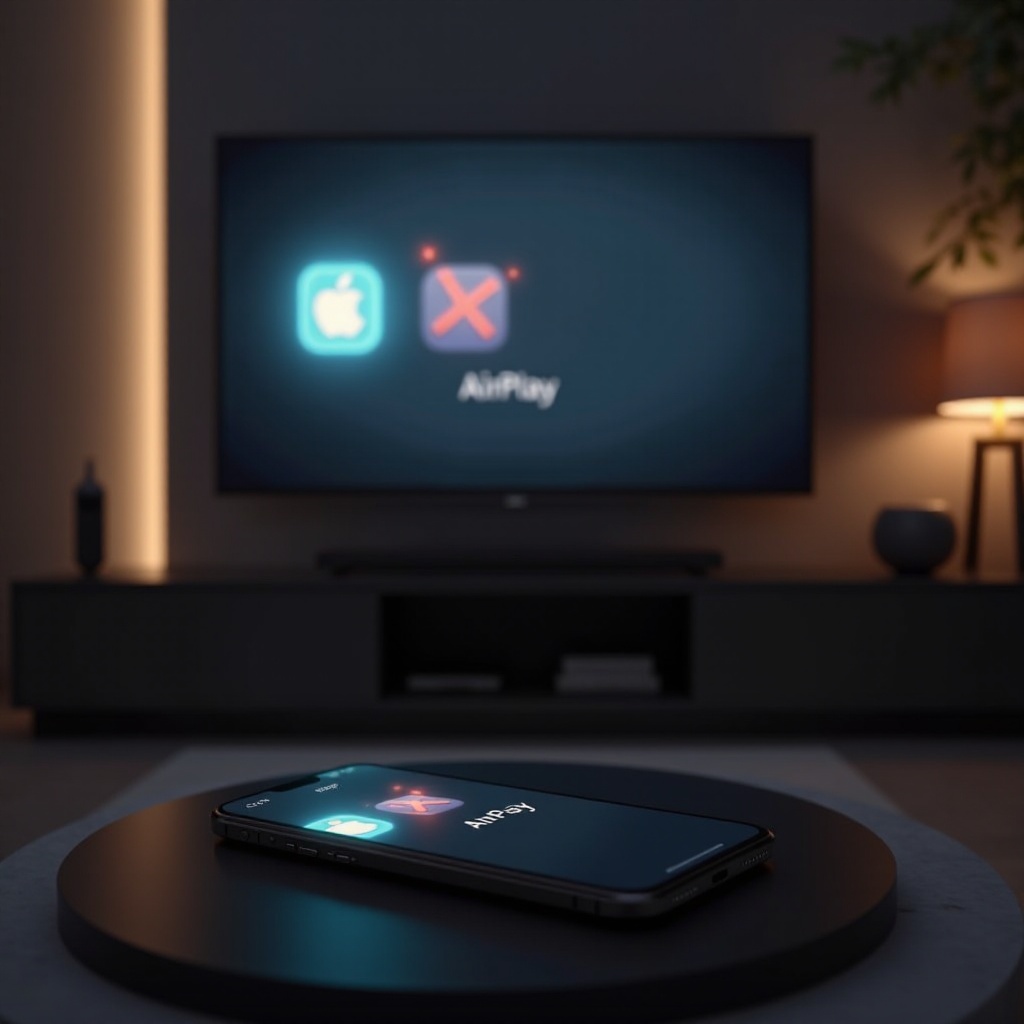
การทำความคุ้นเคยกับปัญหา AirPlay ที่พบได้ทั่วไปสามารถช่วยปรับปรุงกระบวนการแก้ไขปัญหาได้ดีขึ้น ในที่นี่เราจะตรวจสอบปัญหาทั่วไปที่ผู้ใช้พบ
ปัญหาการเชื่อมต่อ
ปัญหาการเชื่อมต่อมักเกิดจากการรบกวนของเครือข่ายหรือการรบกวนซึ่งทำให้อุปกรณ์ไม่สามารถสื่อสารได้อย่างมีประสิทธิภาพเนื่องจากสัญญาณ Wi-Fi อ่อน
ข้อกังวลด้านความเข้ากันได้
ผู้ใช้อาจพยายามเชื่อมต่อกับอุปกรณ์ที่ไม่รองรับ AirPlay จำเป็นต้องมั่นใจในความเข้ากันได้ระหว่างอุปกรณ์ก่อนจะพยายามสตรีมสื่อ
ขั้นตอนการแก้ไขปัญหาพื้นฐาน
เมื่อคุณทราบปัญหาทั่วไปแล้ว มาสำรวจวิธีแก้ไขง่าย ๆ ที่สามารถแก้ไขปัญหา AirPlay ส่วนใหญ่ได้
ตรวจสอบความเข้ากันได้ของอุปกรณ์
ก่อนอื่นให้แน่ใจว่า iPhone และอุปกรณ์รับสัญญาณรองรับ AirPlay ความไม่เข้ากันของอุปกรณ์สามารถขัดขวางพยายามสตรีมได้
ตรวจสอบการเชื่อมต่อ Wi-Fi ที่เสถียร
- ยืนยันว่าอุปกรณ์ทั้งสองอยู่ในเครือข่าย Wi-Fi เดียวกัน
- เลือกเครือข่ายที่แข็งแรงและเสถียรเพื่อจำกัดการรบกวน
รีสตาร์ท iPhone และอุปกรณ์ AirPlay
- ปิดและเปิด iPhone ของคุณใหม่
- เช่นเดียวกันรีสตาร์ทอุปกรณ์รับสัญญาณเพื่อรีเซ็ตการเชื่อมต่อและขจัดช่องโหว่ของซอฟต์แวร์
วิธีแก้ไขขั้นสูงสำหรับปัญหาที่ยังคงอยู่
หากการแก้ไขปัญหาพื้นฐานยังไม่สามารถแก้ไขปัญหาได้ ก็ถึงเวลาลองใช้กลยุทธ์ขั้นสูงในการแก้ไขปัญหา AirPlay ที่ดื้อดึง
อัปเดตอุปกรณ์ทั้งหมด
การอัปเดต iPhone และอุปกรณ์ AirPlay ของคุณอย่างสม่ำเสมอด้วยซอฟต์แวร์ล่าสุดสามารถแก้ไขบั๊กที่มีอยู่ซึ่งมีผลต่อการทำงานได้
รีเซ็ตการตั้งค่าเครือข่าย
- ไปที่ ตั้งค่า > ทั่วไป > รีเซ็ต > รีเซ็ตการตั้งค่าเครือข่าย บน iPhone ของคุณ
- การดำเนินการนี้จะลบเครือข่าย Wi-Fi ที่บันทึกไว้และรหัสผ่าน เตรียมพร้อมที่จะป้อนใหม่หลังการรีเซ็ต
ตรวจสอบการตั้งค่าของเราเตอร์
ตรวจสอบการตั้งค่าของเราเตอร์สำหรับข้อจำกัดที่อาจบล็อกการจราจรของ AirPlay ตรวจสอบให้แน่ใจว่าการตั้งค่าอนุญาตให้มีการสื่อสารเปิดระหว่างอุปกรณ์ของคุณ
มาตรการป้องกัน
นอกเหนือจากการแก้ไขปัญหาปัจจุบัน การดำเนินมาตรการป้องกันสามารถช่วยรักษาการทำงานของ AirPlay ให้เหมาะสม
อัปเดตซอฟต์แวร์ตามปกติ
อัปเดต iPhone ของคุณและอุปกรณ์ที่เกี่ยวข้องอย่างสม่ำเสมอ การอัปเดตซอฟต์แวร์มักมาพร้อมกับแพทช์ที่มุ่งปรับปรุงการเชื่อมต่อ AirPlay
เพิ่มประสิทธิภาพตำแหน่งของเครือข่าย
วางเราเตอร์ Wi-Fi ของคุณในตำแหน่งที่กลางเพื่อให้เกิดการครอบคลุมที่สม่ำเสมอทั่วทั้งพื้นที่ของคุณ สิ่งนี้ช่วยลดโซนตายและรักษาสัญญาณที่แข็งแรง
บทสรุป
การแก้ไขปัญหา ‘AirPlay บน iPhone ไม่ทำงาน’ สามารถทำได้ง่ายด้วยคู่มือที่ละเอียดนี้ ด้วยการแก้ไขสาเหตุของปัญหาอย่างเป็นระบบ คุณสามารถฟื้นฟูการทำงานของ AirPlay และเพลิดเพลินกับการสตรีมสื่ออย่างไม่สะดุด ดำเนินการป้องกันเพื่อให้การเชื่อมต่อมีความคงทนในอนาคต
คำถามที่พบบ่อย
ทำไม iPhone ของฉันถึงหลุดการเชื่อมต่อ AirPlay บ่อย?
สัญญาณ Wi-Fi อ่อนหรือมีการรบกวนสามารถทำให้หลุดการเชื่อมต่อ ตรวจสอบว่าเราเตอร์ของคุณอยู่ในตำแหน่งที่ดีและอุปกรณ์ใช้เครือข่ายเดียวกัน
AirPlay สามารถทำงานร่วมกับอุปกรณ์ที่ไม่ใช่ Apple ได้หรือไม่?
AirPlay ทำงานหลักกับผลิตภัณฑ์ของ Apple หรืออุปกรณ์ของบุคคลที่สามที่สนับสนุนเทคโนโลยี AirPlay
ฉันจะรู้ได้อย่างไรว่ามือถือ iPhone ของฉันรองรับ AirPlay?
AirPlay ทำงานกับ iPhone ที่ใช้ iOS 4.2 ขึ้นไป ตรวจสอบการรองรับได้โดยการมองหาสัญลักษณ์ AirPlay ในแอปพลิเคชันที่เกี่ยวข้อง