
บทนำ
Finder บน MacBook ของคุณเป็นเครื่องมือที่จำเป็นสำหรับการจัดการไฟล์ได้อย่างมีประสิทธิภาพ มันมีบทบาทเป็นประตูไปยังไฟล์ โฟลเดอร์ และแอปพลิเคชัน การทำความเข้าใจเกี่ยวกับวิธีการเข้าถึงและใช้ Finder สามารถปรับปรุงการไหลของการทำงานและประสิทธิภาพของคุณอย่างมาก
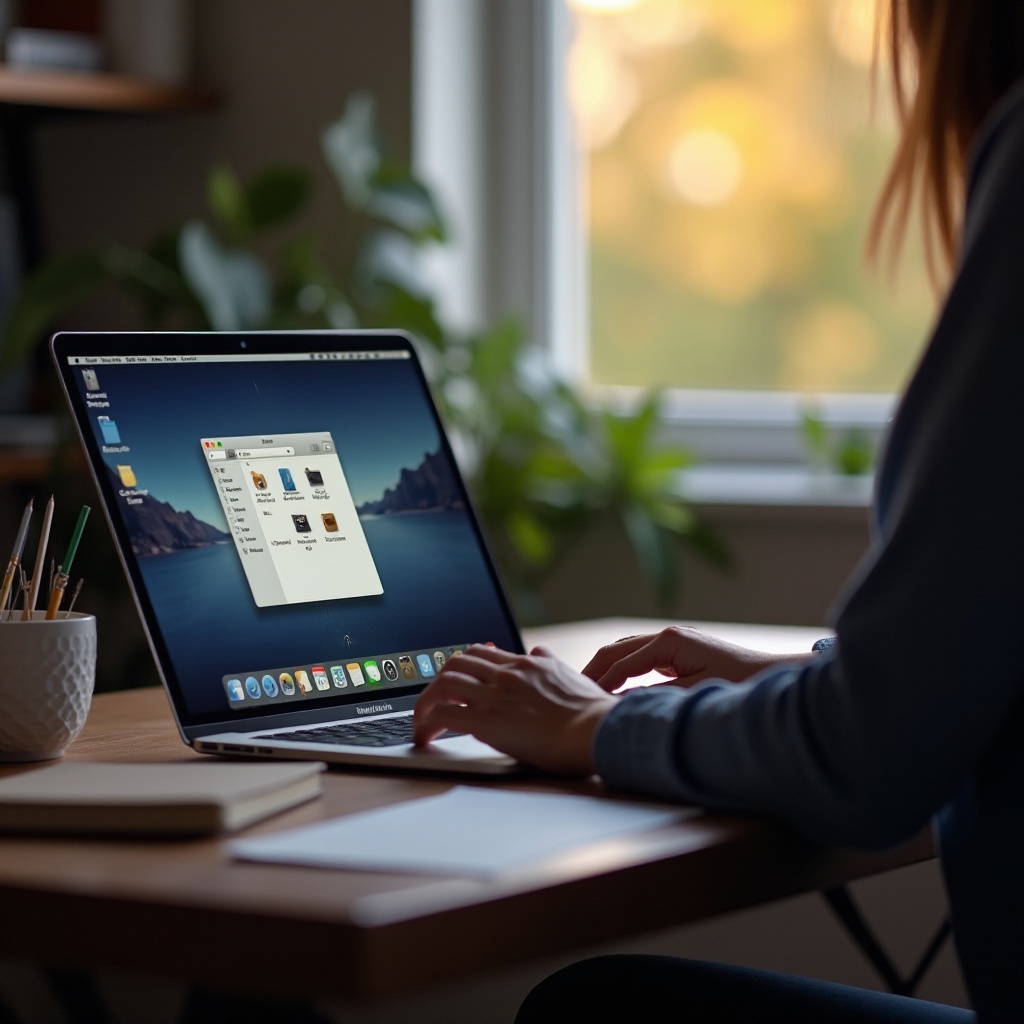
Finder คืออะไรและทำไมมันถึงสำคัญ?
Finder เป็นส่วนสำคัญของ macOS ทำหน้าที่เป็นตัวจัดการไฟล์หลักและอินเทอร์เฟซของผู้ใช้ ฟังก์ชันของมันช่วยให้ผู้ใช้ไม่เพียงแต่จัดระเบียบ แต่ยังเข้าถึงไฟล์ได้อย่างไม่มีสะดุด:
- คำจำกัดความของ Finder: Finder เป็นมากกว่าเครื่องมือ—มันคืออินเทอร์เฟซที่คุณจะเห็นเมื่อเริ่มต้น ซึ่งให้การเข้าถึงรวดเร็วและตรงไปยังแอปพลิเคชันและไฟล์ของระบบของคุณ
- ฟังก์ชันที่สำคัญของ Finder: ด้วย Finder คุณจะเพลิดเพลินกับการจัดระเบียบที่เป็นระเบียบ ความสามารถในการค้นหา และการจัดการแอปพลิเคชันที่ผสมผสานเข้าไปในระบบปฏิบัติการเพื่อให้เกิดประสิทธิภาพสูงสุด
- Finder ช่วยในการจัดการไฟล์อย่างไร: คุณลักษณะที่มีในตัวเช่นการติดป้ายชื่อและการจัดเรียงไฟล์ทำให้การจัดการไฟล์ง่ายขึ้น ปล่อยให้คุณทำงานโดยไม่ถูกรบกวน
การเข้าใจวิธีการควบคุมฟังก์ชันเหล่านี้นำไปสู่ประสบการณ์การใช้งาน MacBook ที่ราบรื่นขึ้น
วิธีการค้นหา Finder บน MacBook ของคุณ
การหา Finder ง่ายและสามารถทำได้หลายวิธี:
- บน Dock: คุณจะพบใบหน้ายิ้มสีน้ำเงินของ Finder ทางด้านซ้ายของ dock ของคุณ—กุญแจสำคัญในการเข้าถึงไฟล์ทั้งหมดของคุณ
- ใช้การค้นหาด้วย Spotlight: กด ‘Command + Space’ แล้วพิมพ์ ‘Finder’ ตามด้วยปุ่ม return เพื่อเข้าถึง Finder ได้ทันที
- เพิ่ม Finder ไปยังเดสก์ท็อป: ถึงแม้จะไม่ได้วางบนเดสก์ท็อปโดยตรง แต่สามารถสร้างทางลัดไปยังฟังก์ชัน Finder และโฟลเดอร์หลักได้อย่างรวดเร็วเพื่อการเข้าถึงที่ง่ายขึ้น
การค้นหา Finder ได้อย่างมีประสิทธิภาพช่วยให้คุณสามารถมุ่งเน้นไปที่การเรียนรู้วิธีการนำทางในอินเทอร์เฟซ ซึ่งเป็นการปรับปรุงการใช้งานในชีวิตประจำวัน
การนำทางในอินเทอร์เฟซ Finder
สำรวจอินเทอร์เฟซ Finder เพื่อใช้ประโยชน์จากคุณลักษณะต่าง ๆ อย่างเต็มที่:
- ภาพรวมของหน้าต่าง Finder: หน้าต่าง Finder ประกอบไปด้วยแถบเครื่องมือที่สะดวกด้านบน แถบด้านข้างที่ปฏิบัติด้านซ้าย และพื้นที่ไฟล์ที่ใช้งาน ความคุ้นเคยกับส่วนเหล่านี้เป็นสิ่งสำคัญ
- การใช้แถบด้านข้างเพื่อการนำทางที่ง่าย: พื้นที่นี้มีทางลัดสำคัญไปยังโฟลเดอร์เช่น ‘Documents’ และ ‘Downloads’ เพื่อการนำทางที่มีประสิทธิภาพ
- การทำความเข้าใจเกี่ยวกับคุณสมบัติของแถบเครื่องมือ: แถบเครื่องมือนี้มาพร้อมตัวเลือกที่ให้ผู้ใช้เปลี่ยนมุมมอง จัดเรียงรายการ และใช้ฟังก์ชันค้นหาที่มีประสิทธิภาพ
หลังจากที่คุณรู้สึกสะดวกสบายกับอินเทอร์เฟซ การปรับแต่ง Finder สามารถเพิ่มประสิทธิภาพการใช้งาน MacBook ของคุณได้อีก
ปรับแต่งประสบการณ์ Finder ของคุณ
การปรับ Finder ให้เข้ากับความชอบของคุณสามารถเสริมประสบการณ์ของคุณอย่างมาก:
- ปรับแต่งค่าตัวเลือก Finder: เปิด ‘Finder Preferences’ จากเมนู Finder เพื่อเปลี่ยนค่าตัวเลือกการแสดงผล และปรับแต่งการตั้งค่าอื่น ๆ ตามความชอบของคุณ
- สร้างทางลัดและโปรดปราน: โดยการลากโฟลเดอร์ที่ใช้บ่อยไปยังแถบด้านข้าง คุณสามารถสร้างทางลัด ซึ่งช่วยประหยัดเวลาและเพิ่มการเข้าถึงได้ดีขึ้น
- จัดการไฟล์เพื่อความมีประสิทธิภาพ: การใช้ป้ายชื่อและป้ายกำกับช่วยในการจัดเรียงเนื้อหาของคุณอย่างมีเหตุผลและทำให้การเรียกคืนไฟล์รวดเร็วขึ้น
การปรับแต่งแบบนี้ทำให้ Finder เป็นพันธมิตรที่ทรงพลังในกิจกรรมดิจิทัลของคุณในชีวิตประจำวัน ต่อไปเราจะกล่าวถึงการแก้ไขปัญหาเพื่อจัดการกับปัญหาเมื่อเกิดขึ้น
การแก้ไขปัญหาทั่วไปของ Finder
ถึงแม้ว่า Finder จะเชื่อถือได้ แต่อาจมีบางครั้งที่พบปัญหา นี่คือวิธีแก้ไขปัญหาที่พบทั่วไป:
- การแก้ไข Finder ไม่ตอบสนอง: หาก Finder ค้าง ใช้ ‘Command + Option + Escape’ เพื่อ ‘Relaunch’ จากเมนูบังคับเลิก
- แก้ไขปัญหาการแสดงผลของ Finder: การรีสตาร์ท MacBook หรือการล้างแคชของระบบสามารถแก้ไขปัญหาการแสดงผลได้บ่อยครั้ง
- เมื่อควรรีเซ็ตค่าตัวเลือก Finder: หากปัญหายังคงอยู่ การลบ ‘com.apple.finder.plist’ ใน ‘Library/Preferences’ รีเซ็ตค่าตัวเลือกไปสู่ค่าเริ่มต้นและอาจแก้ไขปัญหาที่เกิดขึ้นบ่อย
การแก้ไขปัญหาเหล่านี้ทำให้ Finder ทำงานได้ต่อไป ทำให้แน่ใจว่าการไหลของการทำงานของคุณไม่ถูกรบกวน เมื่อการแก้ไขปัญหาในมือ เทคนิคขั้นสูงสามารถเป็นขั้นตอนต่อไปในการเพิ่มการใช้ Finder ให้สูงสุด
เทคนิคขั้นสูงของ Finder
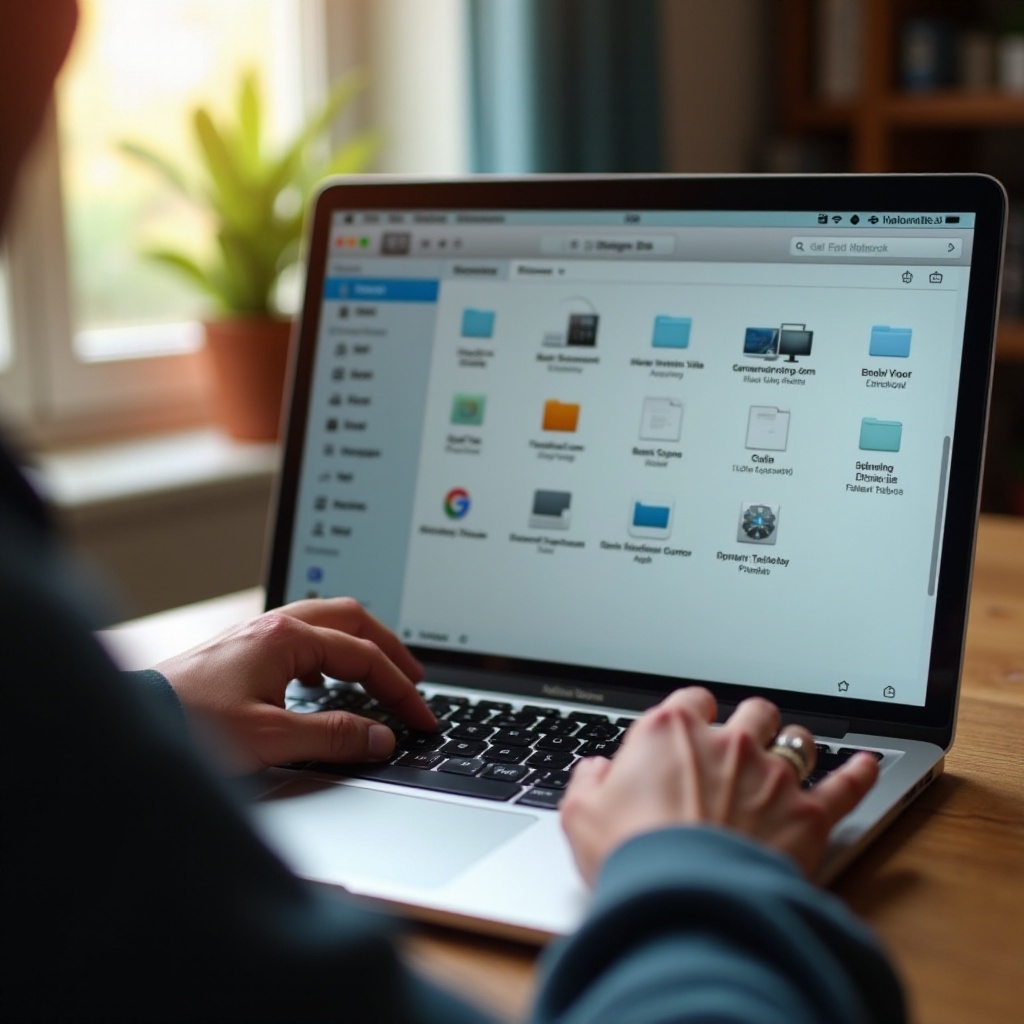
สำหรับผู้ที่พร้อมที่จะเพิ่มการใช้ Finder ไปอีกขั้น ลองพิจารณาเทคนิคขั้นสูงเหล่านี้:
- ใช้ป้ายกำกับและโฟลเดอร์สมาร์ท: ด้วยการใช้ป้ายกำกับ จัดระเบียบและจัดการไฟล์ข้ามโฟลเดอร์ต่าง ๆ ในขณะที่โฟลเดอร์สมาร์ทจัดระเบียบไฟล์โดยอัตโนมัติตามเงื่อนไขที่ตั้งไว้ จัดการแบบไดนามิก
- การจัดการหลายหน้าต่าง Finder: ‘Command + N’ เปิดหน้าต่าง Finder ใหม่—เหมาะสำหรับการทำงานหลายอย่างและอ้างถึงไฟล์ข้ามกัน
- การรวม Finder กับแอพอื่น ๆ: ใช้ Finder ร่วมกับบริการเช่น iCloud เพื่อเข้าถึงเนื้อหาที่เก็บในคลาวด์ได้อย่างไร้รอยต่อโดยตรงจากเดสก์ท็อปของคุณ
การเรียนรู้เทคนิคขั้นสูงเหล่านี้ทำให้มั่นใจได้ถึงระดับความชำนาญในการจัดการไฟล์สูงสุด
บทสรุป
Finder เป็นเครื่องมือที่สำคัญในการนำทางและจัดการทรัพยากรของ MacBook อย่างมีประสิทธิภาพ เข้าใจและการใช้คุณสมบัติกว้าง ๆ ของมัน—จากการนำทางพื้นฐานจนถึงการปรับแต่งและแก้ไขปัญหาขั้นสูง—ช่วยให้ผู้ใช้สามารถเพิ่มความสามารถของ MacBook ของพวกเขาได้สูงสุด
คำถามที่พบบ่อย
ฉันจะรีเซ็ต Finder ใน MacBook ได้อย่างไร?
คุณสามารถรีเซ็ต Finder โดยการลบ ‘com.apple.finder.plist’ ซึ่งอยู่ใน ‘Library/Preferences’ แล้วรีสตาร์ท MacBook ของคุณ
ฉันสามารถปรับแต่งแถบเครื่องมือ Finder ได้ไหม?
ได้ เพียงคลิกขวาที่แถบเครื่องมือและเลือก ‘Customize Toolbar’ เพื่อเพิ่มหรือนำไอคอนออกตามความต้องการ
ควรทำอย่างไรหาก Finder ยังคงล่มอยู่?
รีสตาร์ท MacBook ของคุณ, ล้างแคชระบบ, หรือรีเซ็ตการตั้งค่า Finder เพื่อแก้ไขปัญหาล่ม การที่ปัญหาไม่หายอาจต้องการการแก้ไขระบบเพิ่มเติม