
บทนำ
การอัปเกรดควรให้ความรู้สึกตื่นเต้น ไม่ใช่เครียด คุณย่อมอยากให้โทรศัพท์เครื่องใหม่หน้าตาและทำงานเหมือนเครื่องเก่า พร้อมแอปและข้อมูลทั้งหมดพร้อมใช้งาน คู่มือนี้จะแสดงวิธีโอนแอปจากโทรศัพท์เครื่องเก่าไปยังเครื่องใหม่ด้วยขั้นตอนง่ายๆ สำหรับ Android, iPhone และการย้ายข้ามแพลตฟอร์ม คุณจะเห็นวิธีที่ดีที่สุดสำหรับสถานการณ์ของคุณ ข้อจำกัดที่ควรคาดหวัง และขั้นตอนในการปกป้องข้อมูลอ่อนไหว เมื่อขั้นตอนใดล้มเหลวหรือการถ่ายโอนสะดุด คุณยังจะพบวิธีแก้ด่วนที่ช่วยให้กลับมาเดินหน้าได้เร็ว เราเริ่มด้วยเช็กลิสต์เตรียมความพร้อมสั้นๆ จากนั้นเข้าสู่วิธีหลัก เครื่องมือจากแบรนด์ กรณีพิเศษ และการปิดจบอย่างสะอาด
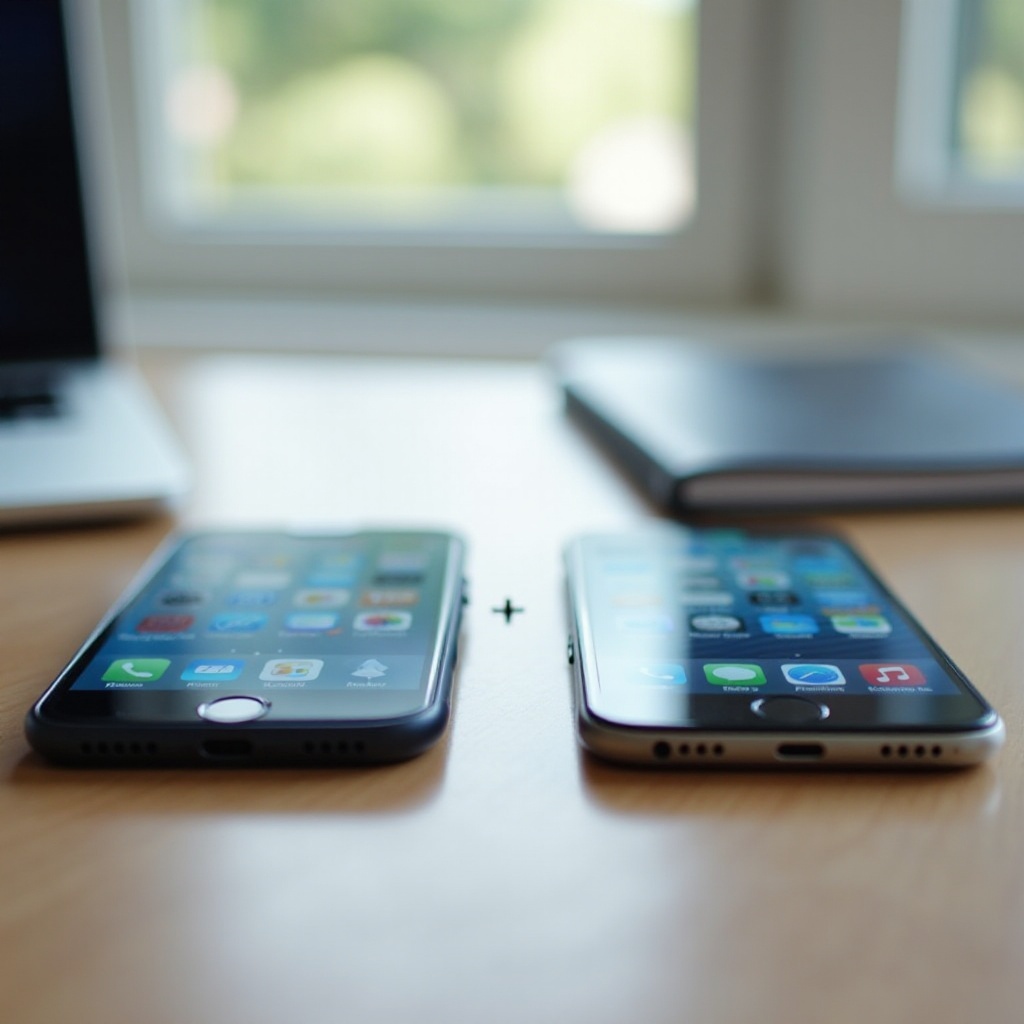
ก่อนเริ่ม: เช็กลิสต์เตรียมความพร้อม
การเตรียมเพียงไม่กี่นาทีช่วยป้องกันความล่าช้า ข้อผิดพลาด และข้อมูลหายในภายหลัง ทำสิ่งเหล่านี้บนโทรศัพท์ทั้งสองเครื่องก่อนเริ่มการถ่ายโอนใดๆ:
– อัปเดตระบบปฏิบัติการและแอปทั้งหมดเป็นเวอร์ชันล่าสุดที่มีให้บริการ
– ชาร์จทั้งสองเครื่องอย่างน้อย 50 เปอร์เซ็นต์และเสียบชาร์จไว้
– เชื่อมต่อ Wi‑Fi ที่เร็วและเสถียร หากเครื่องมือรองรับ ให้ใช้สายเคเบิลจะดีกว่า
– ลงชื่อเข้าใช้บัญชี Google บน Android หรือ Apple ID บน iPhone
– เปิดการสำรองข้อมูล: Backup by Google One บน Android, iCloud Backup บน iPhone
– เคลียร์พื้นที่ว่างในเครื่องใหม่เพื่อรับข้อมูลทั้งหมด
– ยืนยันว่าคุณทราบ PIN รหัสผ่าน Face ID หรือ Touch ID ของอุปกรณ์
– เตรียมสายและอะแดปเตอร์ที่จำเป็น เช่น USB C, Lightning หรือ USB C to Lightning
เมื่อเตรียมพร้อมแล้ว มาตั้งความคาดหวังให้ถูกต้องว่าอะไรย้ายได้และอะไรย้ายไม่ได้
อะไรที่ย้ายได้และไม่ได้: แอป ข้อมูลแอป และการซื้อ
เครื่องมือโอนย้ายสามารถติดตั้งแอปของคุณใหม่และกู้คืนข้อมูลจำนวนมาก สิ่งที่ย้ายได้ขึ้นอยู่กับแพลตฟอร์มและตัวแอปเอง
– Android ไปยัง Android: การกู้คืนของ Google หรือการคัดลอกจากเครื่องสู่เครื่องสามารถนำแอป ข้อมูลแอปบางส่วน SMS หรือ RCS ประวัติการโทร และการตั้งค่าอุปกรณ์มาได้ แต่ละแอปเป็นผู้กำหนดว่าข้อมูลใดและปริมาณเท่าใดที่ยอมให้สำรองและกู้คืนได้
– iPhone ไปยัง iPhone: Quick Start หรือการกู้คืนจาก iCloud หรือ Finder สามารถนำแอป ข้อมูลแอป ข้อความ รูปภาพ และข้อมูลสุขภาพมาได้เมื่อใช้การสำรองข้อมูลแบบเข้ารหัส
– ข้ามแพลตฟอร์ม: คุณไม่สามารถย้ายไฟล์แอป Android ไปยัง iPhone หรือไฟล์แอป iOS ไปยัง Android ได้ ต้องติดตั้งแอปจากสโตร์ของแพลตฟอร์มใหม่และลงชื่อเข้าใช้ รายชื่อ ปฏิทิน รูปภาพ ข้อความ และไฟล์บางประเภทมักย้ายได้
การซื้อและการสมัครสมาชิกเป็นไปตามกฎของร้านค้า การสมัครสมาชิกที่ผูกกับ Google Play หรือ App Store จะอยู่ในร้านค้านั้น การย้ายข้ามแพลตฟอร์มอาจต้องสมัครใหม่ การซื้อภายในแอปจะย้ายตามได้ก็ต่อเมื่อบัญชีของแอปรับรองสิทธิ์ของคุณ ด้วยข้อจำกัดเหล่านี้ เลือกวิธีที่เหมาะกับโทรศัพท์ของคุณ
เลือกวิธีของคุณ: กู้คืนผ่านคลาวด์ คัดลอกระหว่างเครื่อง หรือใช้เครื่องมือจากผู้ผลิต
คุณมีสามเส้นทางที่เชื่อถือได้ซึ่งครอบคลุมแทบทุกกรณี:
– สำรองและกู้คืนผ่านคลาวด์: ง่ายและไม่ต้องเฝ้า Android ใช้ Backup by Google One ส่วน iPhone ใช้ iCloud ต้องมี Wi‑Fi ที่ดีและพื้นที่คลาวด์เพียงพอ
– คัดลอกจากเครื่องสู่เครื่อง: เร็วและมักครบถ้วนกว่า ใช้สายดีที่สุดทั้งความเร็วและความเสถียร ไร้สายก็ได้เมื่อวางเครื่องใกล้กันและเสียบชาร์จไว้
– เครื่องมือจากผู้ผลิต (OEM): แบรนด์อย่าง Samsung Smart Switch, Huawei Phone Clone และ OnePlus Clone Phone มีตัวเลือกเพิ่มและย้ายเลย์เอาต์และการตั้งค่าที่เฉพาะแบรนด์ได้
เริ่มจากเครื่องมือมาตรฐานของแพลตฟอร์ม หากต้องการฟีเจอร์ของแบรนด์หรืออยากคัดลอกได้ครบและเร็วขึ้น ให้ใช้การคัดลอกระหว่างเครื่องหรือเครื่องมือของผู้ผลิต มาที่ Android ไป Android ด้วย Google One กันก่อน
Android ไปยัง Android: กู้คืนโดยใช้ Google One Backup
Google One Backup ทำให้การย้ายภายในแพลตฟอร์มเดียวกันเป็นเรื่องง่าย
1) บนเครื่องเก่า เปิดการตั้งค่า แตะ Google แล้วเลือก การสำรองข้อมูล เปิด Backup by Google One และแตะ สำรองข้อมูลทันที
2) ยืนยันว่าการสำรองข้อมูลรวมถึงข้อมูลแอป SMS หรือ RCS ประวัติการโทร การตั้งค่าอุปกรณ์ และรหัสผ่าน Wi‑Fi
3) เปิดเครื่อง Android ใหม่ เชื่อมต่อ Wi‑Fi และลงชื่อเข้าใช้บัญชี Google เดียวกัน
4) เมื่อมีคำถาม ให้เลือกกู้คืนจาก Google Backup เลือกข้อมูลสำรองล่าสุดของเครื่องเก่า
5) เลือกแอปและข้อมูลที่ต้องการกู้คืน แล้วแตะ กู้คืน ให้เครื่องเสียบชาร์จและเชื่อมต่อ Wi‑Fi ตลอด
6) หลังจบการตั้งค่า ให้รอให้แอปดาวน์โหลดเสร็จ แล้วเปิดแอปสำคัญเพื่อกระตุ้นการซิงก์เพิ่มเติม
หากต้องการความเร็วหรือสำเนาข้อมูลภายในเครื่องที่ครบกว่านี้ ให้ใช้การคัดลอกจากเครื่องสู่เครื่องโดยตรง
Android ไปยัง Android: คัดลอกจากเครื่องสู่เครื่องผ่านสายหรือ Wi‑Fi
การคัดลอกโดยตรงสามารถย้ายข้อมูลแอปได้มากกว่าและลดเวลารอ ใช้สายเมื่อทำได้เพื่อความเสถียรสูงสุด
วิธีใช้สาย
1) เริ่มตั้งค่า Android เครื่องใหม่และเชื่อมต่อทั้งสองเครื่องด้วยสาย USB C หากจำเป็นให้ใช้อะแดปเตอร์
2) ทำตามคำแนะนำบนหน้าจอเพื่อคัดลอกแอป ข้อมูลแอป SMS หรือ RCS ประวัติการโทร รูปภาพ วิดีโอ และการตั้งค่า
3) ให้ทั้งสองเครื่องปลดล็อกอยู่ เสียบชาร์จ และอย่าใช้งานจนกว่าการคัดลอกจะเสร็จ
วิธีไร้สาย
1) วางทั้งสองเครื่องไว้ใกล้กันและเชื่อมต่อเครือข่าย Wi‑Fi เดียวกัน
2) บนเครื่องใหม่ เลือก ตั้งค่าอุปกรณ์ใกล้เคียง หรือเมนูที่ใกล้เคียง แล้วอนุมัติคำขอบนเครื่องเก่า
3) เริ่มคัดลอกและให้หน้าจอไม่ดับ หากความเร็วตก ให้สลับมาใช้สาย
หากเครื่องใหม่เป็น Samsung, Smart Switch สามารถย้ายรายการที่เฉพาะแบรนด์ได้มากขึ้น เช่น เลย์เอาต์หน้าจอหลักและนาฬิกาปลุก
ผู้ใช้ Samsung: โอนย้ายด้วย Smart Switch
Smart Switch ถูกปรับให้เหมาะกับอุปกรณ์ Samsung และรองรับทั้งแบบสายและไร้สาย
1) ติดตั้งหรือเปิด Smart Switch บนทั้งสองเครื่อง โทรศัพท์ Samsung ส่วนใหญ่มีติดตั้งไว้แล้ว
2) บนเครื่องเก่า เลือก ส่งข้อมูล บนเครื่อง Samsung ใหม่ เลือก รับข้อมูล
3) เลือก สาย เพื่อความเร็วและความครบถ้วน หรือ ไร้สาย หากไม่มีสาย
4) เลือก แอป ข้อความ เลย์เอาต์หน้าจอหลัก สื่อ และ การตั้งค่า แล้วเริ่มโอนย้าย
5) ให้ทั้งสองเครื่องเสียบชาร์จและอย่าขัดจังหวะจนกว่าจะขึ้นว่าเสร็จสิ้น
เมื่อผู้ใช้ Samsung จัดการเสร็จแล้ว ผู้ใช้ iPhone ก็สามารถทำได้ใกล้เคียงกันด้วย Quick Start, iCloud หรือสำรองผ่านคอมพิวเตอร์
iPhone ไปยัง iPhone: Quick Start และการกู้คืนผ่าน iCloud หรือ Finder
Apple มีสองวิธีง่ายที่ครอบคลุมข้อมูลส่วนใหญ่ รวมถึงข้อมูลแอป เมื่อคุณใช้การเข้ารหัส
Quick Start
1) เปิด iPhone เครื่องใหม่และวางไว้ใกล้เครื่องเก่า โดยเปิด Bluetooth
2) สแกนแอนิเมชันเพื่อจับคู่เครื่อง แล้วทำตามคำแนะนำ
3) เลือก โอนถ่ายจาก iPhone และให้ทั้งสองเครื่องเชื่อมต่อ Wi‑Fi และเสียบชาร์จจนเสร็จ
การกู้คืนจาก iCloud Backup
1) บน iPhone เครื่องเก่า ไปที่ การตั้งค่า > ชื่อของคุณ > iCloud > iCloud Backup แล้วแตะ สำรองข้อมูลตอนนี้
2) บน iPhone เครื่องใหม่ เลือก กู้คืนจาก iCloud Backup ระหว่างการตั้งค่า และเลือกข้อมูลสำรองล่าสุด
การกู้คืนจาก Finder หรือสำรองบน Windows
1) บน Mac เปิด Finder บน Windows ใช้ Apple Devices หรือ iTunes หากยังใช้งานอยู่
2) เชื่อมต่อ iPhone เครื่องเก่าและสร้างการสำรองข้อมูลแบบเข้ารหัส เพื่อให้ข้อมูลสุขภาพและกุญแจ Keychain ถูกย้ายไปด้วย
3) เชื่อมต่อ iPhone เครื่องใหม่และกู้คืนจากข้อมูลสำรองแบบเข้ารหัสนั้น
หากคุณย้ายจาก Android ไป iPhone Apple มีแอปช่วยย้ายข้อมูลสำคัญให้
Android ไปยัง iPhone: ขั้นตอนและข้อจำกัดของ Move to iOS
Move to iOS จะย้ายสิ่งจำเป็นระหว่างการตั้งค่า iPhone มันจะไม่ย้ายไฟล์แอป Android จริง แต่จะนำรายการสำคัญมาช่วยให้เริ่มใช้งานได้เร็ว
1) บนโทรศัพท์ Android ติดตั้ง Move to iOS จาก Google Play
2) เริ่มตั้งค่า iPhone เครื่องใหม่และเลือก ย้ายข้อมูลจาก Android
3) เปิด Move to iOS บน Android ยอมรับเงื่อนไข แล้วกรอกรหัสที่แสดงบน iPhone
4) เลือกสิ่งที่จะย้าย: บัญชี Google ข้อความ รายชื่อ ปฏิทิน รูปภาพ และไฟล์ที่รองรับ
5) เสร็จสิ้นการตั้งค่าบน iPhone ติดตั้งเวอร์ชัน iOS ของแอปคุณจาก App Store และลงชื่อเข้าใช้
รับทราบข้อจำกัด: แอปที่เสียเงินและการซื้อภายในแอปจะไม่โอนไปยังร้านคนละค่าย ข้อมูลแอปบางส่วนจะไม่ย้าย เว้นแต่แอปจะซิงก์กับบัญชีคลาวด์ หากย้ายไปทางกลับกัน Android ก็มีวิธีคล้ายกัน
iPhone ไปยัง Android: ผู้ช่วยตั้งค่า Google และการโอนผ่านสาย
โทรศัพท์ Android รุ่นใหม่สามารถนำเข้าข้อมูลจาก iPhone ระหว่างการตั้งค่าได้
1) เริ่มตั้งค่า Android เครื่องใหม่ แล้วเลือกคัดลอกข้อมูลจาก iPhone เมื่อระบบถาม
2) ใช้สาย Lightning to USB C หากโทรศัพท์รองรับการเชื่อมต่อโดยตรง
3) ลงชื่อเข้าใช้ด้วยบัญชี Google และทำตามขั้นตอนเพื่อคัดลอกรายชื่อ ข้อความ ปฏิทิน รูปภาพ และรายการอื่นที่รองรับ
4) ติดตั้งเวอร์ชัน Android ของแอปจาก Google Play และลงชื่อเข้าใช้เพื่อกู้คืนข้อมูลบนคลาวด์
แอปแชทมักต้องทำขั้นตอนเพิ่มเติม จัดการย้ายประวัติให้เรียบร้อยก่อนลบเครื่องเก่า
แอปข้อความและโซเชียล: WhatsApp, iMessage หรือ RCS, Signal, Telegram
แอปแชทเก็บข้อมูลต่างกัน วางแผนล่วงหน้าเพื่อรักษาประวัติของคุณ
- Android ไปยัง Android หรือ iPhone ไปยัง iPhone: ใช้การโอนแชตของ WhatsApp หรือกู้คืนจากคลาวด์ที่ผูกกับหมายเลขโทรศัพท์ของคุณ
- Android ไปยัง iPhone หรือ iPhone ไปยัง Android: ใช้การย้ายข้ามแพลตฟอร์มภายใน WhatsApp ระหว่างการตั้งค่า ให้ทั้งสองเครื่องปลดล็อกและเสียบชาร์จไว้
iMessage และ RCS
- ก่อนเปลี่ยนจาก iPhone ปิด iMessage และ FaceTime เพื่อป้องกันข้อความหาย
- บน Android เปิดใช้ RCS ใน Google Messages เพื่อฟีเจอร์แชทที่ครบกว่า
Signal และ Telegram
- Signal บน iPhone รองรับการโอนระหว่างเครื่องแบบปลอดภัย บน Android ให้สร้างการสำรองแบบเข้ารหัสและกู้คืนด้วยรหัสผ่านวลีของคุณ
- Telegram ใช้แชตบนคลาวด์ เพียงลงชื่อเข้าใช้บนเครื่องใหม่ ประวัติจะปรากฏเอง
เกม โน้ต และแอปทำงานอาจเก็บความคืบหน้าไว้บนคลาวด์เช่นกัน ตรวจสอบการเชื่อมโยงบัญชีไว้ล่วงหน้าแล้วจะประหยัดเวลา
เกมและการบันทึกบนคลาวด์: เก็บความคืบหน้าของคุณ
เกมสมัยใหม่ส่วนใหญ่และแอปทำงานหลายตัวเก็บความคืบหน้าไว้กับบัญชีคลาวด์ เพียงลงชื่อเข้าใช้บนอุปกรณ์ใหม่ก็พอ
– Android: มองหา Google Play Games หรือการล็อกอินในแอปที่ผูกกับอีเมล Facebook หรือบัญชีผู้ให้บริการ
– iPhone: ตรวจสอบ Apple Game Center หรือการตั้งค่าบัญชีในแอป
– ข้ามแพลตฟอร์ม: ผูกเกมกับบัญชีผู้ให้บริการที่รองรับทั้งสองแพลตฟอร์ม เมื่อติดตั้งแอปบนอุปกรณ์ใหม่แล้ว ให้ลงชื่อเข้าใช้และยืนยันการซิงก์เซฟ
เมื่อจัดการแอปหลักเสร็จแล้ว จัดการแอปความปลอดภัย รหัสผ่าน และวอลเล็ต เพื่อให้โทรศัพท์เครื่องใหม่พร้อมใช้งานทุกวัน
แอปสำคัญและความปลอดภัย: 2FA ธนาคาร วอลเล็ต สุขภาพ
ดูแลเครื่องมือด้านความปลอดภัยอย่างระมัดระวัง และย้ายสิ่งเหล่านี้ก่อนเพื่อไม่ให้ถูกล็อกเอาต์
แอป 2FA
- ใช้ฟังก์ชันส่งออกหรือโอนย้ายที่มีในตัวเพื่อย้ายโค้ดไปยังโทรศัพท์เครื่องใหม่ ตัวตรวจสอบสิทธิ์หลายตัวให้เพิ่มอุปกรณ์ใหม่แล้วค่อยลบเครื่องเก่าได้
- บันทึกรหัสกู้คืนของแต่ละบัญชี เก็บไว้แบบออฟไลน์ในที่ปลอดภัย
รหัสผ่านและวอลเล็ต
- ลงชื่อเข้าใช้ตัวจัดการรหัสผ่านบนเครื่องใหม่และเปิดซิงก์ เปิดการปลดล็อกด้วยไบโอเมตริกอีกครั้ง
- สำหรับแอปธนาคารและวอลเล็ต ให้ลบอุปกรณ์เก่าออกจากโปรไฟล์ธนาคารหากจำเป็น ลงทะเบียนไบโอเมตริกบนเครื่องใหม่อีกครั้ง เพิ่มบัตรเข้า Apple Pay หรือ Google Wallet และผ่านการยืนยันจากผู้ออกบัตร
สุขภาพและฟิตเนส
- iPhone ไปยัง iPhone: ใช้ Quick Start หรือการสำรองแบบเข้ารหัสเพื่อให้ข้อมูล Health และ Activity ถูกย้าย
- Android: ตรวจสอบ Google Fit หรือแอปสุขภาพของผู้ผลิตเพื่อขั้นตอนซิงก์คลาวด์และย้ายอุปกรณ์
หากสถานการณ์ของคุณไม่ตรงกับขั้นตอนทั่วไป ให้ใช้กลยุทธ์ด้านล่างเพื่อเลี่ยงข้อจำกัด
กรณีพิเศษ: ไม่มี Wi‑Fi พื้นที่น้อย หน้าจอเสีย ภูมิภาคต่างกัน
ข้อจำกัดเฉพาะตัวไม่จำเป็นต้องขวางการย้าย ปรับวิธีให้เข้ากับข้อจำกัดของคุณ
ไม่มี Wi‑Fi
- ใช้สายเพื่อคัดลอกจากเครื่องสู่เครื่อง เพื่อไม่ต้องพึ่งพาความเร็วไร้สาย
- บน iPhone สร้างการสำรองแบบเข้ารหัสไปยัง Mac ด้วย Finder หรือไปยัง Apple Devices บน Windows แล้วกู้คืนสู่เครื่องใหม่
- บน Android เครื่องมือจากผู้ผลิตบางรายรองรับการคัดลอกผ่านสายแบบโลคัลจากเครื่องสู่เครื่อง หรือจากข้อมูลสำรองบนคอมพิวเตอร์
พื้นที่น้อย
- ย้ายเฉพาะแอปจำเป็นก่อน ที่เหลือติดตั้งจากคลังของคุณภายหลัง
- ย้ายรูปภาพและวิดีโอขึ้นคลาวด์หรือไปยังการ์ด SD ก่อนโอนแอป
- ล้างแคชบนเครื่องเก่าเพื่อลดขนาดข้อมูลสำรอง
หน้าจอเสีย
- บน Android ใช้ฮับ USB C เพื่อเชื่อมต่อเมาส์และจอภายนอก ผู้ใช้ Samsung สามารถใช้ DeX เพื่ออนุมัติการโอนย้าย
- บน iPhone ใช้ Finder หรือ Apple Devices เพื่อสร้างการสำรองแบบเข้ารหัส แล้วกู้คืนไปยังอุปกรณ์ใหม่
ปัญหาภูมิภาค
- แอปบางตัวล็อกตามภูมิภาค หากร้านค้าของคุณอนุญาตให้เปลี่ยนภูมิภาค ให้ปรับหลังจากเข้าใจผลกระทบต่อวิธีชำระเงินและการสมัครสมาชิกแล้ว
- หากไม่มีแอปนั้น ให้ใช้เวอร์ชันเว็บหรือสอบถามผู้พัฒนาเพื่อทางเลือกอย่างเป็นทางการ
แม้เตรียมตัวดีแล้ว การโอนย้ายอาจค้างหรือดูเหมือนข้อมูลหาย ใช้หัวข้อต่อไปเพื่อวินิจฉัยและแก้ปัญหาทั่วไป
การแก้ปัญหา: การโอนค้าง แอปหาย ข้อผิดพลาดด้านความเข้ากันได้
แก้ปัญหาอย่างรวดเร็วด้วยการตรวจจุดสำคัญ แล้วลองย้ายอีกครั้ง
การโอนค้างหรือช้า
1) ให้ทั้งสองเครื่องเสียบชาร์จ ปลดล็อก วางใกล้กัน และอยู่บน Wi‑Fi เดียวกันหากใช้ไร้สาย
2) สลับมาใช้สายถ้าเป็นไปได้ เปลี่ยนสายหากการเชื่อมต่อหลุด
3) รีบูตทั้งสองเครื่อง ปิด VPN แล้วลองใหม่ ตรวจสอบว่ามีพื้นที่ว่างเพียงพอบนเครื่องใหม่
แอปหรือข้อมูลหาย
1) บน Android เปิด Google Play > จัดการแอปและอุปกรณ์ > คลัง เพื่อดาวน์โหลดอีกครั้ง บน iPhone เปิด App Store > บัญชี > ซื้อแล้ว
2) เปิดแต่ละแอปและลงชื่อเข้าใช้เพื่อกระตุ้นการซิงก์คลาวด์ ตรวจสอบตัวเลือกกู้คืนในค่าตั้งของแอป
3) สำหรับ WhatsApp ยืนยันหมายเลขโทรศัพท์และแหล่งที่มาของข้อมูลสำรองให้ถูกต้อง
ความเข้ากันได้และการยืนยันตัวตน
1) อัปเดตเป็นระบบปฏิบัติการเวอร์ชันล่าสุด แอปจำนวนมากต้องการ Android หรือ iOS รุ่นใหม่
2) หากแอปไม่พร้อมให้บริการในภูมิภาคหรือบนอุปกรณ์ของคุณ ให้มองหาเวอร์ชัน Lite หรือเว็บแอป
3) แก้ปัญหาหมุนยืนยันตัวตนโดยตั้งเวลาและวันที่อัตโนมัติ ลองรับรหัสผ่าน SMS หรืออีเมล หรือสลับเครือข่าย
เมื่อทุกอย่างทำงานแล้ว ให้ปิดจบการตั้งค่าบนเครื่องใหม่และลบข้อมูลเครื่องเก่าอย่างปลอดภัย
หลังย้ายเสร็จ: เข้าสู่ระบบใหม่ สิทธิ์การใช้งาน การแจ้งเตือน วิดเจ็ต
เก็บรายละเอียดสุดท้ายบนเครื่องใหม่เพื่อให้แอปทำงานตามคาด
– ลงชื่อเข้าใช้แอปหลักอีกครั้ง: อีเมล พื้นที่เก็บข้อมูลบนคลาวด์ โซเชียล และการเงิน
– เปิดใช้งานไบโอเมตริกอีกครั้ง และยืนยันการแจ้งเตือนแบบพุชสำหรับแชทและธนาคาร
– ทบทวนสิทธิ์ของแอปสำหรับตำแหน่ง กล้อง ไมโครโฟน และสุขภาพ
– กู้คืนเลย์เอาต์หน้าจอหลักและวิดเจ็ต บน Samsung, Smart Switch สามารถย้ายเลย์เอาต์ได้ บน Android ยี่ห้ออื่น บาง Launcher สามารถสำรองและกู้คืนการตั้งค่าได้
– ตรวจสอบการตั้งค่าการประหยัดพลังงานเพื่อให้แอปอีเมลและแชทซิงก์ได้ในเบื้องหลัง
เมื่อเครื่องใหม่เสถียรแล้ว เตรียมเครื่องเก่าสำหรับเทรดอิน ขาย หรือเก็บรักษา
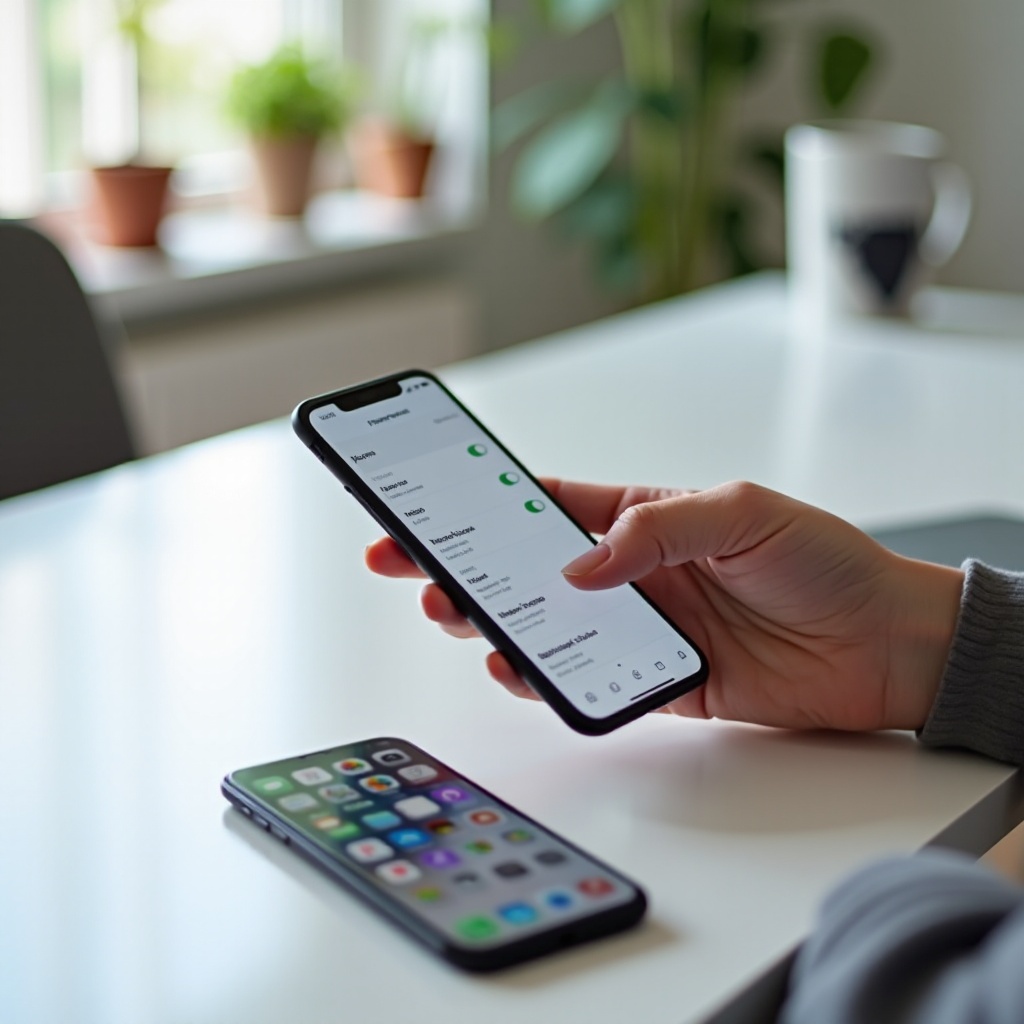
ปิดจบอย่างปลอดภัย: สำรองข้อมูล ออกจากระบบ เลิกเชื่อมโยง รีเซ็ตเป็นค่าโรงงานเครื่องเก่า
ตรวจทานรอบสุดท้ายเพื่อไม่ทิ้งข้อมูลไว้เบื้องหลัง
– ทำการสำรองข้อมูลล่าสุดบนเครื่องใหม่และทดสอบแอปสำคัญสองสามตัว
– ถอดซิมหรือ eSIM ตามต้องการ และออกจากระบบบัญชีต่างๆ บนเครื่องเก่า
– เลิกเชื่อมโยงอุปกรณ์เก่าจากบัญชี Google, Apple ID, ตัวจัดการรหัสผ่าน และแอป 2FA ของคุณ
– ปิด Find My บน iPhone แล้วลบข้อมูลและการตั้งค่าทั้งหมด บน Android เอาการล็อกหน้าจอออกและทำการรีเซ็ตเป็นค่าโรงงาน ตรวจสอบให้แน่ใจว่ารีเซ็ตเสร็จสมบูรณ์
– ยกเลิกการจับคู่และลบข้อมูลอุปกรณ์เสริม เช่น นาฬิกาและสายรัดสุขภาพ ก่อนจับคู่กับโทรศัพท์เครื่องใหม่
บทสรุป
ตอนนี้คุณมีแนวทางชัดเจนในการย้ายแอปจากโทรศัพท์เครื่องเก่าไปยังเครื่องใหม่โดยไม่เครียด เลือกวิธีที่เหมาะกับคุณ: กู้คืนผ่านคลาวด์เพื่อความสะดวก คัดลอกจากเครื่องสู่เครื่องเพื่อความเร็วและความครบถ้วน หรือใช้เครื่องมือผู้ผลิตเพื่อฟีเจอร์เฉพาะแบรนด์ ย้ายแชต เกม และแอปที่อ่อนไหวอย่างระมัดระวังเพื่อให้ประวัติและการเข้าถึงยังอยู่ หากเจอปัญหา ให้ใช้วิธีแก้ด่วนและลองอีกครั้งโดยใช้สายและเสียบชาร์จ ปิดท้ายด้วยการลบข้อมูลเครื่องเก่าอย่างปลอดภัย โทรศัพท์เครื่องใหม่ของคุณจะให้ความรู้สึกคุ้นเคยตั้งแต่ปลดล็อกครั้งแรก พร้อมแอป ข้อมูล และการตั้งค่าครบถ้วน
คำถามที่พบบ่อย
ฉันจะย้ายแอปไปยังโทรศัพท์เครื่องใหม่โดยไม่ทำให้ข้อมูลสูญหายได้อย่างไร?
ใช้วิธีที่ระบบมีให้ในระหว่างการตั้งค่า บน Android ให้กู้คืนจาก Google One หรือคัดลอกผ่านสายเคเบิล บน iPhone ให้ใช้ Quick Start หรือการสำรองข้อมูล iCloud หรือ Finder แบบเข้ารหัส วิธีที่เข้ารหัสจะรักษาข้อมูลแอปได้มากที่สุด รวมถึงข้อมูลสุขภาพบน iPhone สำหรับแอปที่มีการซิงค์คลาวด์ของตนเอง ให้ลงชื่อเข้าใช้หลังติดตั้ง สำหรับ WhatsApp ให้ใช้ฟีเจอร์ย้ายข้อมูลในตัวที่ผูกกับหมายเลขของคุณ ให้โทรศัพท์ทั้งสองเครื่องเสียบชาร์จ เชื่อมต่อ และปลดล็อกไว้จนกว่ากระบวนการจะเสร็จสิ้น
ฉันสามารถย้ายแอปจาก Android ไป iPhone หรือจาก iPhone ไป Android ได้ไหม?
คุณไม่สามารถย้ายไฟล์แอประหว่างแพลตฟอร์มกันได้ แต่คุณสามารถติดตั้งเวอร์ชันของแอปสำหรับแพลตฟอร์มใหม่และลงชื่อเข้าใช้ สำหรับการย้ายจาก Android ไป iPhone ให้ใช้ Move to iOS ระหว่างการตั้งค่า แล้วดาวน์โหลดเวอร์ชัน iOS จาก App Store สำหรับการย้ายจาก iPhone ไป Android ให้ใช้ตัวช่วยตั้งค่าของ Google แล้วติดตั้งเวอร์ชัน Android จาก Google Play การสมัครสมาชิกอาจไม่ถ่ายโอนระหว่างสโตร์; ตรวจสอบบัญชีของแอปสำหรับสิทธิ์การใช้งานข้ามแพลตฟอร์ม
ทำไมบางแอปจึงไม่ถูกย้ายไปยังโทรศัพท์เครื่องใหม่ของฉัน และฉันจะแก้ไขได้อย่างไร?
สาเหตุที่พบบ่อยได้แก่ ข้อจำกัดด้านภูมิภาค ข้อกำหนดเวอร์ชันของระบบปฏิบัติการ บัญชีสโตร์ไม่ตรงกัน หรือแอปไม่อนุญาตให้สำรองข้อมูล ดาวน์โหลดใหม่จากประวัติการซื้อของคุณ อัปเดตระบบปฏิบัติการ หรือเปลี่ยนภูมิภาคของสโตร์หากทำได้ ลงชื่อเข้าใช้ภายในแอปเพื่อเริ่มการซิงค์กับคลาวด์ สำหรับ WhatsApp ให้ยืนยันหมายเลขโทรศัพท์และแหล่งที่มาของข้อมูลสำรอง หากการย้ายหยุดค้าง ให้ใช้สายเชื่อมต่อ ให้โทรศัพท์ทั้งสองเครื่องเสียบชาร์จ และลองใหม่