
บทนำ
ด้วยคุณสมบัติที่ซับซ้อนของ iPhone ทำให้มีตัวเลือกที่สามารถปรับแต่งได้เพื่อเพิ่มการโต้ตอบของผู้ใช้ รวมถึงการตั้งค่าการสั่น ขณะที่หลัก ๆ ใช้สำหรับการแจ้งเตือน การสั่นสามารถปรับแต่งให้เป็นการสั่นต่อเนื่องเพื่อให้ผลตอบรับ ซึ่งอาจเป็นประโยชน์ในสถานการณ์เฉพาะหรือสำหรับผู้ที่มีความต้องการเข้าถึง ฟังก์ชันพิเศษนี้ ในคู่มือฉบับสมบูรณ์นี้ เรียนรู้วิธีตั้งค่า iPhone ของคุณให้สั่นอย่างต่อเนื่อง ใช้ประโยชน์จากความสามารถนี้ และสำรวจประโยชน์ใช้สอยในทางปฏิบัติ
การเดินทางของเราเริ่มต้นด้วยการทำความเข้าใจการตั้งค่าการสั่นของ iPhone ที่กำหนดไว้ล่วงหน้า จากนั้น เราจะสอนขั้นตอนการตั้งค่าอย่างละเอียดสำหรับการสั่นต่อเนื่อง และสำรวจแอปพลิเคชันในชีวิตจริง พร้อมกันนี้ เรายังจะพิจารณาถึงความท้าทายที่อาจเกิดขึ้นและให้แนวทางแก้ไขเพื่อเพิ่มประสิทธิภาพให้กับโทรศัพท์ของคุณ
ทำความเข้าใจการตั้งค่าการสั่นของ iPhone
การสั่นเป็นส่วนสำคัญของการออกแบบ iPhone โดยเป็นทางเลือกสำหรับการแจ้งเตือนด้วยเสียง มันช่วยให้ผู้ใช้ยังคงรับการแจ้งเตือนต่าง ๆ ได้ในวิธีที่ไม่ขัดจังหวะและสุภาพ
ภาพรวมของตัวเลือกการสั่นใน iOS
ในสภาพแวดล้อม iOS คุณสามารถเข้าถึงการตั้งค่าการสั่นได้ที่ ‘เสียง & การสัมผัส’ ในแอป ‘การตั้งค่า’ ผู้ใช้สามารถเลือกจากรูปแบบการสั่นที่กำหนดไว้ล่วงหน้าหรือสร้างของตนเองสำหรับการแจ้งเตือนต่าง ๆ ตัวเลือกที่สามารถปรับแต่งได้เหล่านี้ช่วยให้การสั่นปรับให้เหมาะสมกับความต้องการและสถานการณ์ของแต่ละคน
บทบาทของการสั่นในการพิเศษรับรู้ของผู้ใช้
เทคโนโลยีการสั่นเพิ่มการมีส่วนร่วมโดยให้ผลตอบรับในทันทีผ่านการสัมผัส เป็นประโยชน์อย่างยิ่งเมื่อเสียงไม่เหมาะสมเช่นในที่ประชุมที่เงียบสงบหรือในสิ่งแวดล้อมที่มีเสียงดัง การแจ้งเตือนที่สัมผัสได้เหล่านี้ช่วยให้ผู้ใช้ยังคงรับรู้ข้อมูลได้โดยไม่ต้องใช้การแสดงผลหรือทางเสียง
ตั้งค่าการสั่นอย่างต่อเนื่องบน iPhone
แม้ว่า iOS จะไม่มีการสนับสนุนการสั่นต่อเนื่องในตัว แต่มีวิธีสร้างสรรค์ที่สามารถทำได้ผ่านการตั้งค่าที่มีอยู่และแอปพลิเคชันของบุคคลที่สาม
การใช้คุณสมบัติการเข้าถึงของ iOS
- เปิด ‘การตั้งค่า’ บน iPhone ของคุณ
- ไปที่ ‘การเข้าถึง’ และเลือก ‘การสัมผัส’
- คลิกที่ ‘AssistiveTouch’ และเปิดใช้งาน
- ปรับแต่ง AssistiveTouch และกด ‘สร้างท่าทางใหม่’
- แตะและกดค้างที่หน้าจอจนกว่าระบบจะบุเมบรรทัดเสร็จสมบูรณ์
- บันทึกท่าทางตั้งชื่อให้เพื่อเข้าถึงได้ง่าย
- ใช้ท่าทางนี้ในที่ที่ต้องการผลตอบรับอย่างต่อเนื่อง
แอปที่แนะนำสำหรับการสั่นต่อเนื่อง
แอปพลิเคชั่นบุคคลที่สามอาจให้ความยืดหยุ่นมากยิ่งขึ้น:
– Vibrations! – ให้รูปแบบการสั่นที่ปรับแต่งได้หลากหลาย
– Buzzkill – เสริมระบบการแจ้งเตือนด้วยการตั้งค่าการสั่นที่ขยายขึ้น
แอปเหล่านี้สามารถดาวน์โหลดได้จาก App Store โดยมีขั้นตอนที่เรียบง่ายเพื่อให้แน่ใจว่าการตั้งค่าการสั่นจะมีประสิทธิภาพและประสิทธิผล
การประยุกต์ใช้งานจริงสำหรับการสั่นต่อเนื่อง
การสั่นต่อเนื่องมีวัตถุประสงค์ในการใช้งานจริงที่หลากหลายเกินกว่าการแจ้งเตือนมาตรฐาน การช่วยเพิ่มความเข้าถึงได้และทำให้แน่ใจว่าการแจ้งเตือนสำคัญจะไม่ถูกละเลย
การรับการแจ้งเตือนในโหมดเงียบ
ในสถานที่ที่เสียงถูกห้าม การสั่นต่อเนื่องจะส่งการแจ้งเตือนสำคัญอย่างเงียบ ๆ ฟังก์ชันนี้เป็นสิ่งจำเป็นในสิ่งแวดล้อมเช่นการประชุมหรือโรงภาพยนตร์เพื่อให้ผู้ใช้ยังคงรับข้อมูลได้โดยไม่มีการรบกวน
การใช้ประโยชน์ในการเข้าถึงสำหรับผู้มีความบกพร่องทางการได้ยิน
สำหรับผู้ที่มีความบกพร่องทางการได้ยิน การสั่นอย่างต่อเนื่องนี้ทำหน้าที่เป็นเครื่องมือสำคัญ ทำให้มั่นใจว่าพวกเขาจะไม่พลาดการโทรหรือการแจ้งเตือน มันเพิ่มการโต้ตอบกับ iPhone ของพวกเขาผ่านการสัมผัส ซึ่งอาจักมีความสำคัญในการสื่อสารประจำวัน
การแก้ไขปัญหาและความท้าทายที่พบบ่อย
ในขณะที่การสั่นอย่างต่อเนื่องช่วยเพิ่มการใช้งานได้ แต่ก็เกิดปัญหาความห่วงเกี่ยวกับการบริโภคแบตเตอรี่และปัญหาทางเทคนิคเป็นครั้งคราวได้
การจัดการการบริโภคแบตเตอรี่
การสั่นอย่างต่อเนื่องมีผลต่ออายุการใช้งานแบตเตอรี่ นี่คื่อคำแนะนำในการจัดการเรื่องนี้:
– ใช้การสั่นอย่างต่อเนื่องเฉพาะเมื่อจำเป็น
– ปิดแอปที่ไม่ได้ใช้เพื่อประหยัดพลังงาน
– ใช้การตั้งค่าการประหยัดแบตเตอรี่ที่พบใน ‘การตั้งค่า’
การแก้ไขปัญหาการสั่น
พบปัญหาการสั่นหรือไม่? ลองแก้ไขด้วยวิธีเหล่านี้:
– รีสตาร์ทอุปกรณ์ของคุณหากเกิดการไม่ตอบสนอง
– ตรวจสอบให้แน่ใจว่าซอฟต์แวร์ของคุณอัปเดตอย่างสม่ำเสมอเพราะอาจจะมีปัญหาเรื่องความเข้ากันไม่ได้
– รีเซ็ตการตั้งค่าการสั่นหากมีปัญหายังคงอยู่ จากนั้นตั้งค่าใหม่
เพิ่มประสบการณ์การสั่นของ iPhone
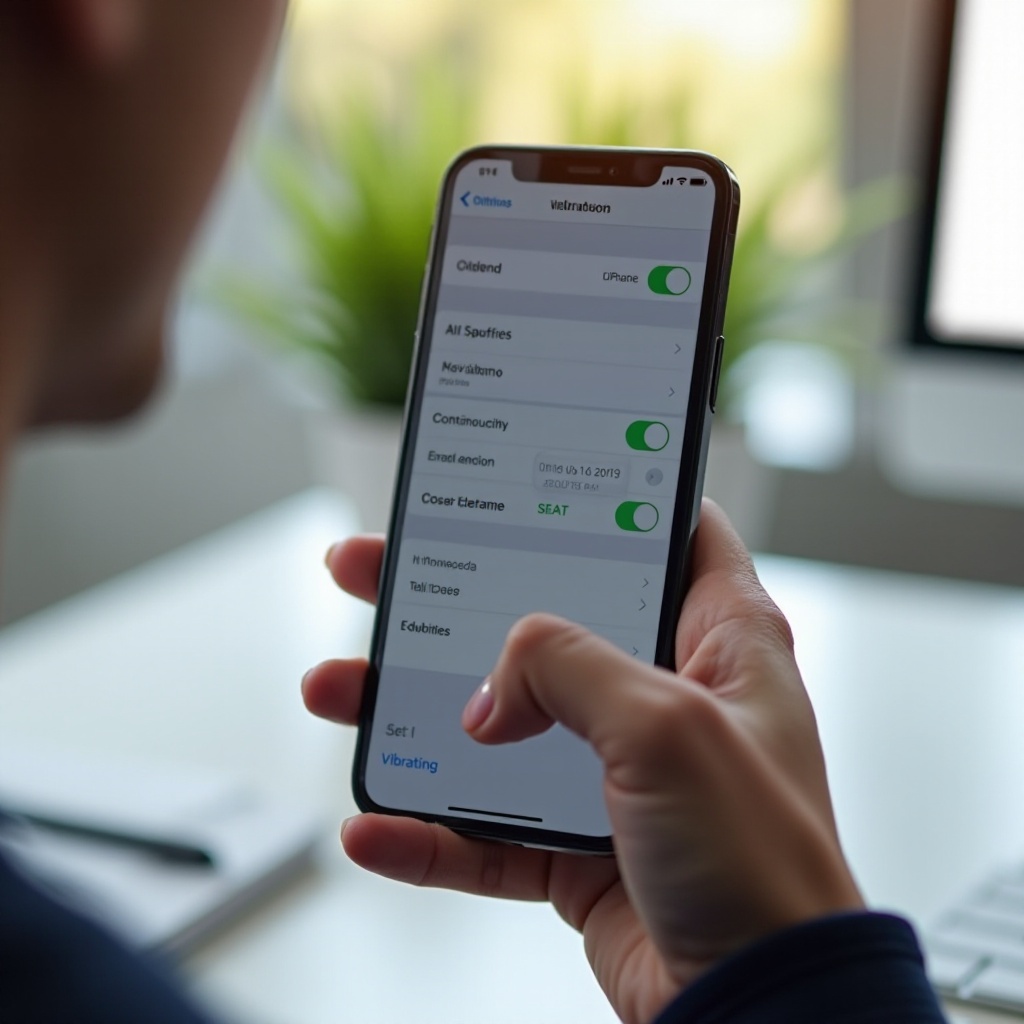
เพิ่มประสิทธิภาพการสั่นของ iPhone โดยการสำรวจการตั้งค่าเพิ่มเติมและติดตามความก้าวหน้าทางเทคโนโลยี
ปรับแต่งรูปแบบการสั่น
สร้างรูปแบบการสั่นที่คุณกำหนดเองได้:
1. ไปที่ ‘การตั้งค่า’ > ‘เสียง & การสัมผัส’
2. เลือกประเภทการแจ้งเตือนที่ต้องการแก้ไข
3. แตะ ‘การสั่น’ แล้วเลือก ‘สร้างการสั่นใหม่’
4. ออกแบบรูปแบบของคุณ และบันทึก
การพัฒนาของ iOS ในอนาคตด้านการสัมผัส
ความมุ่งมั่นของ Apple ให้กับนวัตกรรมบ่งชี้ว่าการอัปเดตในอนาคตจะยังคงเพิ่มประสิทธิภาพระบบผลตอบรับผ่านการสัมผัส ซึ่งอาจรวมถึงการสนับสนุนการสั่นอย่างต่อเนื่องในตัว การติดตามความก้าวหน้าของ iOS ทำให้ผู้ใช้สามารถใช้งานคุณสมบัติใหม่ ๆ ได้อย่างมีประสิทธิภาพ
สรุป
ในขณะที่การตั้งค่าการสั่นอย่างต่อเนื่องใน iPhone ต้องการความสร้างสรรค์เล็กน้อย แต่ก็สามารถทำได้ผ่านคุณสมบัติและแอปที่มีอยู่ ฟังก์ชันนี้ไม่เพียงแค่เพิ่มความสามารถในการเข้าถึง แต่ยังเป็นการทำให้ผู้ใช้รับรู้ข้อมูลต่าง ๆ อย่างไม่ขัดจังหวะ จำไว้ว่าต้องจัดการความกังวลเรื่องแบตเตอรี่ และแก้ไขปัญหาที่เกิดขึ้นเป็นครั้งคราวเพื่อให้ได้ประสิทธิภาพที่ดีที่สุด
คำถามที่พบบ่อย
การสั่นต่อเนื่องสามารถทำให้ iPhone ของฉันเสียหายได้หรือไม่?
ไม่ การใช้การสั่นต่อเนื่องอย่างเหมาะสมจะไม่ทำให้ iPhone ของคุณเสียหาย แต่ควรหลีกเลี่ยงการใช้งานมากเกินไปเพื่อประหยัดแบตเตอรี่และรักษาสุขภาพของฮาร์ดแวร์
ฉันจะลดการใช้แบตเตอรี่เมื่อใช้การสั่นต่อเนื่องได้อย่างไร?
จำกัดการสั่นต่อเนื่องเฉพาะในสถานการณ์ที่จำเป็น ปิดแอปพลิเคชันที่ทำงานอยู่เบื้องหลังอย่างสม่ำเสมอ และใช้ฟังก์ชันประหยัดแบตเตอรี่ของโทรศัพท์
มีแอปพลิเคชันของบุคคลที่สามแนะนำสำหรับการสั่นต่อเนื่องหรือไม่?
มี แอปพลิเคชันที่แนะนำอย่าง ‘Vibrations!’ และ ‘Buzzkill’ มอบการปรับแต่งการสั่นที่ดีขึ้นเพื่อจำลองการสั่นต่อเนื่องได้อย่างมีประสิทธิภาพ