
การเชื่อมโยง Echo Dot ของคุณกับ iPhone ช่วยให้คุณเพลิดเพลินไปกับการรวมความสามารถด้านเสียงขั้นสูงและการทำงานของสมาร์ทโฮมได้อย่างสะดวกสบาย คู่มือนี้จะช่วยคุณผ่านกระบวนการเชื่อมต่อ ให้กลยุทธ์การแก้ปัญหา และเคล็ดลับในการเพิ่มประสบการณ์ Echo Dot ของคุณ
บทนำ
การรวม Echo Dot และ iPhone สร้างความสามารถในการทำงานร่วมกันอย่างทรงพลัง ช่วยเพิ่มความสามารถในการสตรีมเพลง ควบคุมอุปกรณ์สมาร์ท และโทรแบบไม่ต้องใช้มือ บทความนี้จะนำทางคุณในการเชื่อมต่ออุปกรณ์ทั้งสองนี้ เสนอวิธีแก้ปัญหาสำหรับอุปสรรคที่อาจเกิดขึ้น และเคล็ดลับสำหรับการใช้งานที่เพิ่มขึ้น
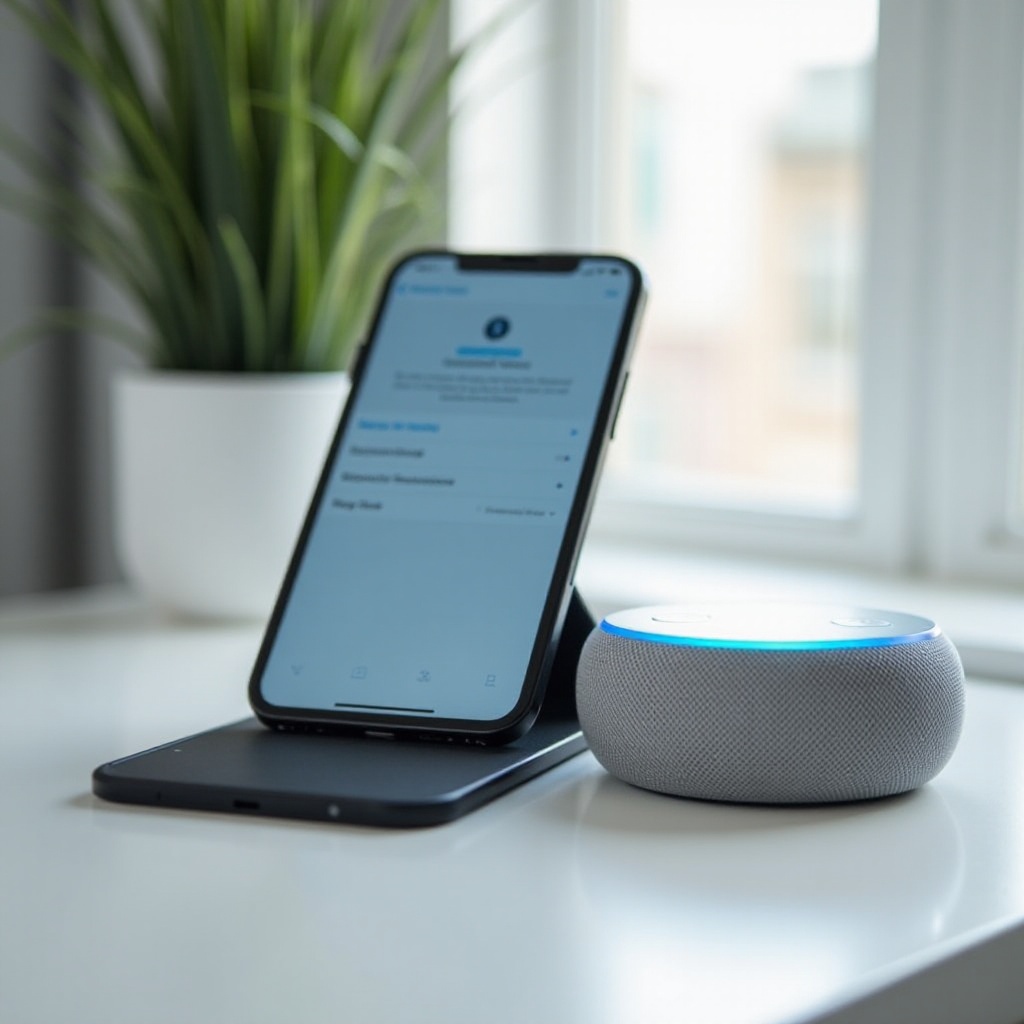
ความเข้าใจในความสามารถในการทำงานร่วมกันของ Echo Dot และ iPhone
ก่อนการเชื่อมต่อ ควรยืนยันความสามารถในการทำงานร่วมกันระหว่างรุ่น Echo Dot และระบบปฏิบัติการของ iPhone ของคุณ โดยทั่วไป รุ่นที่ปล่อยออกมาจากปี 2024 ขึ้นไปจะสามารถทำงานร่วมกันได้กับ iPhone ที่ใช้ iOS 14 หรือใหม่กว่า การตรวจสอบความสามารถในการทำงานร่วมกันช่วยลดความยุ่งยากและตั้งค่าอุปกรณ์ของคุณให้ใช้งานได้ดีที่สุด
เมื่อเราเข้าใจความสามารถในการทำงานร่วมกันแล้ว มาจัดเตรียมอุปกรณ์ทั้งสองเพื่อให้การเชื่อมต่อนั้นไม่มีปัญหา
เตรียมอุปกรณ์ของคุณสำหรับการเชื่อมต่อ
การเตรียม Echo Dot และ iPhone ของคุณให้ถูกต้องนั้นมีความสำคัญสำหรับการเชื่อมต่อที่มีประสิทธิภาพ ทำตามขั้นตอนเหล่านี้เพื่อเตรียมอุปกรณ์ของคุณ:
- ชาร์จอุปกรณ์ทั้งสองให้เต็มเพื่อป้องกันการขัดข้องในการเชื่อมต่อ
- ตรวจสอบการอัปเดตบน Echo Dot และ iPhone เพื่อลดความยุ่งยากในการตั้งค่า
- ยืนยันว่าอุปกรณ์ทั้งสองอยู่ในเครือข่าย Wi-Fi ที่เสถียรเดียวกัน
เมื่อคุณเตรียมอุปกรณ์ของคุณแล้ว มาดำเนินการต่อกับกระบวนการเชื่อมต่อจริง
คู่มือขั้นตอนต่อขั้นตอนในการเชื่อมต่อ Echo Dot กับ iPhone
ทำตามขั้นตอนเหล่านี้เพื่อให้เกิดการเชื่อมต่อที่สำเร็จ:
- การเปิดใช้งาน Bluetooth บน Echo Dot:
-
เพียงกล่าวว่า ‘Alexa, เปิด Bluetooth’ Alexa จะแสดงการพร้อมที่จะเชื่อมต่อ
-
การเปิดใช้งาน Bluetooth บน iPhone:
-
เปิดการตั้งค่าและเลือก ‘Bluetooth’ แล้วเปิดใช้งาน
-
การดำเนินการกระบวนการเชื่อมต่อ:
- Echo Dot ควรปรากฏในรายการ Bluetooth ของ iPhone ของคุณ; แตะเพื่อเชื่อมต่อ
การเชื่อมต่อสำเร็จจะช่วยให้คุณเพลิดเพลินไปกับการใช้งานที่เพิ่มขึ้นของอุปกรณ์ทั้งสอง แต่อาจมีอุปสรรคบางประการที่เราจะกล่าวถึงในตอนนี้
การแก้ปัญหาที่พบบ่อย
นี่คือวิธีแก้ปัญหาที่พบบ่อยในการเชื่อมต่อ:
- ปัญหาความเชื่อมต่อ Bluetooth:
- ตรวจสอบว่า Bluetooth เปิดใช้งานบนอุปกรณ์ทั้งสอง; รีสตาร์ทหากจำเป็น
-
รักษาความใกล้ชิดเพื่อเพิ่มความเข้มของการเชื่อมต่อ
-
Echo Dot ไม่สามารถค้นพบได้:
-
ใช้คำสั่ง ‘Alexa, ยกเลิกการเชื่อมต่อ’ จากนั้นลองเชื่อมต่ออีกครั้ง
-
ข้อความแสดงข้อผิดพลาดและวิธีแก้ไข:
- รีสตาร์ทอุปกรณ์และลองใหม่สำหรับข้อผิดพลาดที่ยังคงอยู่ หรือปรึกษาฟอรัมการสนับสนุน Echo Dot
การแก้ไขปัญหาเหล่านี้เป็นทางให้เกิดการใช้งานเสียงและสมาร์ทโฮมที่คล่องตัว มาค้นคว้าวิธีการเพิ่มประสิทธิภาพของการตั้งค่านี้ให้ดีที่สุด
การทำให้ประสบการณ์ของคุณดีขึ้น: แนวปฏิบัติที่ดีที่สุดและเคล็ดลับ
นี่คือเคล็ดลับในการปรับปรุงอุปกรณ์ที่เชื่อมต่อของคุณ:
- คำสั่งเสียงสำหรับการผสมผสานที่ไม่มีขัดข้อง:
-
คำสั่งเช่น ‘Alexa, เล่นเพลงจาก iPhone’ ช่วยรักษาการทำงานที่เรียบง่าย
-
การตั้งค่าที่แนะนำสำหรับการใช้งานที่ดีที่สุด:
- ปรับแต่งการตั้งค่าเสียงบนอุปกรณ์ทั้งสองเพื่อคุณภาพเสียงที่ดีกว่า
การใช้การปรับปรุงเหล่านี้สามารถยกระดับประสบการณ์ผู้ใช้ของคุณไปสู่ระดับใหม่ มาสรุปสิ่งที่เราได้กล่าว
สรุป
การเชื่อมต่อ Echo Dot กับ iPhone ช่วยเพิ่มความสามารถของอุปกรณ์ทั้งสอง ทำให้ง่ายต่อการเพลิดเพลินกับการสตรีม, คำสั่งสมาร์ท, และอื่นๆ ด้วยคำแนะนำที่ให้ไว้ในบทความนี้ คุณสามารถดำเนินการเชื่อมต่อได้อย่างง่ายดายและแก้ปัญหาที่อาจพบเจอ
คำถามที่พบบ่อย
ฉันสามารถใช้ Echo Dot กับ iPhone หลายเครื่องได้ไหม?
ได้ คุณสามารถจับคู่ iPhone หลายเครื่องโดยเชื่อมต่อทีละเครื่องผ่าน Bluetooth
ฉันควรทำอย่างไรถ้า Echo Dot ของฉันไม่สามารถหาสัญญาณ iPhone ของฉันได้?
ตรวจสอบให้แน่ใจว่าได้เปิด Bluetooth ในทั้งสองอุปกรณ์และอยู่ใกล้กัน การรีสตาร์ทมักจะแก้ปัญหาการเชื่อมต่อได้
มีวิธีปรับปรุงคุณภาพเสียงเมื่อใช้ Echo Dot กับ iPhone ไหม?
ปรับการตั้งค่าสื่อของ iPhone และสำรวจการตั้งค่าเสียงของ Echo Dot ในแอป Alexa เพื่อคุณภาพเสียงที่ดียิ่งขึ้น