
บทนำ
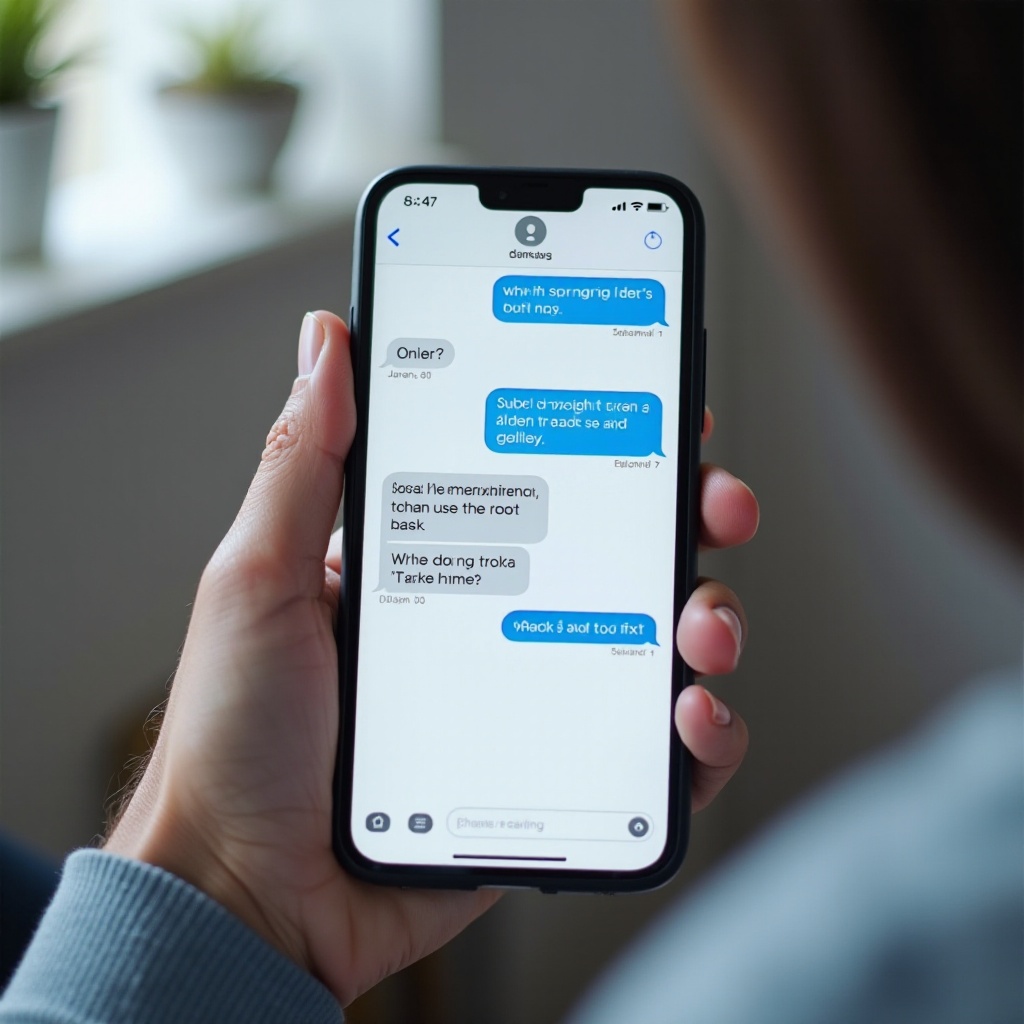
คุณเปิดเธรดแล้วเห็นบรรทัดที่เขียนว่า Emphasized ‘OK’ แทนที่จะเป็นไอคอนปฏิกิริยาที่ดูเรียบร้อย บรรทัดพิเศษนั้นดูแปลก ทำให้แชตรก และทำให้สงสัยว่าเกิดอะไรผิดพลาด สาเหตุหลักนั้นง่าย: เธรดของคุณใช้รูปแบบข้อความที่ไม่สามารถแสดงไอคอนปฏิกิริยาของ iPhone ได้โดยตรง Apple เรียกการตอบสนองแบบรวดเร็วเหล่านี้ว่า Tapbacks เมื่อแชทหรืออุปกรณ์ไม่สามารถแสดงผลได้ ปฏิกิริยาจะกลายเป็นบรรทัดข้อความธรรมดาที่อ้างอิงข้อความต้นฉบับ คู่มือนี้อธิบายว่าข้อความปฏิกิริยา Emphasized บน iPhone หมายถึงอะไร ทำงานอย่างไรใน iMessage, SMS หรือ MMS และ RCS และขั้นตอนที่คุณทำได้เพื่อลดหรือหยุดคำอธิบายแบบข้อความเหล่านั้น คุณจะได้รับคำตอบอย่างรวดเร็ว การตั้งค่าละเอียดทั้งบน iPhone และ Android เคล็ดลับสำหรับแชทกลุ่ม เช็กลิสต์แก้ไขปัญหา และคำแนะนำด้านความเป็นส่วนตัวและเวลาเหมาะสมในการเปลี่ยนแอป
คำตอบสั้น: ทำไมคุณจึงเห็น Emphasized ‘…’ บน iPhone และ Android
ก่อนลงรายละเอียด นี่คือคำอธิบายสั้นๆ ปฏิกิริยาบน iPhone รวมถึง Emphasize จะแสดงเป็นไอคอนได้เฉพาะในแชทที่รองรับปฏิกิริยาสไตล์ Apple ในการสนทนา iMessage ฟองสีน้ำเงินระหว่างอุปกรณ์ Apple คุณจะเห็นไอคอนแนบอยู่กับข้อความต้นฉบับ หากแชทย้อนกลับไปใช้ SMS หรือ MMS หรือถ้าอีกฝั่งใช้แอปที่ไม่สามารถแปลง Tapbacks ได้ ปฏิกิริยาจะกลายเป็นบรรทัดข้อความธรรมดาที่เขียนว่า Emphasized ตามด้วยข้อความอ้าง บางแอป Android สามารถแปลง Tapbacks เป็นไอคอนได้ แต่ต้องมีการรองรับทั้งสองฝั่ง RCS ช่วยเชื่อมช่องว่างได้ แต่ขึ้นกับผู้ให้บริการ อุปกรณ์ และการตั้งค่าแอป เมื่อส่วนใดส่วนหนึ่งในห่วงโซ่นั้นหายไป คุณก็จะเห็นคำอธิบายเป็นข้อความ วิธีแก้คือเปิดใช้ฟีเจอร์ที่ถูกต้อง ใช้ค่าเริ่มต้นที่รองรับ และทำให้ทุกคนอัปเดตอยู่เสมอ
พื้นฐาน Tapbacks: ปฏิกิริยา Emphasized บน iPhone คืออะไร
ตอนนี้คุณรู้แล้วว่าทำไมบรรทัดข้อความจึงปรากฏ มานิยามฟีเจอร์นี้กัน Tapbacks คือปฏิกิริยาอย่างรวดเร็วที่คุณใช้โดยกดค้างบนข้อความในแอปข้อความ (Messages) บน iPhone หรือ iPad
ไอคอน Emphasize
Emphasize แสดงเป็นเครื่องหมายอัศเจรีย์สองอัน คุณใช้เพื่อเน้นความเร่งด่วน ยืนยันว่าคุณเห็นโน้ต หรือบอกถึงการเห็นด้วยอย่างแรงโดยไม่ต้องพิมพ์ตอบเต็มๆ
Tapbacks แนบกับข้อความอย่างไร
ในแชทที่รองรับ Tapbacks จะยึดติดกับฟองข้อความและแสดงเป็นไอคอนขนาดเล็ก คุณสามารถเปลี่ยนหรือลบ Tapback ได้ทุกเมื่อโดยกดที่ข้อความอีกครั้งแล้วเลือกปฏิกิริยาอื่น
ทำไม Tapbacks จึงกลายเป็นข้อความ
เมื่อแชทไม่สามารถเรนเดอร์ Tapbacks ได้ อุปกรณ์ของคุณจะส่งบรรทัดข้อความธรรมดาที่อธิบายการกระทำนั้น เช่น Emphasized ตามด้วยการอ้างข้อความ บรรทัดนั้นไม่ใช่ข้อผิดพลาด แต่เป็นการแปลสำหรับระบบที่ไม่รองรับปฏิกิริยาสไตล์ของ Apple
ปรากฏที่ไหนบ้าง: iMessage เทียบกับ SMS หรือ MMS เทียบกับ RCS
เมื่อเข้าใจพื้นฐานแล้ว มาดูว่าปฏิกิริยาทำงานที่ไหนและที่ไหนไม่ทำงาน iMessage รองรับ Tapbacks อย่างเต็มรูปแบบในบทสนทนาฟองสีน้ำเงินระหว่างอุปกรณ์ Apple ทุกอย่างยังคงอยู่ในบรรทัดและดูเรียบร้อย SMS และ MMS มาตรฐานฟองสีเขียวแบบเก่า ไม่ได้พาข้อมูลเมทาดาทาปฏิกิริยาสไตล์ Apple ในเธรดเหล่านั้น iPhone จะเปลี่ยนปฏิกิริยาเป็นข้อความบรรยาย โทรศัพท์ Android จำนวนมากจะแสดงบรรทัดเหล่านั้นเป็นข้อความธรรมดา บางแอป Android สมัยใหม่พยายามจดจำและแสดงเป็นไอคอน แต่ผลลัพธ์แตกต่างกันไปตามแอปและเวอร์ชัน
RCS มีเป้าหมายที่จะยกระดับการส่งข้อความของเครือข่ายให้มีฟีเจอร์ที่สมบูรณ์ขึ้น เช่น สื่อคุณภาพดีขึ้น สถานะกำลังพิมพ์ และใช่ การจัดการปฏิกิริยาที่ดีขึ้น หากทุกคนในแชทแบบผสมใช้แอปที่เข้ากันได้และเปิดใช้ฟีเจอร์แชท RCS ปฏิกิริกามักจะแปลได้สะอาดขึ้น อย่างไรก็ตาม ห่วงโซ่นี้จะขาดหากใครก็ตามขาดการรองรับ ปิดฟีเจอร์ หรือสัญญาณข้อมูลหลุด เมื่อเกิดขึ้น แชทจะย้อนกลับไปใช้ SMS หรือ MMS และปฏิกิริยาจะกลายเป็นข้อความอีกครั้ง โครงร่างนี้ปูทางไปสู่ส่วนถัดไปซึ่งชี้จุดชนวนที่พบบ่อยสำหรับการย้อนกลับ
ทำไมปฏิกิริยาจึงกลายเป็นข้อความธรรมดา: สาเหตุและการตั้งค่าผิดที่พบบ่อย
คุณเห็นบรรทัด Emphasized เมื่อแชทไม่สามารถจัดการไอคอนปฏิกิริยาได้ เหตุผลที่พบบ่อยที่สุด ได้แก่:
– เธรดไม่ได้ใช้งาน iMessage ระหว่าง iPhone
– อุปกรณ์เครื่องใดเครื่องหนึ่งสูญเสียข้อมูลหรือ Wi‑Fi ทำให้แชทย้อนกลับไปใช้ SMS หรือ MMS
– ปิด iMessage ไม่ได้เปิดใช้งาน หรือกำหนดค่าผิด
– ปิด MMS หรือ Group Messaging บน iPhone ทำให้การซิงค์ข้อความในกลุ่มมีปัญหา
– มีผู้ใช้ Android อยู่ในแชท และแอปไม่สามารถแปลปฏิกิริยาได้
– ฟีเจอร์แชท RCS ถูกปิด ไม่รองรับ หรือไม่เสถียรสำหรับบุคคลใดบุคคลหนึ่งหรือมากกว่า
– ซอฟต์แวร์หรือการตั้งค่าผู้ให้บริการล้าสมัยจนบล็อกฟีเจอร์การส่งข้อความขั้นสูง
สาเหตุเหล่านี้ชี้ไปที่แนวทางแก้หลักสองแบบ สำหรับการแชทระหว่าง Apple ถึง Apple ให้กู้คืน iMessage และรักษาการเชื่อมต่อข้อมูล สำหรับแชทแบบผสม ให้เปิดใช้ฟีเจอร์สมัยใหม่ เลือกแอปเริ่มต้นที่เหมาะสม และทำให้อุปกรณ์ทุกเครื่องทันสมัย ด้วยเป้าหมายเหล่านี้ มาดูการตั้งค่าที่ต้องตรวจสอบบน iPhone ก่อน
iPhone ถึง iPhone: การตั้งค่าที่ควรตรวจสอบเมื่อพบปัญหาปฏิกิริยา Emphasized
เมื่อทั้งสองฝั่งใช้ iPhone Tapbacks ควรแสดงเป็นไอคอนโดยไม่รกรุงรัง หากคุณยังคงเห็นคำบรรยายเป็นข้อความ ให้ตรวจสอบตามลำดับต่อไปนี้:
1. ยืนยันว่าเปิด iMessage บนทั้งสองอุปกรณ์ใน Settings และสถานะการเปิดใช้งานเสร็จสมบูรณ์
2. ตรวจสอบว่าโทรศัพท์ทั้งสองมี Wi‑Fi หรือข้อมูลมือถือสำหรับการส่ง iMessage
3. เปิด MMS Messaging และ Group Messaging โดยเฉพาะเธรดกลุ่ม
4. เปิด Send as SMS ไว้เป็นสำรอง แต่ให้แน่ใจว่ามีข้อมูลใช้งานเพื่อให้ iMessage ทำงานอยู่เสมอ
5. อัปเดต iOS และการตั้งค่าผู้ให้บริการให้เป็นเวอร์ชันล่าสุดบนทั้งสองเครื่อง
6. หากการเปิดใช้งานดูค้าง ให้ลงชื่อออกจาก iMessage รีสตาร์ทเครื่อง แล้วลงชื่อเข้าใช้อีกครั้ง
7. หากมีเธรดเดียวที่ผิดปกติ ให้ลบและสร้างใหม่ จากนั้นทดสอบส่งข้อความใหม่พร้อมปฏิกิริยา
8. รีเซ็ตการตั้งค่าเครือข่ายก็ต่อเมื่อขั้นตอนอื่นล้มเหลว และทราบว่าเราจะล้างเครือข่าย Wi‑Fi ที่บันทึกไว้
9. ทดสอบปฏิกิริยาในแชทตัวต่อตัวฟองสีน้ำเงินเพื่อยืนยันว่า Tapbacks แสดงเป็นไอคอน
หากคุณยังเห็นข้อความ Emphasized ในแชทฟองสีน้ำเงินที่ยืนยันแล้ว ให้รวบรวมภาพหน้าจอและติดต่อ Apple Support เพื่อวินิจฉัยบัญชีหรือเครือข่าย ต่อไป เราจะกล่าวถึงการสนทนา iPhone กับ Android ซึ่งการแปลข้ามแพลตฟอร์มมักทำให้เกิดบรรทัดข้อความ
iPhone กับ Android: RCS ผู้ให้บริการ และวิธีที่ปฏิกิริยาถูกแปล
การแชทข้ามแพลตฟอร์มต้องการการประสานงานมากกว่า บนอุปกรณ์ Apple iMessage จัดการปฏิกิริยาระหว่าง iPhone แต่จะย้อนกลับไปใช้การส่งข้อความผ่านผู้ให้บริการเมื่อผู้รับใช้ Android โดยปริยาย นั่นหมายถึง SMS หรือ MMS ซึ่งไม่รองรับเมทาดาทาปฏิกิริยาสไตล์ Apple บางแอป Android เช่น Google Messages สามารถตีความคำอธิบายปฏิกิริยาของ Apple และแปลงให้เป็นไอคอนสำหรับผู้ใช้ Android ได้ ขณะที่บางแอปทำไม่ได้
RCS ทำให้เส้นทางนี้ดีขึ้นเมื่อทุกคนมีใช้งาน ผู้ใช้ Android ควรตั้งค่า Google Messages เป็นแอปเริ่มต้นและเปิดใช้ฟีเจอร์แชท RCS ผู้ให้บริการที่รองรับและการตั้งค่าที่ถูกต้องช่วยให้การแปลปฏิกิริยาราบรื่นขึ้น อย่างไรก็ดี ช่องว่างในการรองรับ แอปล้าสมัย หรือปัญหาการเชื่อมต่อ อาจบังคับให้ย้อนกลับไปใช้ SMS หรือ MMS เมื่อเกิดการย้อนกลับ iPhone จะส่งคำอธิบายเป็นข้อความเช่น Emphasized ตามด้วยการอ้างข้อความ เนื่องจากแชทแบบผสมพึ่งพาหลายองค์ประกอบ การประสานงานและการอัปเดตจึงเป็นกุญแจสำคัญ ส่วนถัดไปจะโฟกัสสิ่งที่ผู้ใช้ Android ทำได้เพื่อลดบรรทัดเหล่านั้น
สำหรับผู้ใช้ Android: หยุดรับข้อความ Emphasized จากเพื่อนที่ใช้ iPhone
หากคุณยังคงเห็นบรรทัดอย่างเช่น Emphasized ‘Great’ ในเธรดกับผู้ใช้ iPhone ให้ลองทำตามขั้นตอนนี้:
1. ตั้ง Google Messages ให้เป็นแอป SMS เริ่มต้นของคุณ
2. เปิดการตั้งค่าใน Google Messages และเปิดใช้ฟีเจอร์แชท RCS
3. อัปเดต Google Messages และ Google Play Services เป็นเวอร์ชันล่าสุด
4. สอบถามผู้ให้บริการของคุณเพื่อยืนยันการรองรับ RCS บนแพ็กเกจและอุปกรณ์ของคุณ
5. เปิดทั้ง Wi‑Fi และข้อมูลมือถือเพื่อให้ฟีเจอร์แชททำงานได้อย่างเสถียร
6. เปิดตัวเลือกในแอปที่แปลงปฏิกิริยา iPhone ให้เป็นไอคอน หากมี
7. ขอให้ผู้ติดต่อที่ใช้ iPhone อัปเดต iOS และเปิด iMessage สำหรับการแชทระหว่าง Apple ด้วยกัน
8. หลังการอัปเดต ให้เริ่มการสนทนาใหม่เพื่อรีเฟรชขีดความสามารถ
หาก RCS ใช้ไม่ได้ในพื้นที่ของคุณหรือบนเครือข่ายของคุณ SMS และ MMS จะยังคงส่งคำอธิบายปฏิกิริยาเป็นข้อความธรรมดา ในกรณีนั้น ให้ปิดการแจ้งเตือนปฏิกิริยาหากแอปรองรับ หรือขอให้เพื่อนใช้การตอบด้วยอีโมจิแทนการใช้ Tapbacks ในเธรดแบบผสม ด้วยคำแนะนำเชิงปฏิบัตินี้ มาขยายมุมมองไปยังแชทกลุ่มที่ความรกจากปฏิกิริยาแพร่กระจายได้เร็วยิ่งขึ้น
แชทกลุ่มข้ามแพลตฟอร์ม: แนวทางปฏิบัติที่ดีที่สุดเพื่อให้ข้อความอ่านง่าย
เธรดกลุ่มมักรวมทั้ง iPhone และ Android ซึ่งเพิ่มโอกาสที่ข้อความปฏิกิริยาจะรก เริ่มจากการจัดแนวพื้นฐานให้ทุกคน แต่ละคนควรอัปเดตระบบปฏิบัติการ เปิดใช้งานข้อมูล และใช้แอปส่งข้อความเริ่มต้นที่รองรับฟีเจอร์ที่สมบูรณ์ยิ่งขึ้น ผู้ใช้ iPhone ต้องเปิด MMS และ Group Messaging ผู้ใช้ Android ควรเปิด RCS หากผู้ให้บริการรองรับ
มารยาทก็สำคัญ สนับสนุนให้กลุ่มใช้ Tapbacks น้อยลงเมื่อแชทเริ่มคึกคัก ขอให้ผู้ที่มักกดปฏิกิริยา ตอบด้วยอีโมจิเดียวหรือข้อความสั้นๆ แทนการวางปฏิกิริยาจำนวนมากในหลายข้อความ หากกลุ่มยังคงมีปัญหาความรกหรือการแสดงปฏิกิริยาไม่สอดคล้องกัน ให้พิจารณาย้ายการสนทนาไปยังแอปข้ามแพลตฟอร์มที่รองรับปฏิกิริยาอย่างสม่ำเสมอ การเปลี่ยนแปลงนั้นนำไปสู่หัวข้อการลดสัญญาณรบกวนและการปรับปรุงความอ่านได้ของแชทโดยรวม
ลดความรกจากปฏิกิริยา: การแจ้งเตือน มารยาท และการช่วยการเข้าถึง
เธรดที่สะอาดทำให้รู้สึกสงบและอ่านสบาย ใช้เคล็ดลับเหล่านี้เพื่อป้องกันไม่ให้บรรทัดปฏิกิริยาล้นแชท:
– ปิดเสียงการแจ้งเตือนปฏิกิริยาในกลุ่มใหญ่ หากแอปของคุณมีตัวเลือกนั้น
– จำกัดการใช้ Tapbacks เมื่อเธรดผสมแพลตฟอร์มที่แปลปฏิกิริยาได้ไม่ดี
– ใช้ปฏิกิริยาเดียวหรืออีโมจิตอบสั้นๆ แทนการกดปฏิกิริยาหลายรายการติดๆ กัน
– เปิดฟีเจอร์การช่วยการเข้าถึงที่เพิ่มขนาดตัวอักษรและความเปรียบต่าง เพื่อไม่ให้ปฏิกิริยาบดบังข้อความสำคัญ
– ติดดาว ปักหมุด หรือใช้การตอบแบบเป็นเธรดกับข้อความสำคัญ เพื่อไม่ให้ปฏิกิริยาข้างเคียงกลบมัน
– ในแชทงาน กำหนดแนวทางว่าจะกดปฏิกิริยาเมื่อใด และเมื่อใดควรพิมพ์คำตอบเต็ม
นิสัยเหล่านี้สนับสนุนวิธีแก้เชิงเทคนิค และทำให้คุณอ่านแชทได้ดีขึ้นระหว่างที่ปรับแต่งการตั้งค่า หากสัญญาณรบกวนยังคงอยู่ การแก้ปัญหาอย่างมีโครงสร้างจะช่วยเผยจุดที่ขาดหาย
เช็กลิสต์แก้ปัญหา: 10 ขั้นตอนเพื่อแก้ปัญหาปฏิกิริยา Emphasized
เมื่อข้อความปฏิกิริยายังคงอยู่ ให้ทำตามเช็กลิสต์นี้ตามลำดับและทดสอบหลังจากแต่ละการเปลี่ยนแปลง:
1. ยืนยันว่าทุกคนในเธรดมีการเชื่อมต่ออินเทอร์เน็ตที่ใช้งานได้
2. อัปเดต iOS หรือ Android และการตั้งค่าผู้ให้บริการบนอุปกรณ์ทั้งหมด
3. บน iPhone เปิด iMessage, MMS Messaging และ Group Messaging
4. บน Android ตั้ง Google Messages เป็นค่าเริ่มต้นและเปิดใช้ฟีเจอร์แชท RCS
5. ตรวจสอบแอป SMS เริ่มต้นบน Android และสลับไปใช้แอปที่รองรับการแปลปฏิกิริยาหากจำเป็น
6. เปิดแล้วปิดโหมดเครื่องบินสลับกันเพื่อรีเฟรชการลงทะเบียนเครือข่ายบนทั้งสองเครื่อง
7. บน iPhone ลงชื่อออกจาก iMessage รีสตาร์ทอุปกรณ์ แล้วลงชื่อเข้าใหม่หากการเปิดใช้งานล่าช้า
8. บน Android ล้างแคชของแอปข้อความ หากข้อความล่าช้าหรือเรียงลำดับผิด
9. ลบและสร้างเธรดใหม่หลังการอัปเดตเพื่อกระตุ้นความสามารถใหม่ๆ
10. หากยังคงย้อนกลับ ให้ติดต่อผู้ให้บริการของคุณ Apple Support หรือทีมสนับสนุนแอป Android เพื่อขอความช่วยเหลือ
ผู้ใช้ส่วนใหญ่แก้ปัญหาข้อความปฏิกิริยาได้ภายในขั้นตอนที่ห้า เมื่อใช้แอปเริ่มต้นที่เหมาะสมและเปิดฟีเจอร์แชท หากคุณให้ความสำคัญกับความเป็นส่วนตัวและความปลอดภัยควบคู่ไปกับเธรดที่สะอาด ส่วนถัดไปจะกล่าวถึงความแตกต่างของรูปแบบที่สำคัญ
ความเป็นส่วนตัวและข้อมูล: iMessage เทียบกับ SMS หรือ MMS เทียบกับ RCS สำหรับปฏิกิริยา
รูปแบบข้อความของคุณมีผลต่อความเป็นส่วนตัว iMessage มีการเข้ารหัสแบบต้นทางถึงปลายทางสำหรับข้อความและ Tapbacks ระหว่างอุปกรณ์ Apple SMS และ MMS ไม่มีการเข้ารหัสแบบต้นทางถึงปลายทาง และผู้ให้บริการสามารถประมวลผลข้อความเหล่านั้นเป็นการขนส่งข้อความธรรมดา RCS ปรับปรุงฟีเจอร์และอาจมีการเข้ารหัสที่แข็งแรง ขึ้นอยู่กับแอปและการกำหนดค่า ตัวอย่างเช่น แชท RCS บางรายการใช้การเข้ารหัสแบบต้นทางถึงปลายทางเมื่อผู้เข้าร่วมทุกคนตรงตามข้อกำหนดบางประการ โปรดตรวจสอบการตั้งค่าและตัวบ่งชี้ในแอปของคุณเสมอ
หากแชทย้อนกลับไปเป็น SMS หรือ MMS ให้ถือว่ามีความเป็นส่วนตัวน้อยลง เมื่อความเป็นส่วนตัวสำคัญที่สุด ให้คง iMessage สำหรับเธรด Apple ถึง Apple หรือย้ายแชทแบบผสมไปยังแอปที่มอบการเข้ารหัสแบบต้นทางถึงปลายทางสำหรับผู้เข้าร่วมทุกคน ทำความตกลงร่วมกันในกลุ่มเกี่ยวกับระดับความเป็นส่วนตัวที่ต้องการ แล้วเลือกแพลตฟอร์มที่ตอบโจทย์ ด้วยเป้าหมายด้านความเป็นส่วนตัวตั้งไว้ ขั้นตอนถัดไปคือการตัดสินใจว่าจะคงเธรดปัจจุบันหรือย้ายไปใช้แอปใหม่
ควรเปลี่ยนแอปเมื่อใด: WhatsApp, Signal หรือสร้างเธรดใหม่
บางครั้งการแก้ที่ง่ายที่สุดคือเปลี่ยนเครื่องมือ หากกลุ่มของคุณผสมแพลตฟอร์มและให้ความสำคัญกับปฏิกิริยาที่สม่ำเสมอ ให้ลองใช้แอปข้ามแพลตฟอร์มอย่าง WhatsApp หรือ Signal ทั้งสองแสดงปฏิกิริยาอย่างสม่ำเสมอและลดหรือกำจัดบรรทัด Emphasized คุณภาพสื่อ ความเร็วในการส่ง และตัวเลือกสำรองข้อมูลก็มักจะดีขึ้นด้วย หากคุณต้องการใช้การส่งข้อความผ่านผู้ให้บริการต่อ ให้สร้างเธรดใหม่หลังจากอัปเดตซอฟต์แวร์หรือเปลี่ยนแอปเริ่มต้น เธรดใหม่มักจะรับความสามารถที่เธรดเก่าไม่มี โดยเฉพาะเมื่อฟีเจอร์เพิ่งเปิดใช้งาน ทดสอบปฏิกิริยาในกลุ่มเล็กก่อนจะย้ายแชทใหญ่ และเขียนโน้ตสั้นๆ อธิบายการเปลี่ยนแปลงเพื่อให้ทุกคนเข้าใจประโยชน์
บทสรุป
ปฏิกิริยา Emphasized บน iPhone เป็น Tapback ปกติที่กลายเป็นบรรทัดข้อความเมื่อแชทไม่สามารถแสดงไอคอนได้ คุณสามารถลดบรรทัดเหล่านั้นได้โดยคงการใช้งาน iMessage สำหรับการสนทนา Apple ถึง Apple เปิดใช้ RCS และใช้แอปเริ่มต้นที่เหมาะสมในเธรดแบบผสม และอัปเดตซอฟต์แวร์กับการตั้งค่าผู้ให้บริการ ในกลุ่มที่คึกคัก กำหนดมารยาทในการใช้ปฏิกิริยาและปิดเสียงการแจ้งเตือนส่วนเกินเพื่อให้เธรดอ่านง่าย เมื่อคุณต้องการปฏิกิริยาที่สอดคล้องกันข้ามแพลตฟอร์ม ให้ย้ายไปใช้แอปที่รองรับสำหรับทุกคน ด้วยการตั้งค่าและนิสัยที่เหมาะสม คุณจะคงความเป็นระเบียบของปฏิกิริยาและทำให้การแชทชัดเจน
คำถามที่พบบ่อย
ฉันสามารถปิดปฏิกิริยาแบบเน้นย้ำบน iPhone ได้ไหม หรือเปลี่ยนวิธีที่มันปรากฏให้ผู้อื่นเห็นได้หรือไม่?
คุณสามารถหลีกเลี่ยงการส่ง Tapback โดยไม่ใช้ฟีเจอร์นี้ หรือส่งการตอบกลับด้วยอิโมจิแทน คุณไม่สามารถควบคุมวิธีที่โทรศัพท์เครื่องอื่นแสดงผลปฏิกิริยาได้ ในการแชทแบบผสม ให้ขอให้เพื่อนเปิดใช้ฟีเจอร์ขั้นสูง หรือใช้แอปข้ามแพลตฟอร์มที่แปลงปฏิกิริยาให้เป็นไอคอน
ทำไมโทรศัพท์ Android จึงได้รับบรรทัดที่ขึ้นว่า Emphasized จาก iPhone และจะหยุดได้อย่างไร?
บรรทัดเหล่านั้นจะปรากฏเมื่อการสนทนานั้นใช้ SMS หรือ MMS หรือเมื่อไม่มีการแปลปฏิกิริยา ใช้ Google Messages เปิดใช้ RCS อัปเดตแอปให้เป็นเวอร์ชันล่าสุด และสร้างการสนทนาใหม่หลังจากมีการเปลี่ยนแปลง หากการแปลยังล้มเหลว ให้เปลี่ยนไปใช้อิโมจิตอบกลับ หรือย้ายการแชทไปยังแอปข้ามแพลตฟอร์ม
การเปิดใช้ RCS จะหยุดไม่ให้ข้อความปฏิกิริยาแบบเน้นย้ำแสดงเป็นข้อความตัวอักษรข้ามแพลตฟอร์มหรือไม่?
RCS มักช่วยให้การจัดการปฏิกิริยาดีขึ้น แต่ผลลัพธ์ขึ้นอยู่กับแอป อุปกรณ์ และผู้ให้บริการเครือข่าย เปิดใช้ RCS บน Android อัปเดตซอฟต์แวร์ iOS และ Android ให้เป็นเวอร์ชันล่าสุด และเริ่มการสนทนาใหม่เพื่อทดสอบ หากผู้เข้าร่วมคนใดไม่มีการรองรับ ปฏิกิริยาอาจยังคงแสดงเป็นข้อความตัวอักษร