
บทนำ
การจัดการกับปัญหา iPhone ที่อ้างว่ากำลังชาร์จแต่ไม่ได้ชาร์จอาจทำให้รู้สึกท้อแท้ได้ มีสาเหตุต่างๆ ที่ทำให้เกิดปัญหานี้ ตั้งแต่ความขัดข้องของซอฟต์แวร์เล็กน้อยไปจนถึงข้อผิดพลาดทางฮาร์ดแวร์ที่สำคัญ ในบทความนี้ เราจะสำรวจวิธีแก้ปัญหาที่มีเหตุผล ทั้งในทันทีและระยะยาว ตลอดจนกลยุทธ์ในการป้องกันเพื่อให้ iPhone ของคุณชาร์จได้อย่างมีประสิทธิภาพ
ทำความเข้าใจปัญหา
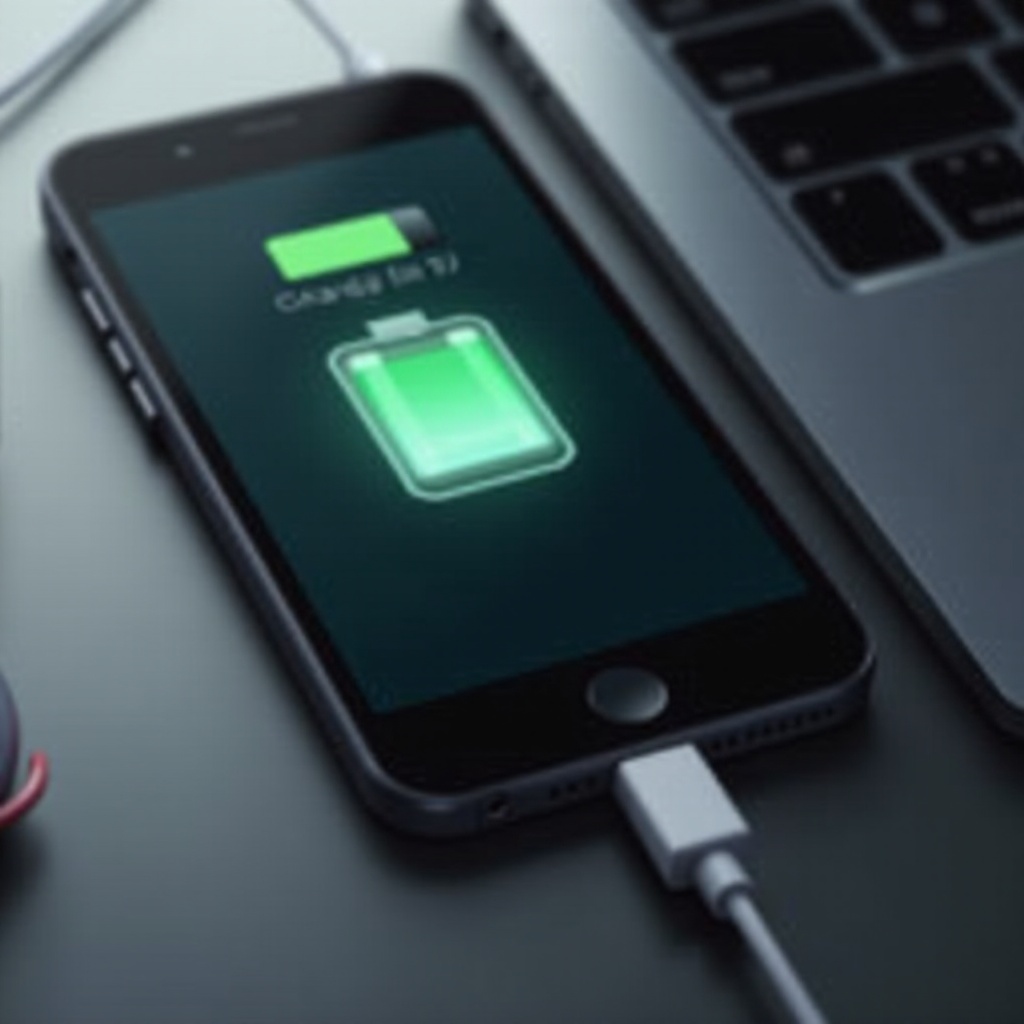
ปัญหา ‘iPhone บอกว่าชาร์จแต่ไม่ได้ชาร์จ’ มักได้รับการรายงานและอาจเกิดจากสาเหตุหลายประการ เมื่ออุปกรณ์ของคุณแสดงว่ากำลังชาร์จ แต่เปอร์เซ็นต์ไม่เพิ่มขึ้น อาจเกิดจากฮาร์ดแวร์ที่ผิดพลาด เช่น สายชาร์จ หรือบั๊กของซอฟต์แวร์
การรับรู้ถึงอาการเหล่านี้ตั้งแต่เนิ่นๆ ทำให้คุณสามารถเข้าใกล้ปัญหาอย่างเป็นวิทยาศาสตร์ได้ การทำความเข้าใจว่าเกิดอะไรขึ้นภายในโทรศัพท์ของคุณจึงเป็นสิ่งสำคัญ เพื่อที่คุณจะสามารถแก้ไขได้อย่างมีประสิทธิภาพ โดยการประเมินทั้งปัจจัยด้านฮาร์ดแวร์และซอฟต์แวร์ คุณจะรู้วิธีการดำเนินการที่ถูกต้อง
การแก้ไขปัญหาอย่างรวดเร็วเพื่อบรรเทาทันที
ก่อนที่จะพิจารณาแนวทางแก้ไขที่ซับซ้อนมากขึ้น ควรลองแก้ไขปัญหาด่วนเหล่านี้:
- รีสตาร์ท iPhone ของคุณ: บางครั้งการรีสตาร์ทอย่างง่ายสามารถแก้ไขข้อขัดข้องชั่วคราวได้
-
กดปุ่มเปิดปิดค้างไว้จนกว่าคุณจะเห็นตัวเลือก ‘เลื่อนเพื่อปิดเครื่อง’ เลื่อนมันแล้วรอให้โทรศัพท์ของคุณปิดอย่างสมบูรณ์ก่อนรีสตาร์ท
-
ตรวจสอบอุปกรณ์เสริมการชาร์จ: ตรวจสอบให้แน่ใจว่าสายชาร์จและอะแดปเตอร์ของคุณไม่ใช่ปัญหา
-
ทดสอบด้วยชุดอุปกรณ์เสริมต่างๆ เพื่อดูว่าปัญหายังคงอยู่หรือไม่
-
ตรวจสอบพอร์ตชาร์จ: ฝุ่นหรือลินต์ในพอร์ตชาร์จอาจรบกวนการเชื่อมต่อ
- ใช้แปรงที่ไม่ใช่โลหะหรือไฟฉายเพื่อตรวจสอบและทำความสะอาดพอร์ต
หากการดำเนินการอย่างรวดเร็วเหล่านี้ไม่สามารถแก้ไขปัญหาได้ จำเป็นต้องมีการตรวจสอบเชิงลึกมากขึ้น โดยมุ่งเน้นที่แง่มุมทั้งซอฟต์แวร์และฮาร์ดแวร์
การแก้ไขซอฟต์แวร์เพื่อสำรวจ
ปัญหาที่เกี่ยวข้องกับซอฟต์แวร์อาจรบกวนการชาร์จได้ ในการจัดการกับสิ่งเหล่านี้ ให้พิจารณาวิธีแก้ปัญหาต่อไปนี้:
- อัปเดต iOS: การอัปเดต iOS เป็นเวอร์ชันล่าสุดสามารถแก้ไขบั๊กที่ทราบได้ รวมถึงข้อผิดพลาดในการชาร์จ
-
ไปที่ การตั้งค่า > ทั่วไป > การอัปเดตซอฟต์แวร์เพื่อดูการอัปเดต
-
บังคับปิดแอปที่รบกวน: บางครั้งแอปพลิเคชันที่ทำงานในพื้นหลังสามารถทำให้แบตเตอรี่หมดได้
-
ปัดขึ้นจากด้านล่าง (ในรุ่น Face ID) หรือคลิกสองครั้งที่ปุ่มโฮม (ในรุ่นอื่นๆ) เพื่อดูแอปที่เปิดอยู่ ปัดแอปที่ไม่จำเป็นออกไปเพื่อปิด
-
รีเซ็ตการตั้งค่าเครือข่าย: ปัญหาที่เกี่ยวข้องกับเครือข่ายสามารถรบกวนการชาร์จได้
- ไปที่ การตั้งค่า > ทั่วไป > รีเซ็ต และเลือก ‘รีเซ็ตการตั้งค่าเครือข่าย’
ด้วยวิธีแก้ปัญหาเหล่านี้ ปัญหาซอฟต์แวร์มักจะแก้ไขได้ ทำให้สามารถชาร์จได้สำเร็จโดยไม่ต้องขอรับบริการซ่อมภายนอก
ขั้นตอนการแก้ไขปัญหาฮาร์ดแวร์
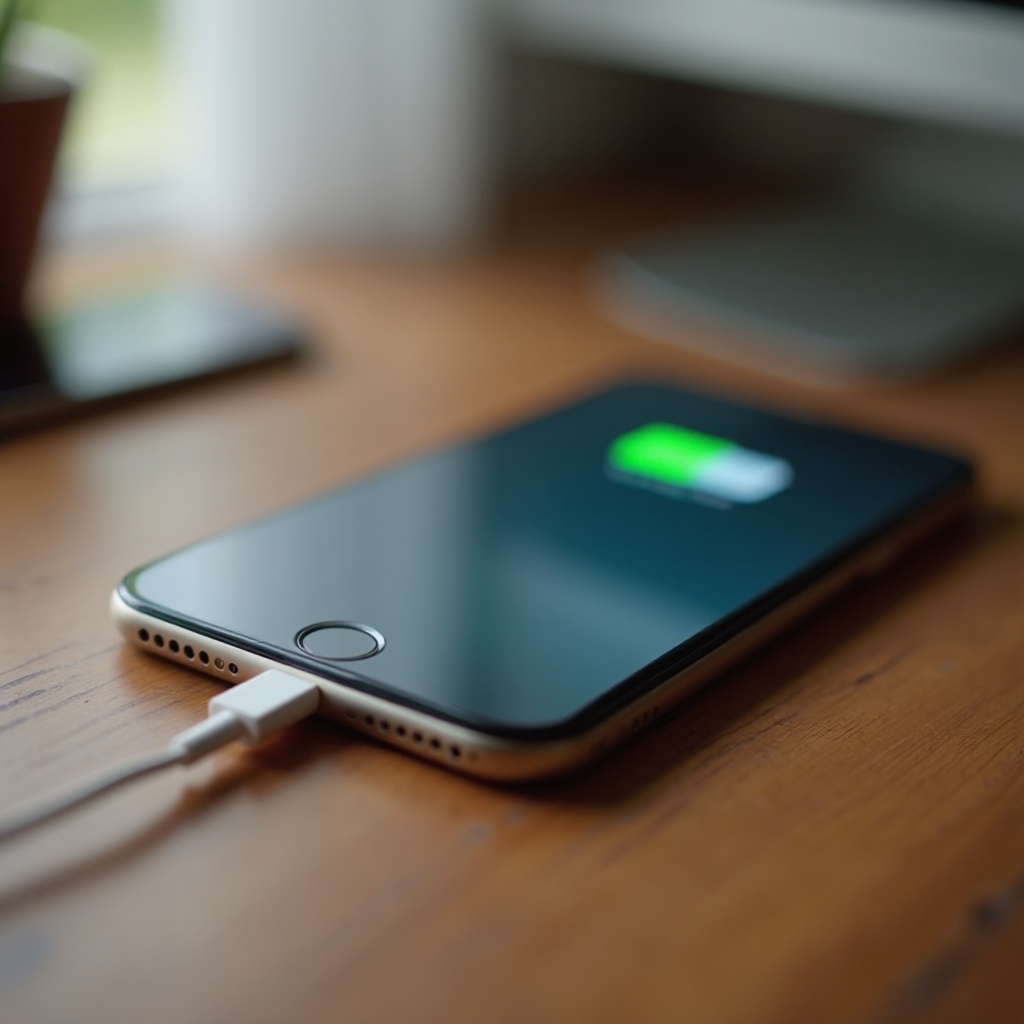
หากการปรับแต่งซอฟต์แวร์ไม่ได้ช่วย ฮาร์ดแวร์อาจเป็นสาเหตุ ดูขั้นตอนเหล่านี้:
- ทำความสะอาดพอร์ตชาร์จให้ปลอดภัย: ตรวจสอบให้แน่ใจว่าไม่มีอะไรปิดกั้นการเชื่อมต่อ
-
นำเศษซากออกอย่างระมัดระวังด้วยแปรงเล็กๆ นุ่มๆ
-
ตรวจสุขภาพแบตเตอรี่: แบตเตอรี่ที่เสื่อมสภาพอาจส่งผลต่อการชาร์จ
-
ตรวจสอบสุขภาพแบตเตอรี่ภายใต้ การตั้งค่า > แบตเตอรี่ > สุขภาพแบตเตอรี่ เพื่อตัดสินใจว่าจำเป็นต้องเปลี่ยนหรือไม่
-
ทดสอบด้วยสายเคเบิลและอะแดปเตอร์ที่แตกต่างกัน: ยืนยันว่าอุปกรณ์เสริมไม่ใช่ปัจจัยที่จำกัด
- การลองชุดสายเคเบิลและอะแดปเตอร์ที่ผ่านการรับรองจาก Apple อาจแสดงผลลัพธ์ที่แตกต่างออกไป
โดยการมองเข้าไปในองค์ประกอบฮาร์ดแวร์เหล่านี้ คุณจะสามารถขจัดอุปสรรคที่อาจเกิดขึ้นต่อการชาร์จที่มีประสิทธิภาพได้ โดยเปิดทางไปสู่ทางแก้ไขที่ยาวนาน

ตัวเลือกสำหรับการซ่อมแซมและบริการระดับมืออาชีพ
บางครั้งบริการระดับมืออาชีพก็หลีกเลี่ยงไม่ได้ หากเคล็ดลับก่อนหน้านี้ทั้งหมดล้มเหลวและมีการแสดงอย่างเช่น ความร้อนสูงเกินไปหรือหน้าจอไม่ตอบสนอง อาจเป็นการฉลาดที่จะปรึกษาผู้เชี่ยวชาญ ติดต่อร้าน Apple หรือศูนย์บริการที่ได้รับอนุญาตเพื่อรับการซ่อมที่มีคุณภาพรองรับการรับประกัน แม้ว่าความช่วยเหลือจากผู้เชี่ยวชาญอาจจำเป็นในบางสถานการณ์ แต่การป้องกันกลับมีบทบาทสำคัญต่อสุขภาพแบตเตอรี่และอายุการใช้งานของอุปกรณ์
มาตรการป้องกันปัญหาในอนาคต
การใช้กลยุทธ์เชิงป้องกันสามารถช่วยให้คุณหลีกเลี่ยงปัญหาการชาร์จซ้ำๆ ได้:
- ใช้อุปกรณ์เสริมการชาร์จที่ผ่านการรับรอง: เลือกใช้สายเคเบิลและอะแดปเตอร์ที่ได้รับการอนุมัติจาก Apple ทุกครั้ง
- ฝึกการชาร์จประจำ: อย่าโอเวอร์ชาร์จหรือปล่อยให้แบตเตอรี่หมดเป็นประจำ
- อัพเดทซอฟต์แวร์อย่างสม่ำเสมอ: อัปเดต iOS และแอปของคุณเป็นประจำเพื่อรับประโยชน์จากการปรับปรุงประสิทธิภาพและการแก้ไขข้อบกพร่อง
ด้วยการใช้มาตรการป้องกันเหล่านี้ คุณรักษาประสิทธิภาพของอุปกรณ์ได้อย่างแข็งแกร่งและลดความไม่สะดวกในอนาคต
สรุป
การวินิจฉัยและแก้ปัญหา ‘iPhone บอกว่าชาร์จแต่ไม่ชาร์จ’ นั้นเกี่ยวข้องกับการทำความเข้าใจถึงธรรมชาติของปัญหาและการใช้ทั้งการแก้ไขอย่างรวดเร็วและการแก้ไขอย่างละเอียด เมื่อมีข้อสงสัย การซ่อมแซมระดับมืออาชีพอาจ เป็นสิ่งจำเป็น อย่างไรก็ตาม การดูแลเชิงป้องกันช่วยให้อายุการใช้งานอุปกรณ์ของคุณยาวนานขึ้น ลดโอกาสที่จะเกิดปัญหาดังกล่าว
คำถามที่พบบ่อย
ฉันควรทำอย่างไรหาก iPhone ของฉันยังคงไม่ชาร์จหลังจากลองใช้วิธีแก้ไขเหล่านี้?
หากปัญหายังคงอยู่ ควรปรึกษาผู้เชี่ยวชาญที่ศูนย์บริการของ Apple เพื่อทำการตรวจสอบอย่างละเอียด
ฉันสามารถใช้อุปกรณ์ชาร์จที่ไม่ใช่ของ Apple สำหรับ iPhone ของฉันได้หรือไม่?
แนะนำให้ใช้อุปกรณ์ชาร์จที่ได้รับการรับรองจาก Apple เพื่อป้องกันปัญหาความเข้ากันได้และความเสียหายที่อาจเกิดขึ้น
ฉันควรเปลี่ยนแบตเตอรี่ iPhone บ่อยแค่ไหน?
ควรพิจารณาเปลี่ยนแบตเตอรี่หากความจุลดลงต่ำกว่า 80% หรือหากมีปัญหาด้านประสิทธิภาพที่โดดเด่น