
Introduzione
I dispositivi Apple, come l’iPhone, contengono molti dei nostri dati personali e professionali. Che tu stia proteggendo foto indimenticabili, contatti vitali o dati cruciali delle app, eseguire il backup del tuo dispositivo è un passo fondamentale per proteggere queste informazioni. Sapere dove sono archiviati i tuoi backup sul tuo Mac assicura facile accessibilità e gestione efficace. Questo articolo fornisce indicazioni su come individuare e gestire senza problemi i backup del tuo iPhone sul tuo Mac.
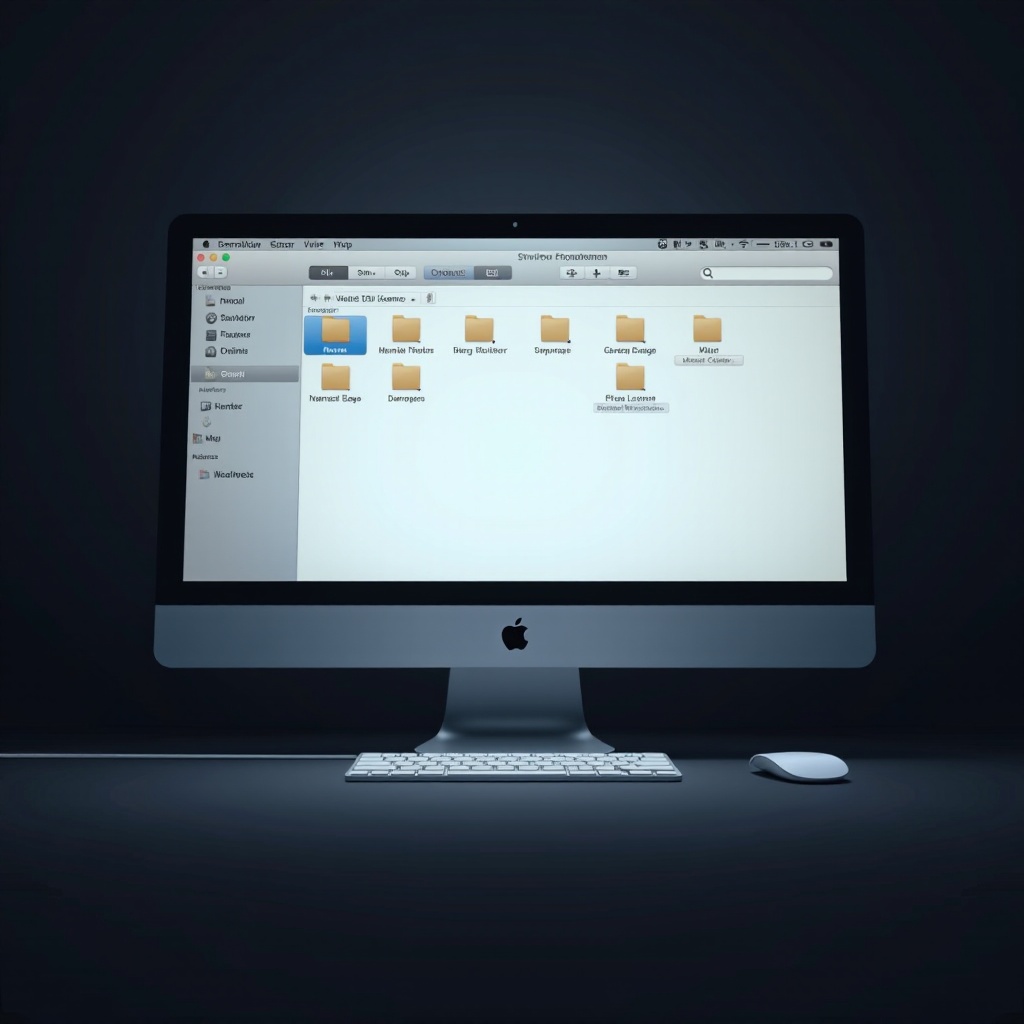
Importanza del backup del tuo iPhone
La possibilità di perdere dati incombe sulla vita quotidiana della tecnologia. Una strategia di backup completa protegge contro la perdita, permettendoti di ripristinare il tuo dispositivo senza sforzi. I backup costanti preservano i tuoi media, messaggi e impostazioni delle app. Familiarità con le opzioni di backup disponibili, come iCloud e Finder, aiuta a personalizzare la tua strategia per soddisfare esigenze specifiche, assicurando una protezione dei dati completa.
Panoramica delle opzioni di backup per iPhone
Tra i metodi di backup principali, gli utenti Apple possono scegliere tra iCloud e Finder su Mac, ciascuno con le proprie caratteristiche distintive.
-
Backup su iCloud: Offre un processo di backup automatico e semplice tramite Wi-Fi, con dati archiviati in modo sicuro sui server Apple. Questo metodo è adatto a chi cerca comodità, anche se potrebbe richiedere ulteriore spazio su iCloud a seconda del volume dei dati.
-
Backup locale su Finder su Mac: Questa opzione garantisce agli utenti maggiore controllo archiviando i backup direttamente sul loro Mac. È ideale per coloro che preferiscono gestire lo spazio di archiviazione direttamente, senza fare affidamento eccessivo sulle soluzioni cloud.
Comprendere queste opzioni di backup è essenziale per gestire e individuare efficacemente i backup del tuo iPhone sul tuo Mac.
Come individuare i backup di iPhone su macOS
Trovare i backup del tuo iPhone su un Mac implica pochi semplici passaggi:
1. Apri Finder e assicurati che il tuo iPhone sia collegato al tuo Mac. Su macOS Catalina e versioni successive, Finder sostituisce iTunes e gestisce il tuo dispositivo.
2. Seleziona il tuo iPhone dalla sezione ‘Posizioni’ nella barra laterale di Finder.
3. Accedi alla scheda Generale per visualizzare le opzioni per eseguire il backup, aggiornare o ripristinare il tuo dispositivo.
4. Clicca su ‘Gestisci backup’ per vedere un elenco dei backup archiviati.
5. Per la navigazione manuale, usa il percorso ‘~/Library/Application Support/MobileSync/Backup/’ per accedere direttamente alle cartelle di backup.
Navigare attraverso questi passaggi ti permette di tenere traccia dei tuoi file di backup in modo efficiente.
Gestione dei backup di iPhone su Mac
Una volta individuati, gestire i tuoi backup è cruciale per mantenere i tuoi dati organizzati:
– Visualizzazione e eliminazione dei backup: Revisione regolare dell’elenco dei backup. Per rimuovere i backup obsoleti o inutili, seleziona il backup e clicca su ‘Elimina backup’.
– Suggerimenti per organizzare i file di backup: Mantieni l’organizzazione rimuovendo periodicamente i backup vecchi, rinominandoli con date o note per maggiore chiarezza.
Implementando queste pratiche, garantisci un ambiente di archiviazione ordinato e previeni l’ingombro inutile di dati sul tuo Mac.

Risoluzione dei problemi comuni legati ai backup
Anche con una manutenzione regolare, problemi di backup possono verificarsi:
– Limitazioni di archiviazione e soluzioni: I processi di backup potrebbero essere ostacolati da uno spazio di archiviazione limitato. Controlla sempre lo spazio disponibile o considera l’uso di soluzioni di archiviazione esterne per backup più grandi.
– Garanzia di backup aggiornati: Mantieni aggiornati il tuo iPhone e macOS. Assicurati che le impostazioni di backup automatico funzionino correttamente controllandole di routine. Riavvia i tuoi dispositivi se riscontri problemi di connettività o riconoscimento.
Gestire proattivamente i problemi potenziali ti garantisce una routine di backup affidabile.

Conclusione
Stabilire una routine di backup robusta garantisce la protezione dei tuoi dati e offre tranquillità. Comprendere come i backup dell’iPhone sono archiviati e gestiti su un Mac ti dota della conoscenza per evitare potenziali insidie. Adotta queste pratiche per navigare con sicurezza nel tuo mondo digitale.
Domande Frequenti
Con quale frequenza dovrei eseguire il backup del mio iPhone?
È ideale eseguire backup regolari. Impostare backup automatici notturni garantisce una protezione costante dei dati.
Posso cambiare la posizione del backup sul mio Mac?
Sebbene macOS non abbia una funzione integrata per cambiare la posizione dei backup, gli utenti avanzati possono utilizzare collegamenti simbolici per reindirizzare i backup a un’unità esterna.
Cosa dovrei fare se il mio iPhone non si esegue il backup sul mio Mac?
Controlla le connessioni e aggiorna il tuo software. Assicurati che ci sia spazio di archiviazione sufficiente. Riavvia i dispositivi e consulta il supporto Apple se i problemi persistono.