
Introduzione
L’aggiornamento dovrebbe essere emozionante, non stressante. Vuoi che il tuo nuovo telefono appaia e funzioni come il vecchio, con tutte le tue app e i tuoi dati pronti all’uso. Questa guida mostra come trasferire le app da un telefono vecchio a uno nuovo con passaggi semplici per Android, iPhone e passaggi tra piattaforme. Vedrai il metodo migliore per la tua situazione, i limiti da aspettarti e i passaggi per proteggere i dati sensibili. Quando un passaggio fallisce o un trasferimento si blocca, troverai anche soluzioni rapide che ti rimettono subito in carreggiata. Iniziamo con un breve elenco di preparazione, poi passiamo ai metodi principali, agli strumenti dei brand, ai casi speciali e alla chiusura finale.
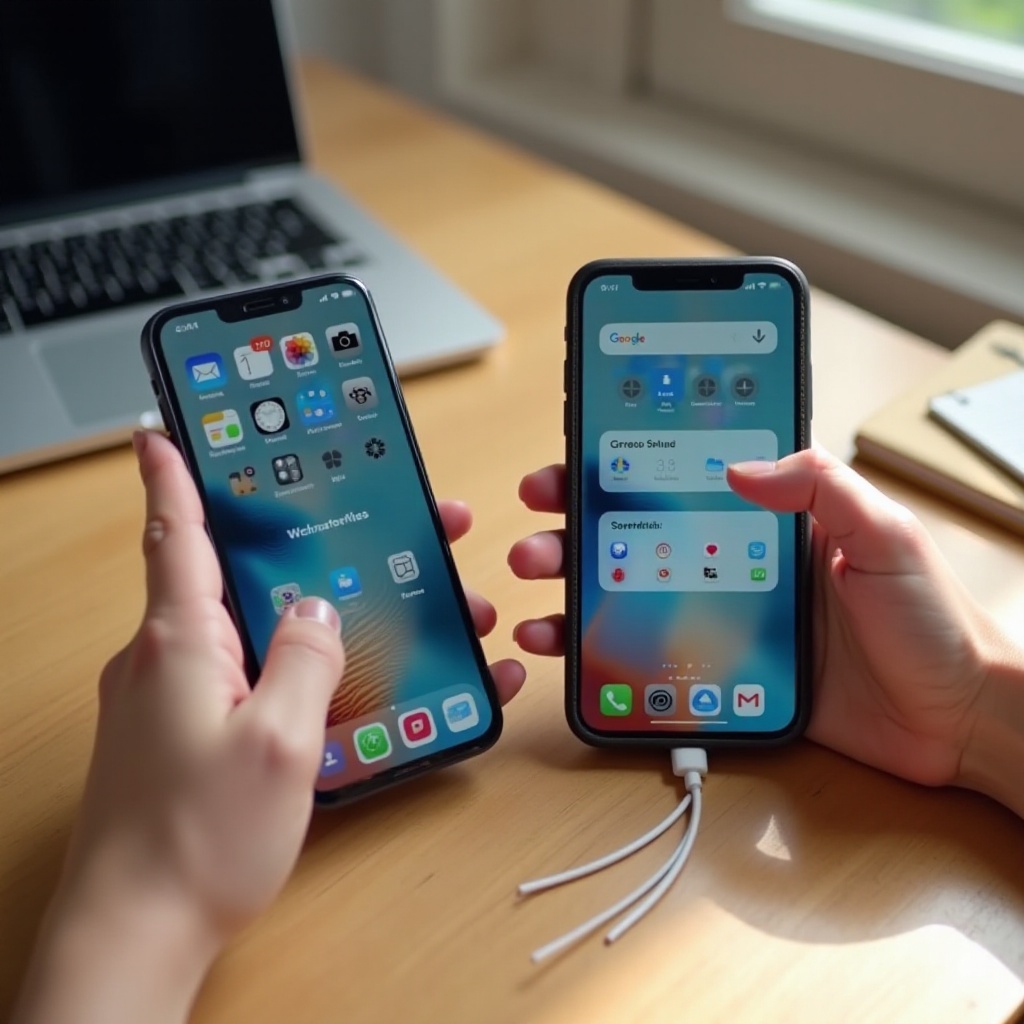
Prima di iniziare: elenco di preparazione
Qualche minuto di preparazione previene ritardi, errori e dati mancanti in seguito. Esegui queste attività su entrambi i telefoni prima di avviare qualsiasi trasferimento:
– Aggiorna il sistema operativo e tutte le app alle versioni più recenti disponibili.
– Carica entrambi i telefoni almeno al 50 percento e tienili sotto carica.
– Connettiti a un Wi‑Fi veloce e stabile. Preferisci un cavo quando lo strumento lo supporta.
– Accedi al tuo account Google su Android o all’ID Apple su iPhone.
– Attiva i backup: Backup di Google One su Android, Backup iCloud su iPhone.
– Libera spazio sul nuovo telefono in modo che possa ricevere tutto.
– Conferma di conoscere il PIN del dispositivo, la password, Face ID o Touch ID.
– Prepara eventuali cavi e adattatori necessari, come USB‑C, Lightning o USB‑C a Lightning.
Con le basi pronte, impostiamo le giuste aspettative su ciò che si sposta e ciò che resta indietro.
Cosa si trasferisce e cosa no: app, dati delle app e acquisti
Gli strumenti di trasferimento possono reinstallare le tue app e ripristinare gran parte dei tuoi dati. Ciò che si sposta dipende dalle piattaforme e dall’app stessa.
– Da Android ad Android: il ripristino Google o la copia da dispositivo a dispositivo possono portare app, dati selezionati delle app, SMS o RCS, cronologia chiamate e impostazioni del dispositivo. Ogni app decide quanta parte dei propri dati consente di eseguire il backup e ripristinare.
– Da iPhone a iPhone: Inizio rapido o il ripristino da iCloud o Finder possono portare app, dati delle app, messaggi, foto e dati Salute quando usi backup crittografati.
– Tra piattaforme: non puoi spostare un file app Android su iPhone o un file app iOS su Android. Installi l’app dallo store della nuova piattaforma e accedi. Contatti, calendari, foto, messaggi e alcuni file di solito si spostano.
Acquisti e abbonamenti seguono le regole dello store. Gli abbonamenti legati a Google Play o App Store restano in quello store. I passaggi tra piattaforme possono richiedere un nuovo abbonamento. Gli acquisti in‑app vengono mantenuti solo se l’account dell’app li riconosce. Con questi limiti in mente, scegli un metodo adatto ai tuoi telefoni.
Scegli il metodo: ripristino dal cloud, da dispositivo a dispositivo o strumenti OEM
Hai tre percorsi affidabili che coprono quasi tutti i casi:
– Backup e ripristino sul cloud: semplice e senza interventi. Android usa Backup di Google One. iPhone usa iCloud. Ti serve un buon Wi‑Fi e spazio cloud sufficiente.
– Copia da dispositivo a dispositivo: veloce e spesso più completa. Un cavo è la scelta migliore per velocità e affidabilità. Anche il wireless funziona quando entrambi i telefoni restano vicini e sotto carica.
– Strumenti OEM: brand come Samsung Smart Switch, Huawei Phone Clone e OnePlus Clone Phone offrono opzioni extra e possono migrare layout e impostazioni specifici del marchio.
Inizia con lo strumento predefinito per la tua piattaforma. Se ti servono funzioni del brand o vuoi una copia più rapida, passa al trasferimento da dispositivo a dispositivo o a uno strumento OEM. Cominciamo con Android verso Android usando Google One.
Da Android ad Android: ripristino usando il backup di Google One
Il backup di Google One rende semplici i passaggi sulla stessa piattaforma.
1) Sul telefono vecchio, apri Impostazioni, tocca Google, poi Backup. Attiva Backup di Google One e tocca Esegui backup adesso.
2) Conferma che il backup includa dati delle app, SMS o RCS, cronologia chiamate, impostazioni del dispositivo e password Wi‑Fi.
3) Accendi il nuovo Android, connettiti al Wi‑Fi e accedi con lo stesso account Google.
4) Quando richiesto, scegli di ripristinare dal tuo backup Google. Seleziona il backup più recente del telefono vecchio.
5) Seleziona le app e i dati che vuoi ripristinare, poi tocca Ripristina. Mantieni il telefono sotto carica e su Wi‑Fi.
6) Dopo la fine della configurazione, lascia che le app completino il download, quindi apri le tue app prioritarie per attivare eventuali sincronizzazioni extra.
Se ti serve più velocità o vuoi una copia più completa dei dati locali, usa un trasferimento diretto da dispositivo a dispositivo.
Da Android ad Android: copia da dispositivo a dispositivo via cavo o Wi‑Fi
Una copia diretta può spostare più dati delle app e ridurre l’attesa. Usa un cavo quando possibile per l’esperienza più stabile.
Metodo via cavo
1) Avvia il nuovo Android e collega entrambi i telefoni con un cavo USB‑C. Usa un adattatore se necessario.
2) Segui le istruzioni a schermo per copiare app, dati delle app, SMS o RCS, cronologia chiamate, foto, video e impostazioni.
3) Tieni entrambi i telefoni sbloccati, collegati all’alimentazione e non usarli finché la copia non termina.
Metodo wireless
1) Posiziona i telefoni vicini e connettili alla stessa rete Wi‑Fi.
2) Sul nuovo telefono, scegli Configura dispositivo nelle vicinanze o un’opzione simile, quindi approva la richiesta sul telefono vecchio.
3) Avvia la copia e mantieni gli schermi attivi. Se la velocità cala, passa a un cavo.
Se il tuo nuovo telefono è un Samsung, Smart Switch può spostare ancora più elementi specifici del brand come layout della schermata Home e sveglie.
Utenti Samsung: trasferisci con Smart Switch
Smart Switch è ottimizzato per i dispositivi Samsung e supporta passaggi via cavo e wireless.
1) Installa o apri Smart Switch su entrambi i telefoni. La maggior parte dei Samsung lo ha già.
2) Sul telefono vecchio, scegli Invia dati. Sul nuovo Samsung, scegli Ricevi dati.
3) Scegli Cavo per velocità e completezza o Wireless se non hai un cavo.
4) Seleziona App, Messaggi, layout della schermata Home, Contenuti multimediali e Impostazioni. Avvia il trasferimento.
5) Tieni entrambi i telefoni sotto carica e non interrompere il processo finché non vedi Fatto.
Una volta sistemati gli utenti Samsung, gli utenti iPhone possono ottenere un risultato simile usando Inizio rapido, iCloud o un backup tramite computer.
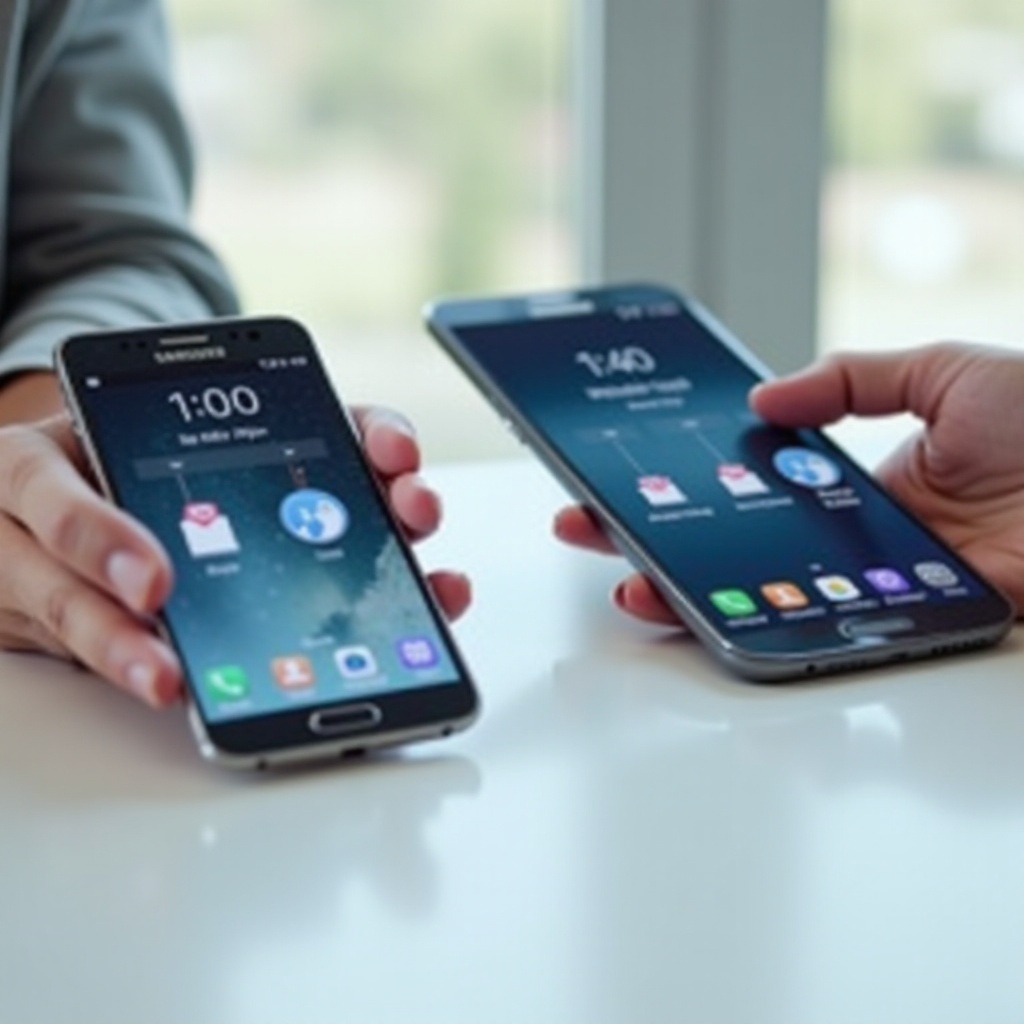
Da iPhone a iPhone: Inizio rapido e ripristino da iCloud o Finder
Apple offre due percorsi semplici che coprono la maggior parte dei dati, inclusi i dati delle app, quando usi la crittografia.
Inizio rapido
1) Accendi il nuovo iPhone e posizionalo vicino al vecchio con il Bluetooth attivo.
2) Scansiona l’animazione per abbinare i telefoni e segui le istruzioni.
3) Scegli Trasferisci da iPhone e tienili entrambi su Wi‑Fi e alimentazione finché il lavoro non si completa.
Ripristino da backup iCloud
1) Sul vecchio iPhone, vai su Impostazioni, il tuo nome, iCloud, quindi Backup iCloud. Tocca Esegui backup adesso.
2) Sul nuovo iPhone, seleziona Ripristina da backup iCloud durante la configurazione e scegli il backup più recente.
Ripristino da backup Finder o Windows
1) Su Mac, apri Finder. Su Windows, usa Dispositivi Apple o iTunes se ancora in uso.
2) Collega il vecchio iPhone e crea un backup crittografato in modo che dati Salute e portachiavi vengano trasferiti.
3) Collega il nuovo iPhone e ripristina da quel backup crittografato.
Se stai passando da Android a iPhone, Apple fornisce un’app di supporto per portare i dati chiave.
Da Android a iPhone: passaggi e limiti di Move to iOS
Move to iOS trasferisce gli elementi essenziali durante la configurazione dell’iPhone. Non sposta i file delle app Android veri e propri, ma porta elementi chiave per iniziare rapidamente.
1) Sul telefono Android, installa Move to iOS da Google Play.
2) Avvia il nuovo iPhone e scegli Sposta dati da Android.
3) Apri Move to iOS su Android, accetta i termini e inserisci il codice mostrato su iPhone.
4) Scegli cosa spostare: account Google, messaggi, contatti, calendari, foto e file disponibili.
5) Completa la configurazione su iPhone. Installa le versioni iOS delle tue app dall’App Store e accedi.
Conosci i limiti. Le app a pagamento e gli acquisti in‑app non vengono trasferiti a uno store diverso. Alcuni dati delle app non si sposteranno a meno che l’app non sincronizzi su un account cloud. Se ti muovi in senso opposto, Android offre un percorso simile.
Da iPhone ad Android: procedura guidata di Google e trasferimento via cavo
I nuovi telefoni Android possono importare dati da un iPhone durante la configurazione.
1) Avvia il nuovo Android e scegli di copiare i dati da un iPhone quando richiesto.
2) Usa un cavo da Lightning a USB‑C se il tuo telefono supporta la connessione diretta.
3) Accedi con il tuo account Google e segui le istruzioni per copiare contatti, messaggi, calendari, foto e altri elementi consentiti.
4) Installa le versioni Android delle tue app da Google Play e accedi per ripristinare eventuali dati nel cloud.
Le app di messaggistica spesso richiedono passaggi extra. Gestisci il trasferimento delle chat prima di cancellare il vecchio telefono.
Messaggistica e social: WhatsApp, iMessage o RCS, Signal, Telegram
Le app di chat archiviano i dati in modo diverso, quindi pianifica per conservare la cronologia.
- Da Android ad Android o da iPhone a iPhone: usa il trasferimento chat di WhatsApp o il ripristino del backup cloud associato al tuo numero di telefono.
- Da Android a iPhone o da iPhone ad Android: usa il trasferimento cambio piattaforma all’interno di WhatsApp durante la configurazione. Tieni entrambi i telefoni sbloccati e sotto carica.
iMessage e RCS
- Prima di lasciare iPhone, disattiva iMessage e FaceTime per evitare SMS mancanti.
- Su Android, abilita RCS in Google Messaggi per funzionalità chat più ricche.
Signal e Telegram
- Signal su iPhone supporta il trasferimento sicuro da dispositivo a dispositivo. Su Android, crea un backup crittografato e ripristina con la tua passphrase.
- Telegram usa chat nel cloud. Accedi sul nuovo telefono e la tua cronologia apparirà.
Giochi, note e app di lavoro possono anche mantenere i progressi nel cloud. Controlla i collegamenti dell’account e risparmierai tempo dopo.
Giochi e salvataggi nel cloud: mantenere i progressi
La maggior parte dei giochi moderni e molte app di produttività archiviano i progressi su un account cloud. Devi solo accedere sul nuovo dispositivo.
– Android: cerca Google Play Giochi o un accesso in‑app collegato a email, Facebook o a un account dell’editore.
– iPhone: controlla Game Center di Apple o le impostazioni dell’account dell’app.
– Tra piattaforme: collega il gioco a un account dell’editore che supporti entrambe le piattaforme. Dopo aver installato l’app sul nuovo dispositivo, accedi e conferma la sincronizzazione del salvataggio.
Con le app principali gestite, proteggi app di sicurezza, password e wallet così il tuo nuovo telefono è pronto per l’uso quotidiano.
App sensibili e sicurezza: 2FA, app bancarie, wallet, salute
Tratta con cura gli strumenti di sicurezza e trasferiscili per primi per non restare bloccato fuori.
App 2FA
- Usa le funzioni integrate di esportazione o trasferimento per spostare i codici sul nuovo telefono. Molti autenticatori consentono di aggiungere il nuovo dispositivo e poi rimuovere il vecchio.
- Salva i codici di recupero per ogni account. Conservali offline in un luogo sicuro.
Password e wallet
- Accedi al tuo gestore di password sul nuovo telefono e abilita la sincronizzazione. Riattiva lo sblocco biometrico.
- Per app bancarie e wallet, rimuovi il vecchio dispositivo dal tuo profilo bancario se necessario. Registra nuovamente i dati biometrici sul nuovo telefono. Aggiungi di nuovo le carte ad Apple Pay o Google Wallet e supera la verifica dell’emittente.
Salute e fitness
- Da iPhone a iPhone: usa Inizio rapido o un backup crittografato in modo che i dati Salute e Attività vengano trasferiti.
- Android: controlla Google Fit o la tua app salute del produttore per la sincronizzazione cloud e i passaggi di trasferimento tra dispositivi.
Se la tua situazione non corrisponde ai flussi tipici, usa le tattiche qui sotto per aggirare i vincoli.
Casi speciali: niente Wi‑Fi, poca memoria, schermo rotto, regioni diverse
Vincoli particolari non devono bloccare il tuo passaggio. Adatta il metodo ai tuoi limiti.
Niente Wi‑Fi
- Usa un cavo per il trasferimento da dispositivo a dispositivo per evitare di dipendere dalla velocità wireless.
- Su iPhone, crea un backup crittografato su un Mac con Finder o su Dispositivi Apple su Windows, quindi ripristina sul nuovo telefono.
- Su Android, alcuni strumenti OEM supportano copie locali via cavo da telefono a telefono o da un backup su computer.
Poca memoria
- Trasferisci solo le app essenziali per prime. Installa il resto dalla tua libreria in seguito.
- Sposta foto e video su uno storage cloud o su una scheda SD prima del trasferimento delle app.
- Pulisci le cache sul vecchio telefono per ridurre la dimensione del backup.
Schermo rotto
- Su Android, usa un hub USB‑C per collegare un mouse e uno schermo esterno. Gli utenti Samsung possono usare DeX per approvare i trasferimenti.
- Su iPhone, usa Finder o Dispositivi Apple per creare un backup crittografato, quindi ripristina sul nuovo dispositivo.
Problemi di regione
- Alcune app sono bloccate in base alla regione. Se il tuo store consente un cambio di regione, aggiornalo dopo aver compreso l’impatto su metodi di pagamento e abbonamenti.
- Se l’app non è disponibile, usa la versione web o contatta lo sviluppatore per alternative ufficiali.
Anche con un’accurata preparazione, i trasferimenti possono bloccarsi o i dati possono sembrare mancanti. Usa la sezione successiva per diagnosticare e risolvere i problemi comuni.
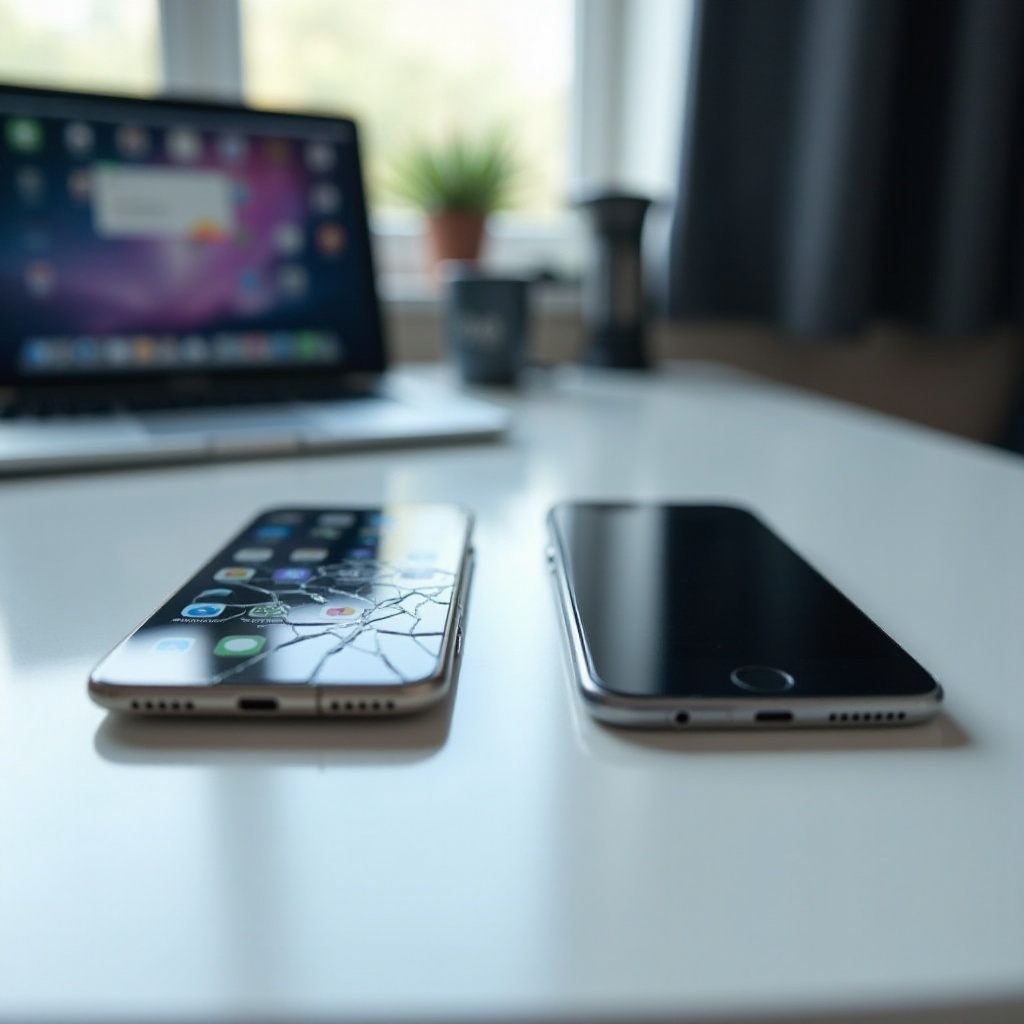
Risoluzione dei problemi: trasferimenti bloccati, app mancanti, errori di compatibilità
Risolvi rapidamente con controlli mirati, quindi riprova il passaggio.
Trasferimento bloccato o lento
1) Tieni entrambi i telefoni in carica, sbloccati, vicini tra loro e sulla stessa rete Wi‑Fi se usi il wireless.
2) Passa a un cavo se possibile. Sostituisci il cavo se la connessione cade.
3) Riavvia entrambi i dispositivi, disattiva le VPN e riprova. Conferma di avere spazio libero sufficiente sul nuovo telefono.
App o dati mancanti
1) Su Android, apri Google Play, Gestisci app e dispositivo, Libreria per riscaricare. Su iPhone, apri App Store, Account, Acquisti.
2) Apri ogni app e accedi per attivare la sincronizzazione cloud. Controlla nelle impostazioni in‑app le opzioni di ripristino.
3) Per WhatsApp, conferma il numero di telefono corretto e la corretta origine del backup.
Compatibilità e verifica
1) Aggiorna all’ultima versione del sistema operativo. Molte app richiedono versioni recenti di Android o iOS.
2) Se un’app non è disponibile nella tua regione o sul tuo tipo di dispositivo, cerca un’edizione Lite o una web app.
3) Risolvi i cicli di verifica usando ora e data automatiche, provando codici via SMS o email o cambiando rete.
Quando tutto funziona, finalizza la configurazione sul nuovo telefono e cancella in sicurezza il vecchio.
Dopo il passaggio: ri‑autenticazione, autorizzazioni, notifiche, widget
Dai gli ultimi ritocchi al nuovo telefono affinché le app funzionino come previsto.
– Accedi nuovamente alle app principali: email, cloud storage, social e finanza.
– Riabilita i metodi biometrici e conferma le notifiche push per messaggistica e banking.
– Rivedi le autorizzazioni delle app per posizione, fotocamera, microfono e salute.
– Ripristina i layout e i widget della schermata Home. Su Samsung, Smart Switch può migrare i layout. Su altri telefoni Android, alcuni launcher possono eseguire backup e ripristino delle configurazioni.
– Controlla le impostazioni di ottimizzazione della batteria in modo che email e chat si sincronizzino in background.
Con il nuovo telefono stabile, prepara il vecchio dispositivo per permuta, vendita o archiviazione.
Chiusura pulita: esegui backup, esci dagli account, scollega, ripristina il vecchio telefono
Fai un ultimo passaggio per non lasciare dati indietro.
– Esegui un backup fresco sul nuovo telefono e testa alcune app critiche.
– Rimuovi la SIM o l’eSIM secondo necessità ed esci dagli account sul vecchio dispositivo.
– Scollega il vecchio dispositivo dal tuo account Google, ID Apple, gestore di password e app 2FA.
– Disattiva Dov’è su iPhone, quindi cancella contenuto e impostazioni. Su Android, rimuovi il blocco schermo ed esegui un ripristino alle impostazioni di fabbrica. Conferma che il ripristino sia completato.
– Dissocia e ripristina gli accessori come orologi e braccialetti fitness prima di associarli al nuovo telefono.
Conclusione
Ora hai un percorso chiaro su come trasferire le app da un telefono vecchio a uno nuovo senza stress. Scegli il metodo che meglio si adatta alla tua configurazione: ripristino dal cloud per convenienza, da dispositivo a dispositivo per velocità e completezza, o uno strumento OEM per extra specifici del brand. Trasferisci chat, giochi e app sensibili con cura in modo che la tua cronologia e l’accesso restino intatti. Se compaiono problemi, applica le soluzioni rapide e riprova con un cavo e alimentazione. Concludi con una cancellazione sicura del vecchio dispositivo. Il tuo nuovo telefono sarà familiare dal primo sblocco, pronto con app, dati e impostazioni al loro posto.
Domande frequenti
Come trasferisco le app su un nuovo telefono senza perdere dati?
Usa il metodo nativo durante la configurazione. Su Android, ripristina da Google One o copia tramite cavo. Su iPhone, usa Configurazione rapida (Quick Start) o un backup iCloud o Finder crittografato. I metodi crittografati preservano la maggior parte dei dati delle app, inclusi i dati Salute su iPhone. Per le app con sincronizzazione cloud propria, accedi dopo l’installazione. Per WhatsApp, usa il trasferimento integrato legato al tuo numero. Tieni entrambi i telefoni in carica, connessi e sbloccati fino al termine del processo.
Posso trasferire le app da Android a iPhone o da iPhone ad Android?
Non puoi spostare i file delle app tra piattaforme, ma puoi installare la versione per la nuova piattaforma dell’app ed effettuare l’accesso. Da Android a iPhone, usa Passa a iOS durante la configurazione, quindi scarica le versioni iOS dall’App Store. Da iPhone ad Android, usa la procedura guidata di configurazione di Google, quindi installa le versioni Android da Google Play. Gli abbonamenti potrebbero non trasferirsi tra gli store; controlla nell’account dell’app i diritti multipiattaforma.
Perché alcune app non sono state trasferite sul mio nuovo telefono e come posso risolvere?
Le cause comuni includono limiti di regione, requisiti della versione del sistema operativo, mancata corrispondenza dell’account dello store o il fatto che l’app non consenta il backup dei dati. Scaricale di nuovo dalla cronologia degli acquisti, aggiorna il sistema operativo o cambia la regione dello store se consentito. Accedi all’interno dell’app per avviare la sincronizzazione cloud. Per WhatsApp, conferma il numero di telefono e l’origine del backup. Se un trasferimento si blocca, usa un cavo, tieni entrambi i telefoni in carica e riprova.