
المقدمة
توصيل سماعات AirPods بسماعة Oculus الخاصة بك يعزز تجربتك في الواقع الافتراضي من خلال توفير صوت عالي الجودة ولاسلكي. مع تعليمات مفصلة، يمكن حتى للمبتدئين في الواقع الافتراضي إتمام هذه المهمة بسهولة. ستساعدك هذه الدليل في الاستمتاع بتكامل الصوت بسلاسة مع مغامراتك في Oculus.
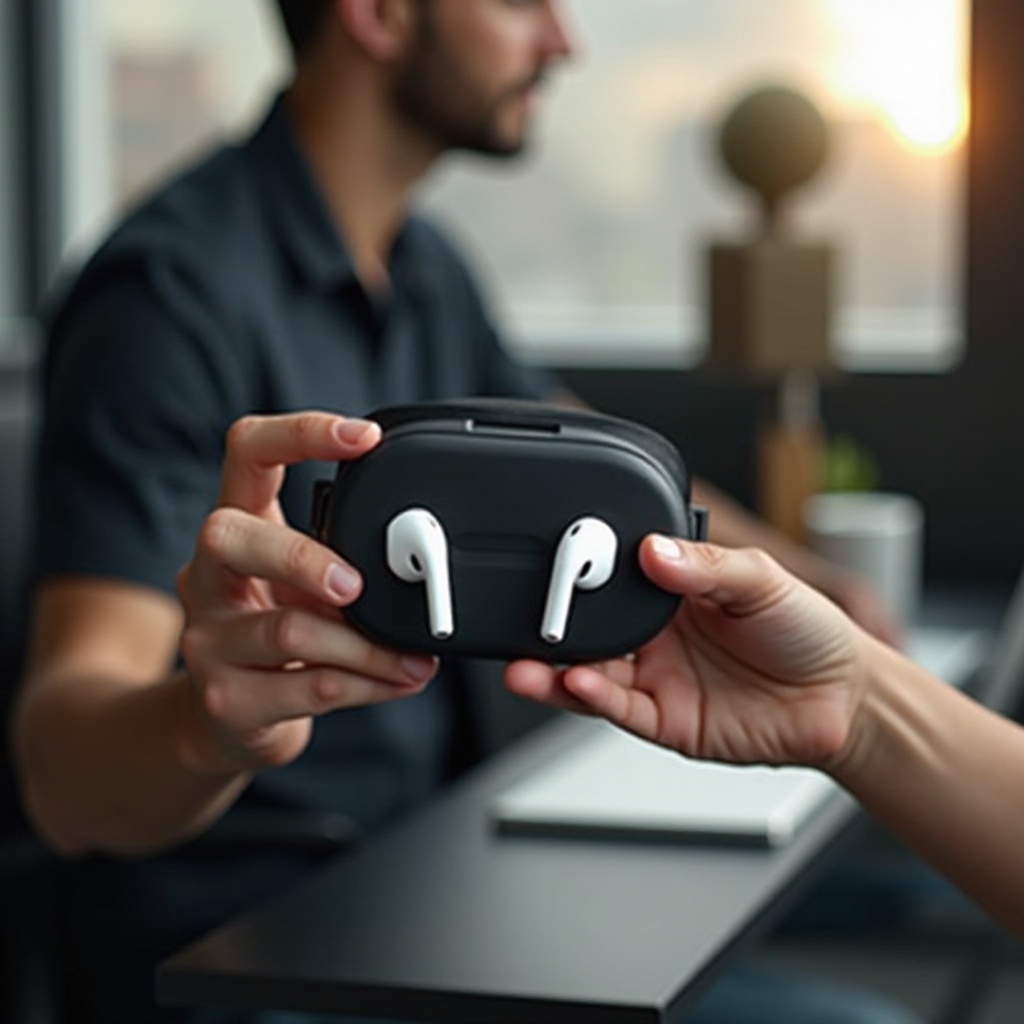
تحضير AirPods وOculus
قبل البدء في عملية التوصيل، تأكد من أن كل من AirPods وOculus جاهزان للاتصال. هذه الخطوة ضرورية لتجنب العثرات الشائعة أثناء الإعداد.
التحقق من توافق AirPods مع Oculus
تأكد من أن نموذج AirPods الخاص بك يتمتع بقدرات بلوتوث وهو متوافق مع النسخة المحددة من Oculus الخاصة بك. تعمل معظم سماعات AirPods الحديثة بشكل جيد مع Oculus، لكن تحقق من التوافق لتجنب الحاجة إلى محولات إضافية.
تحديث برنامج Oculus إلى الإصدار الأحدث
الحفاظ على تحديث النظام الثابت في Oculus أمر ضروري لعملية اتصال سلسة وأداء عام أفضل.
– قم بتشغيل سماعة الرأس Oculus الخاصة بك.
– اذهب إلى الإعدادات > الجهاز > تحديث البرنامج.
– اتبع الإرشادات لتثبيت التحديثات.
هذا لا يضمن فقط التوافق، بل يعزز أيضًا أمان ووظائف سماعة الرأس الخاصة بك.
دليل خطوة بخطوة لتوصيل AirPods بـ Oculus
بعد تحضير أجهزتك، اتبع هذه الخطوات لتوصيل AirPods بـ Oculus:
تنشيط البلوتوث على Oculus
أولاً، تأكد من أن البلوتوث مفعل على Oculus:
– الوصول إلى القائمة الرئيسية على سماعة الرأس Oculus وانتقل إلى الإعدادات.
– اختر الميزات التجريبية للعثور على اقتران البلوتوث.
– تمكين الإعداد لبدء عملية الاقتران.
اقتران AirPods بـ Oculus
مع تمكين البلوتوث، يمكنك الآن اقتران AirPods:
1. ضع سماعات AirPods في علبة الشحن خاصتها وافتح الغطاء.
2. اضغط مع الاستمرار على زر الإعداد في ظهر العلبة حتى يومض ضوء الحالة بالأبيض.
3. انتقل إلى الإعدادات > الأجهزة على Oculus.
4. اختر “إضافة جهاز بلوتوث” واتبع الإرشادات لإكمال عملية الاقتران.
بمجرد الاقتران، ستقوم AirPods بتوصيل صوت عالي الجودة مباشرة من Oculus.
حل مشاكل الاتصال الشائعة
إذا ظهرت مشاكل اتصال، جرب هذه الحلول:
– تأكد من شحن سماعات AirPods.
– قم بإعادة تشغيل كل من Oculus وAirPods.
– استخدم خيار “نسيان الجهاز” في إعدادات البلوتوث وأعد محاولة الإعداد.
هذه الخطوات تحل عادةً معظم مشاكل الاتصال، مما يتيح لك الاستمتاع بالصوت دون انقطاع.
تحسين إعدادات الصوت على Oculus
مع اقتران أجهزتك، حان الوقت لتحسين إعدادات الصوت على Oculus للحصول على أفضل تجربة افتراضية.
ضبط مستويات الصوت
التحكم الصحيح في الصوت يعزز تجربتك في الواقع الافتراضي. قم بضبط الإعدادات بواسطة التنقل:
– اذهب إلى الإعدادات على Oculus.
– اختر علامة تبويب الجهاز.
– حرك المنزلق تحت الصوت إلى مستوى راحتك.
ضبط مستويات الصوت يضمن تجربة غامرة دون التضحية بالتفاصيل السمعية.
تخصيص تفضيلات الصوت
لتحقيق صوت مثالي:
– توجه إلى الإعدادات > الجهاز > إخراج الصوت.
– عين AirPods كجهاز الإخراج الأساسي.
– ضبط إعدادات الصوت المجسم لتعزيز الصوت المحيطي.
تعديل إعداداتك يتيح لك تخصيص الصوت ليتناسب تمامًا مع تفضيلاتك وبيئتك.
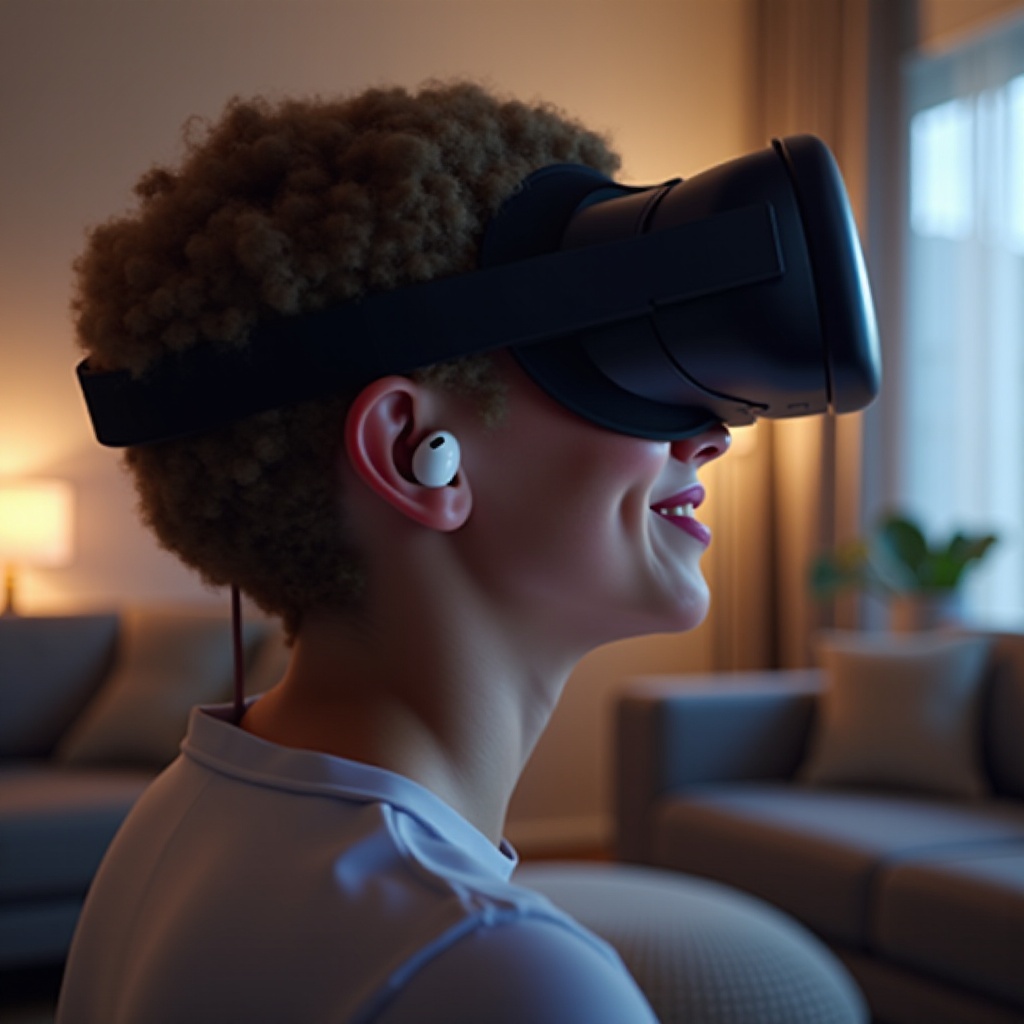
تعزيز تجربة Oculus مع AirPods
تعزز سماعات AirPods تجربتك مع Oculus من خلال توفير صوت ممتاز وحرية لاسلكية.
فوائد AirPods مع Oculus
استخدام سماعات AirPods للألعاب أو مشاهدة الوسائط على Oculus يوفر عدة مزايا. تلغي تشابك الكابلات، توفر جودة صوت ممتازة، ومع تمكين إلغاء الضجيج، تبقي المشتتات الخارجية بعيدة، مما يمكنك من الانغماس الكامل في بيئات الواقع الافتراضي.
استكشاف ملحقات الصوت البديلة
بينما تتفوق سماعات AirPods، يدعم Oculus مجموعة متنوعة من سماعات الرأس بلوتوث. تقدم العلامات التجارية مثل Bose وSony بدائل قد تناسب احتياجات الراحة أو تفضيلات الصوت الخاصة بك بشكل أفضل. يمكن أن تساعدك محاولة الخيارات المختلفة على العثور على الأنسب لمتطلباتك الفريدة.

الخاتمة
باتباع هذا الدليل الشامل، يصبح توصيل AirPods بـ Oculus أمرًا بسيطًا. استمتع بأجواء الواقع الافتراضي المتطورة مع صوت متزامن ومرونة الاستكشاف اللاسلكي. هذا الإعداد سيعلي بلا شك من مغامراتك في الواقع الافتراضي.
الأسئلة الشائعة
هل يمكنني توصيل سماعات بلوتوث أخرى بـ Oculus؟
نعم، يدعم Oculus سماعات بلوتوث متنوعة، مما يسمح لك بالاختيار بناءً على الاحتياجات من حيث الراحة وجودة الصوت.
ماذا يجب أن أفعل إذا كانت AirPods تستمر في الانفصال عن Oculus؟
تأكد من أن AirPods مشحونة بالكامل، حاول إعادة الاتصال عبر إعدادات البلوتوث، وحاول تقليل التداخل من الأجهزة اللاسلكية الأخرى.
هل هناك أي اختلافات في جودة الصوت عند استخدام AirPods مع Oculus؟
تقدم AirPods عادةً جودة صوت ممتازة مع Oculus. ومع ذلك، يمكن أن يختلف الأداء بناءً على تحديثات البرامج ونموذج AirPods. الحفاظ على تحديث الأجهزة يمكن أن يُحسّن من أداء الصوت.