
المقدمة
تحمل أجهزة آبل، مثل الآيفون، الكثير من بياناتنا الشخصية والمهنية. سواء كنت تحمي الصور التي لا تُنسى أو جهات الاتصال الحيوية أو بيانات التطبيقات المهمة، فإن نسخ جهازك احتياطيًا هو خطوة أساسية لحماية هذه المعلومات. معرفة مكان تخزين النسخ الاحتياطية على جهاز ماك يضمن سهولة الوصول والإدارة الفعالة. توفر هذه المقالة رؤى حول تحديد وإدارة نسخ الآيفون الاحتياطية بسلاسة على جهاز ماك الخاص بك.
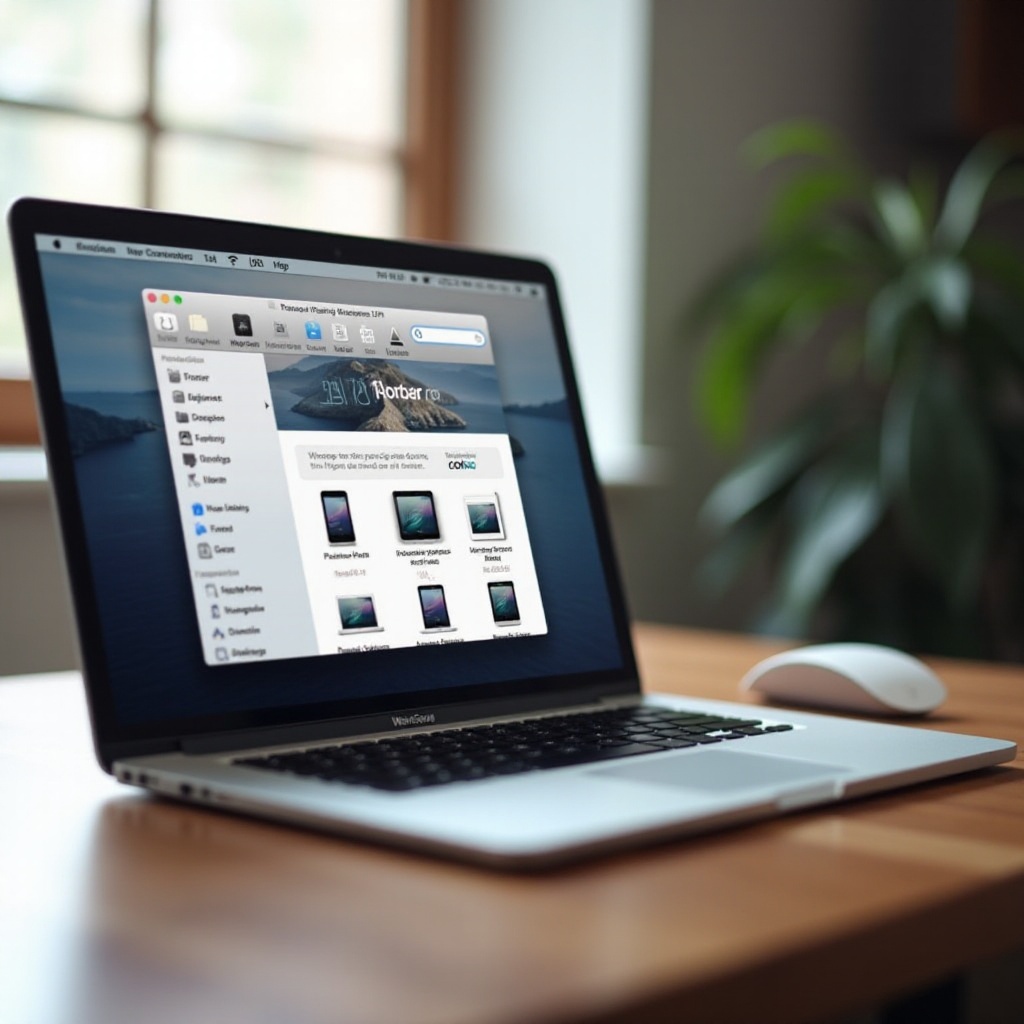
أهمية النسخ الاحتياطي لجهاز الآيفون الخاص بك
احتمالية فقدان البيانات تحوم بشكل كبير على الاستخدام اليومي للتكنولوجيا. تحمي استراتيجية النسخ الاحتياطي الشاملة من الفقد، مما يتيح لك استعادة جهازك بسهولة. تحافظ النسخ الاحتياطية المستمرة على الوسائط والرسائل وإعدادات التطبيقات الخاصة بك. تساعدك المعرفة بالخيارات المتاحة للنسخ الاحتياطي مثل iCloud وFinder على تخصيص استراتيجيتك لتناسب احتياجاتك المحددة، مما يضمن حماية شاملة للبيانات.
نظرة عامة على خيارات النسخ الاحتياطي للآيفون
من بين طرق النسخ الاحتياطي الأساسية، يمكن لمستخدمي آبل الاختيار بين iCloud وFinder على جهاز ماك، لكل منهما ميزاته المميزة.
-
النسخ الاحتياطي عبر iCloud: يوفر عملية نسخ احتياطي سهلة وتلقائية عبر الواي فاي، مع تخزين البيانات بأمان على خوادم آبل. تتناسب هذه الطريقة مع من يبحثون عن الراحة، رغم أنها قد تتطلب مساحة تخزين إضافية في iCloud بناءً على حجم بياناتك.
-
النسخ الاحتياطي المحلي عبر Finder على جهاز ماك: يمنح هذا الخيار المستخدمين المزيد من التحكم بتخزين النسخ الاحتياطية مباشرةً على جهاز ماك الخاص بهم. إنه مثالي لمن يفضلون إدارة التخزين بشكل مباشر، دون الاعتماد بشكل كبير على الحلول السحابية.
استيعاب هذه الخيارات للنسخ الاحتياطي ضروري لإدارة وتحديد نسخ الآيفون الاحتياطية بشكل فعال على جهاز ماك الخاص بك.
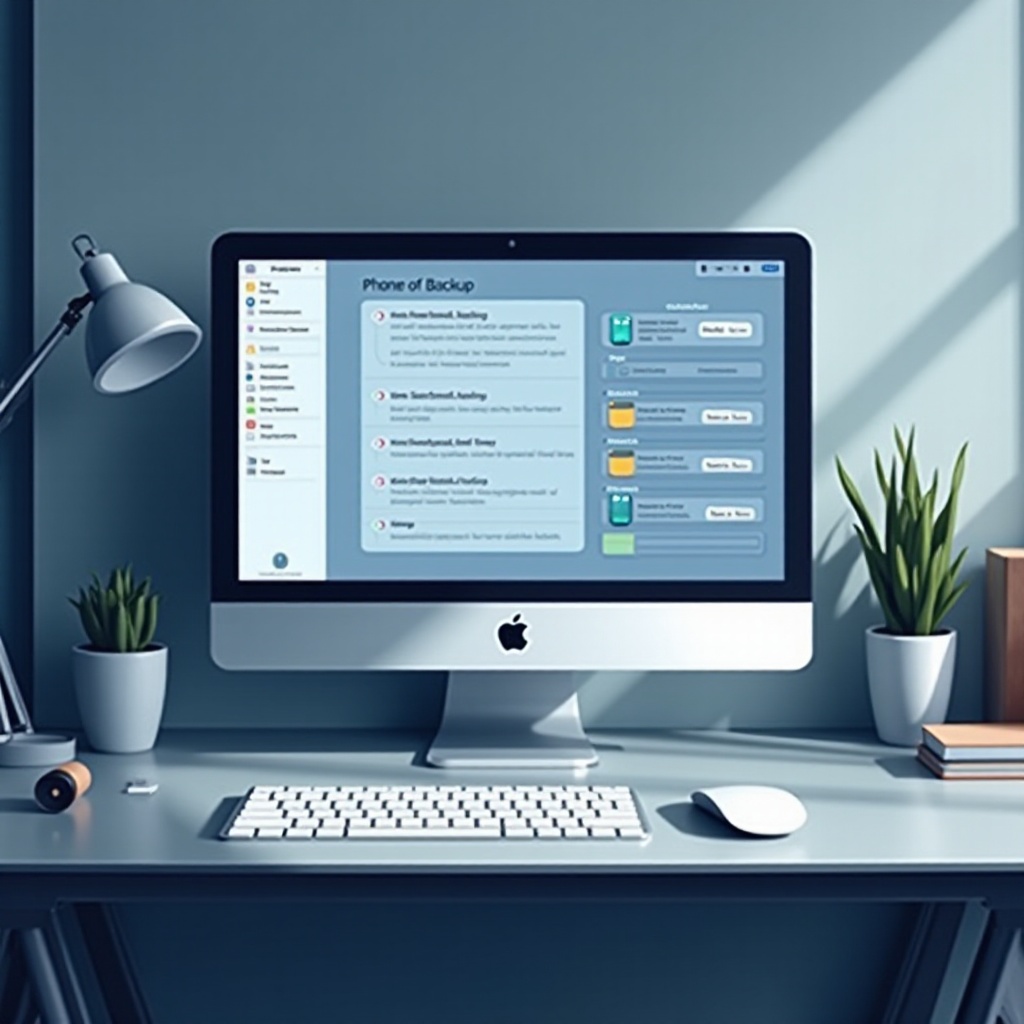
كيفية تحديد مكان نسخ الآيفون الاحتياطية على macOS
تتضمن عملية العثور على نسخ الآيفون الاحتياطية على جهاز ماك بضعة خطوات بسيطة:
1. افتح Finder وتأكد من توصيل الآيفون الخاص بك بجهاز ماك الخاص بك. على macOS Catalina والإصدارات الأحدث، يستبدل Finder برنامج iTunes ويدير جهازك.
2. اختر جهاز الآيفون الخاص بك من قسم ‘المواقع’ في شريط جانبي Finder.
3. انتقل إلى علامة التبويب العامة لعرض الخيارات لنسخ الجهاز احتياطيًا أو تحديثه أو استعادته.
4. انقر على ‘إدارة النسخ الاحتياطية’ لرؤية قائمة النسخ الاحتياطية المخزنة.
5. للانتقال يدويًا، استخدم المسار ‘~/Library/Application Support/MobileSync/Backup/’ للوصول إلى مجلدات النسخ الاحتياطية مباشرةً.
التوجيه عبر هذه الخطوات يمكّنك من مراقبة ملفات النسخ الاحتياطي بكفاءة.
إدارة النسخ الاحتياطية للآيفون على جهاز ماك
بمجرد تحديدها، تصبح إدارة النسخ الاحتياطية الخاصة بك ضرورية للحفاظ على تنظيم البيانات:
– عرض النسخ الاحتياطية وحذفها: قم بمراجعة قائمة النسخ الاحتياطية بانتظام. لإزالة النسخ الاحتياطية القديمة أو غير اللازمة، اختر النسخة وانقر على “حذف النسخة الاحتياطية”.
– نصائح لتنظيم ملفات النسخ الاحتياطية: حافظ على التنظيم من خلال إزالة النسخ الاحتياطية القديمة بشكل دوري، وتسمية النسخ بتاريخ أو ملاحظات للتوضيح.
بتنفيذ هذه الممارسات، تضمن بيئة تخزين مرتبة وتمنع تراكم البيانات غير اللازمة على جهاز ماك الخاص بك.
استكشاف المشاكل الشائعة للنسخ الاحتياطي وإصلاحها
حتى مع الصيانة المنتظمة، يمكن حدوث مشاكل في النسخ الاحتياطي:
– قيود التخزين والحلول: قد يتم تسريع عمليات النسخ الاحتياطي بسبب محدودية التخزين. تحقق دائمًا من المساحة المتاحة أو فكر في استخدام حلول تخزين خارجية للنسخ الاحتياطية الكبيرة.
– ضمان تحديث النسخ الاحتياطية: يرجى الاحتفاظ بتحديثات الآيفون وmacOS. تأكد من أن إعدادات النسخ الاحتياطي التلقائية تعمل بشكل صحيح من خلال التحقق منها بانتظام. أعد تشغيل أجهزتك إذا واجهت مشاكل في الاتصال أو التحديد.
إن إدارة المشاكل المحتملة بشكل استباقي تضمن لك روتين النسخ الاحتياطي الموثوق به.
الخاتمة
إن إنشاء روتين نسخ احتياطي قوي يضمن أمان بياناتك ويجلب لك راحة البال. فهم كيفية تخزين وإدارة نسخ الآيفون الاحتياطية على جهاز ماك يزوّدك بالمعرفة لتجنب الفخاخ المحتملة. تبني هذه الممارسات لتتمكن من التنقل في عالمك الرقمي بثقة.
الأسئلة الشائعة
كم مرة يجب أن أقوم بنسخ احتياطي لجهازي iPhone؟
من المثالي القيام بنسخ احتياطية منتظمة. إعداد النسخ الاحتياطية الليلية التلقائية يضمن حماية البيانات بشكل مستمر.
هل يمكنني تغيير موقع النسخ الاحتياطي على جهاز Mac الخاص بي؟
على الرغم من أن macOS يفتقر إلى ميزة مضمنة لتغيير مواقع النسخ الاحتياطي، فإن المستخدمين المتقدمين يمكنهم استخدام الروابط الرمزية لتوجيه النسخ الاحتياطية إلى محرك خارجي.
ماذا يجب أن أفعل إذا لم يتمكن جهاز iPhone من النسخ الاحتياطي لجهاز Mac الخاص بي؟
تحقق من الاتصالات وقم بتحديث البرنامج الخاص بك. تأكد من وجود مساحة تخزين كافية. أعد تشغيل الأجهزة واستشر دعم Apple إذا استمرت المشاكل.