
Einleitung
Das Verbinden von AirPods mit Ihrem Oculus-Headset verbessert Ihr Virtual-Reality-Erlebnis durch hochwertigen, kabellosen Sound. Mit detaillierten Anweisungen können auch VR-Neulinge diese Aufgabe mühelos bewältigen. Wenn Sie diesem Leitfaden folgen, genießen Sie eine nahtlose Klangintegration in Ihren Oculus-Abenteuern.
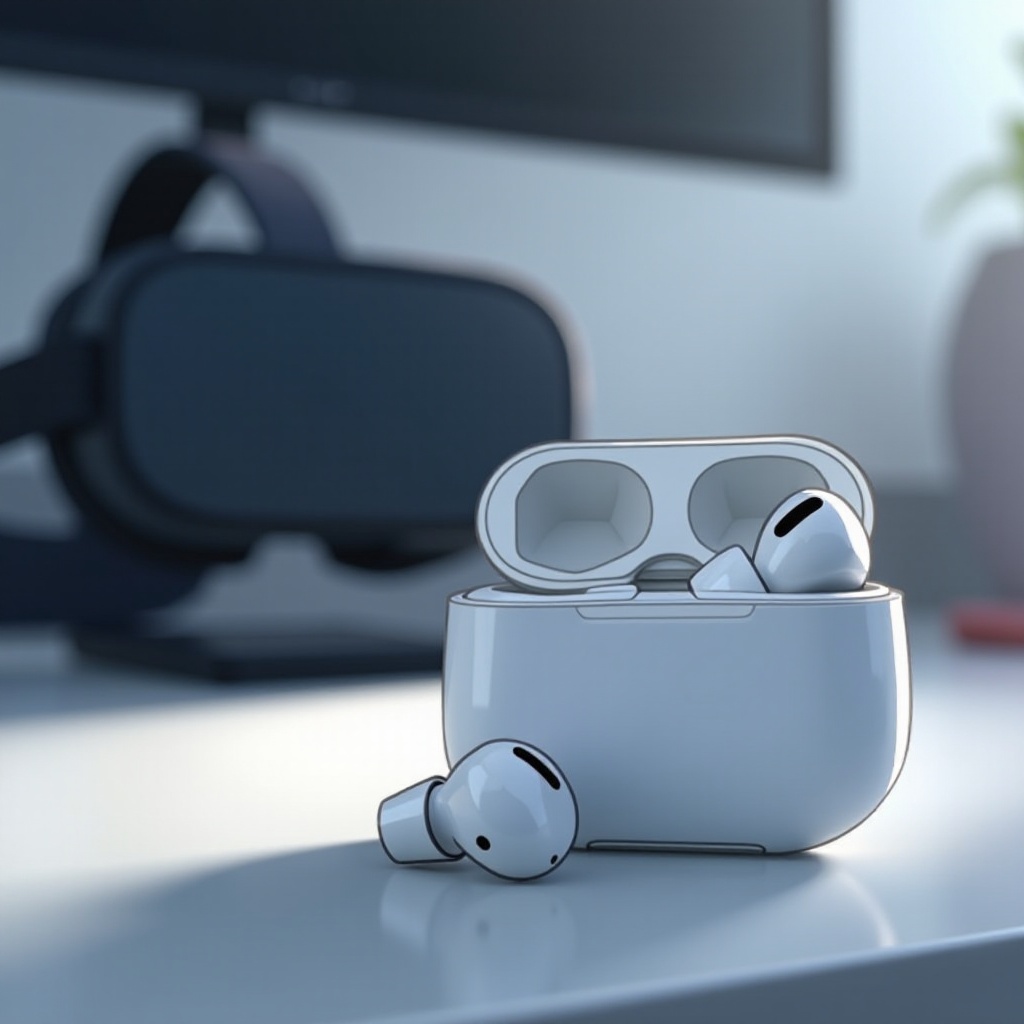
Vorbereitung Ihrer AirPods und Oculus
Bevor Sie sich dem Verbindungsprozess widmen, stellen Sie sicher, dass sowohl Ihre AirPods als auch Oculus bereit für das Pairing sind. Dieser Schritt ist entscheidend, um häufige Probleme während der Einrichtung zu vermeiden.
Überprüfen der AirPods-Kompatibilität mit Oculus
Stellen Sie sicher, dass Ihr AirPods-Modell über Bluetooth-Fähigkeiten verfügt und mit Ihrer spezifischen Oculus-Version kompatibel ist. Die meisten modernen AirPods funktionieren gut mit Oculus, aber überprüfen Sie die Kompatibilität doppelt, um den Bedarf an zusätzlichen Adaptern zu vermeiden.
Oculus-Software auf die neueste Version aktualisieren
Die Aktualisierung Ihrer Oculus-Firmware ist entscheidend für einen reibungslosen Verbindungsprozess und die bestmögliche Leistung.
– Schalten Sie Ihr Oculus-Headset ein.
– Gehen Sie zu Einstellungen > Gerät > Software-Update.
– Folgen Sie den Aufforderungen zur Installation von Updates.
Dies gewährleistet nicht nur die Kompatibilität, sondern verbessert auch die Sicherheit und Funktionalität Ihres Headsets.
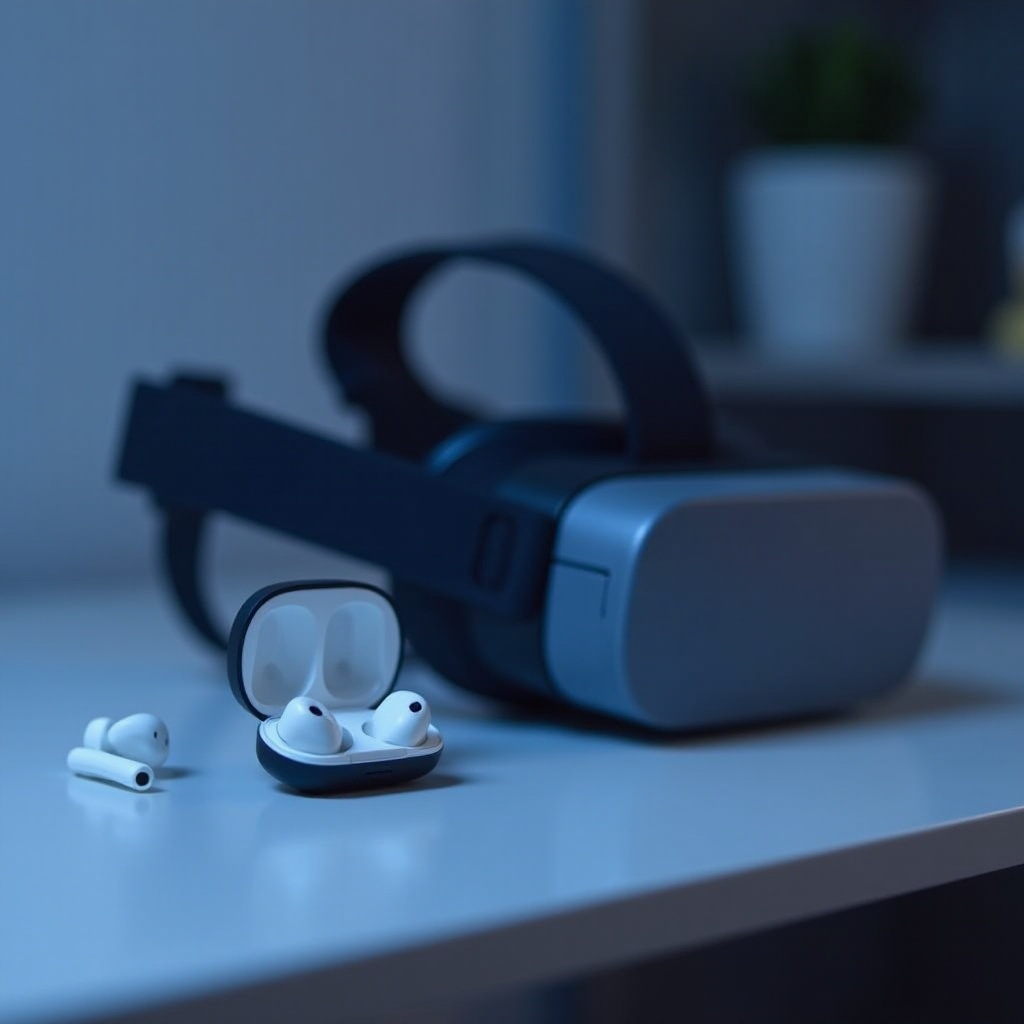
Schritt-für-Schritt-Anleitung zum Verbinden von AirPods mit Oculus
Sobald Ihre Geräte vorbereitet sind, folgen Sie diesen Schritten, um Ihre AirPods mit Oculus zu verbinden:
Aktivierung von Bluetooth auf Oculus
Stellen Sie zuerst sicher, dass Bluetooth auf Ihrem Oculus aktiviert ist:
– Greifen Sie auf das Hauptmenü auf Ihrem Oculus-Headset zu und navigieren Sie zu Einstellungen.
– Wählen Sie Experimentelle Funktionen, um das Bluetooth-Pairing zu finden.
– Aktivieren Sie die Einstellung, um den Pairing-Prozess zu starten.
AirPods mit Oculus verbinden
Mit aktiviertem Bluetooth können Sie nun Ihre AirPods verbinden:
1. Legen Sie Ihre AirPods in ihre Ladestation und öffnen Sie den Deckel.
2. Drücken und halten Sie die Setup-Taste auf der Rückseite der Station, bis die Statusleuchte weiß blinkt.
3. Gehen Sie zu Einstellungen > Geräte auf Ihrem Oculus.
4. Wählen Sie ‘Bluetooth-Gerät hinzufügen’ und folgen Sie den Aufforderungen, um den Pairing-Prozess abzuschließen.
Sobald gepaart, liefern Ihre AirPods hochwertigen Sound direkt von Ihrem Oculus.
Fehlerbehebung bei häufigen Verbindungsproblemen
Wenn Verbindungsprobleme auftreten, versuchen Sie diese Lösungen:
– Stellen Sie sicher, dass Ihre AirPods aufgeladen sind.
– Starten Sie sowohl Ihr Oculus als auch Ihre AirPods neu.
– Verwenden Sie die Option ‘Gerät vergessen’ in den Bluetooth-Einstellungen und versuchen Sie die Einrichtung erneut.
Diese Schritte lösen normalerweise die meisten Verbindungsprobleme, sodass Sie ununterbrochenen Ton genießen können.
Optimierung der Audioeinstellungen auf Oculus
Nachdem Ihre Geräte verbunden sind, ist es an der Zeit, die Audioeinstellungen auf Ihrem Oculus für das beste virtuelle Erlebnis zu optimieren.
Anpassen der Lautstärkepegel
Die richtige Lautstärkeregelung verbessert Ihr VR-Erlebnis. Passen Sie die Einstellungen an, indem Sie navigieren:
– Gehen Sie zu Einstellungen auf Ihrem Oculus.
– Wählen Sie den Gerätereiter.
– Bewegen Sie den Schieberegler unter Lautstärke auf Ihr Komfortlevel.
Das Ausbalancieren der Audiopegel sorgt für ein immersives Erlebnis ohne Einbußen bei den akustischen Details.
Anpassen der Audiopräferenzen
Für optimalen Klang:
– Gehen Sie zu Einstellungen > Gerät > Audioausgang.
– Stellen Sie AirPods als primäres Ausgabegerät ein.
– Passen Sie die räumlichen Audioeinstellungen an, um den Surround-Sound zu verbessern.
Durch die Abstimmung Ihrer Einstellungen können Sie den Sound perfekt auf Ihre Vorlieben und Umgebung abstimmen.
Verbesserung des Oculus-Erlebnisses mit AirPods
AirPods verbessern Ihr Oculus-Erlebnis durch exzellenten Sound und kabellose Freiheit.
Vorteile von AirPods mit Oculus
Die Verwendung von AirPods zum Spielen oder Medienstreamen mit Oculus bietet mehrere Vorteile. Sie beseitigen Kabelsalat, bieten hervorragende Klangqualität und, mit aktivierter Geräuschunterdrückung, werden externe Ablenkungen minimiert, sodass Sie vollständig in VR-Umgebungen eintauchen können.
Erkundung alternativer Audiozubehör
Während AirPods exzellent sind, unterstützt Oculus eine Vielzahl von Bluetooth-Kopfhörern. Marken wie Bose und Sony bieten Alternativen, die möglicherweise besser zu Ihren Komfort- oder Audiopräferenzen passen. Das Ausprobieren verschiedener Optionen kann Ihnen helfen, die beste Passform für Ihre einzigartigen Anforderungen zu finden.
Fazit
Indem Sie diesem umfassenden Leitfaden folgen, wird das Verbinden Ihrer AirPods mit Oculus einfach. Genießen Sie eine verbesserte VR-Atmosphäre mit synchronisiertem Klang und der Flexibilität kabelloser Erkundungen. Diese Einrichtung wird zweifellos Ihre Virtual-Reality-Abenteuer bereichern.
Häufig gestellte Fragen
Kann ich andere Bluetooth-Kopfhörer mit Oculus verbinden?
Ja, Oculus unterstützt verschiedene Bluetooth-Kopfhörer, sodass Sie basierend auf Ihrem Komfort und Ihren Klangqualitätsanforderungen wählen können.
Was soll ich tun, wenn meine AirPods ständig die Verbindung zu Oculus verlieren?
Stellen Sie sicher, dass Ihre AirPods vollständig aufgeladen sind, versuchen Sie, sich über die Bluetooth-Einstellungen erneut zu verbinden, und versuchen Sie, Störungen durch andere drahtlose Geräte zu begrenzen.
Gibt es Qualitätsunterschiede beim Klang, wenn man AirPods mit Oculus verwendet?
AirPods bieten im Allgemeinen hervorragende Audioqualität mit Oculus. Die Leistung kann jedoch je nach Software-Updates und dem AirPods-Modell variieren. Die Aktualisierung der Geräte kann die Klangleistung optimieren.