
Introdução
O Finder no seu MacBook é uma ferramenta essencial para gerenciar arquivos de forma eficaz. Ele serve como um portal para seus arquivos, pastas e aplicativos. Compreender como acessar e utilizar o Finder pode melhorar significativamente seu fluxo de trabalho e produtividade.
O que é Finder e Por que é Importante?
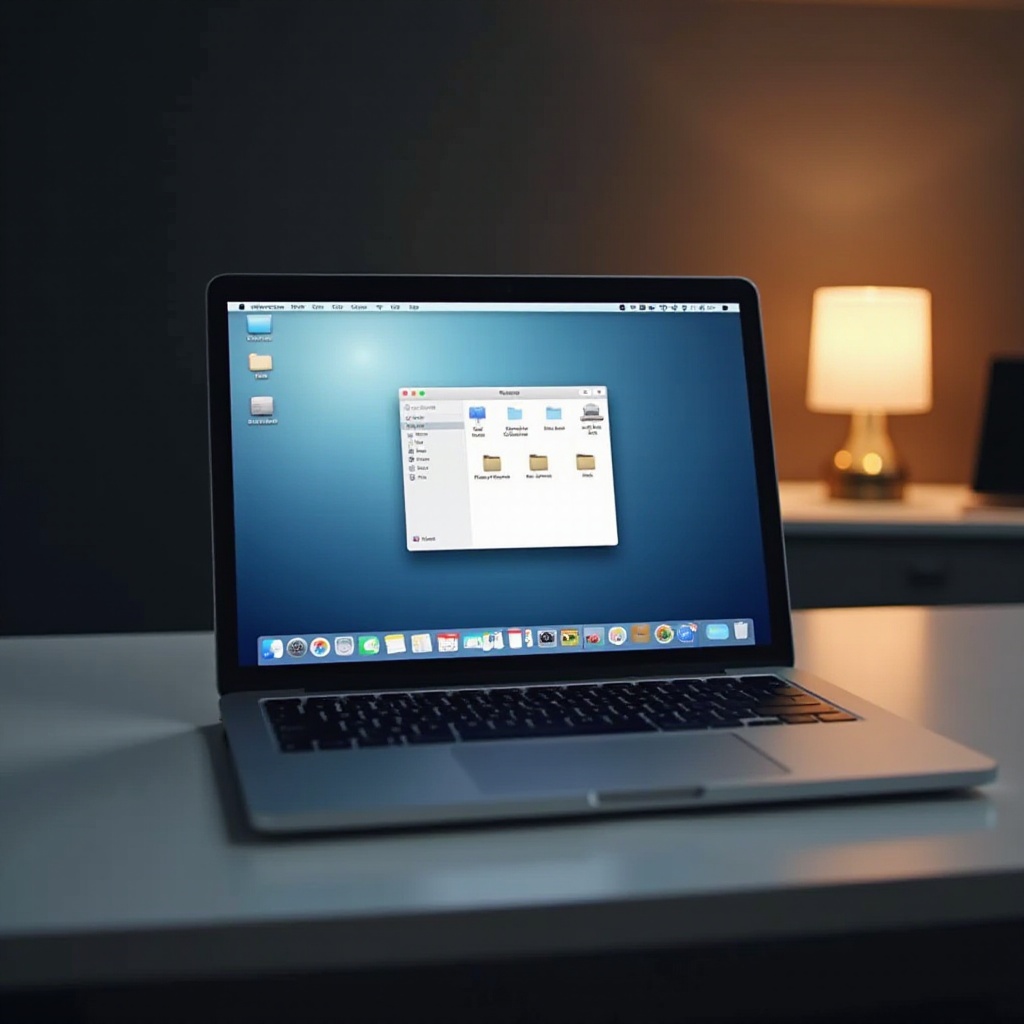
Finder é uma parte integral do macOS, atuando como o principal gerenciador de arquivos e interface de usuário. Suas funções permitem aos usuários não apenas organizar, mas também acessar arquivos de forma transparente:
- Definição de Finder: Finder é mais do que apenas uma ferramenta — é a interface que você vê ao iniciar, fornecendo acesso rápido e direto ao conjunto de aplicativos e arquivos do seu sistema.
- Funcionalidades principais do Finder: Com o Finder, você desfruta de uma organização simplificada, capacidade de busca e gerenciamento de aplicativos integrados ao sistema operacional para máxima eficiência.
- Como o Finder ajuda na gestão de arquivos: Seus recursos integrados, como marcação e classificação, possibilitam um fácil gerenciamento de arquivos, permitindo que você se concentre no seu trabalho sem distrações.
Entender como aproveitar essas funcionalidades leva a uma experiência de usuário mais fluida com seu MacBook.
Como Localizar o Finder no Seu MacBook
Encontrar o Finder é simples e pode ser feito de algumas maneiras:
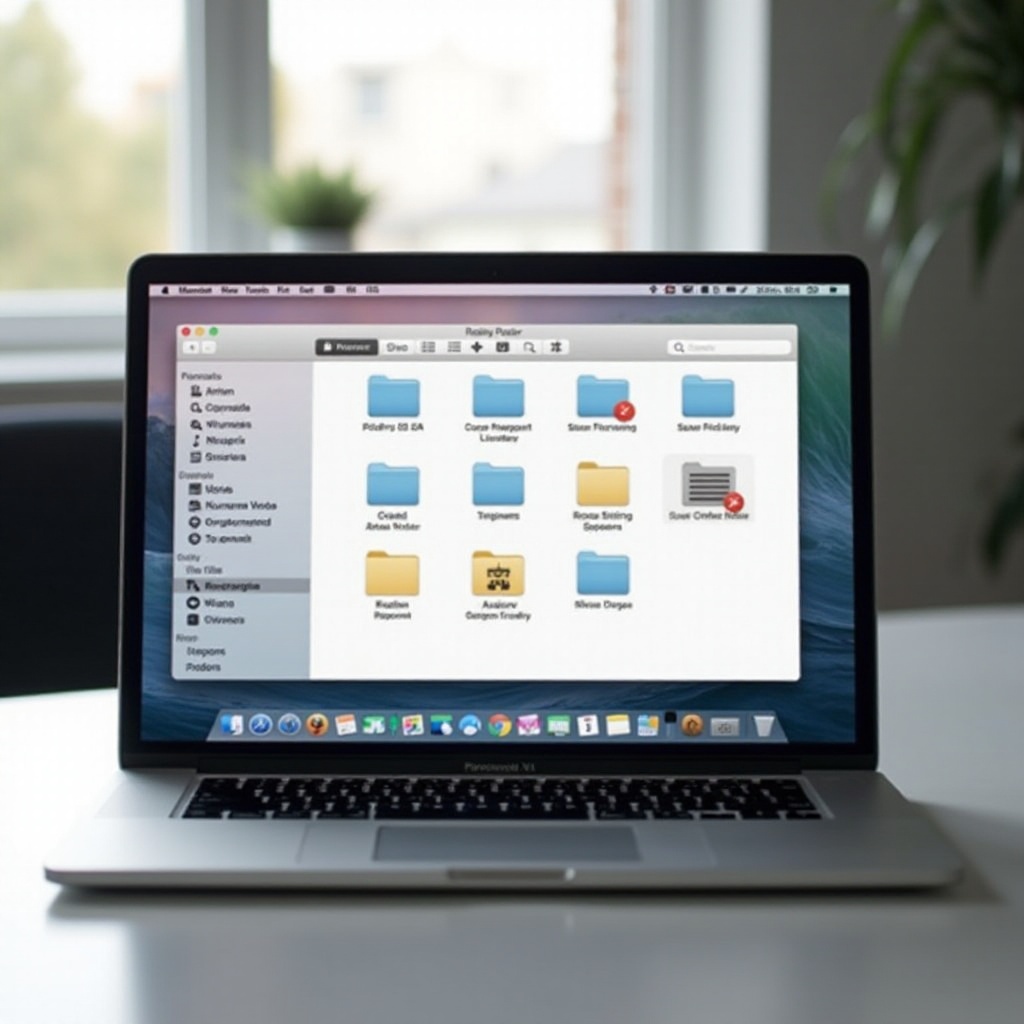
- No Dock: Você encontrará o icônico rosto azul sorridente do Finder à esquerda do seu dock — sua chave para acessar todos os seus arquivos.
- Usando o Spotlight Search: Pressione ‘Command + Espácio’ e digite ‘Finder’, seguido de Enter para acessar o Finder instantaneamente.
- Adicionando o Finder à Área de Trabalho: Embora não seja possível colocar diretamente na área de trabalho, atalhos para funcionalidades e pastas principais do Finder podem ser rapidamente criados para fácil acesso.
Localizar o Finder eficientemente permite que você se concentre em aprender a navegar em sua interface, o que melhora o uso diário.
Navegando na Interface do Finder
Vamos explorar a interface do Finder para aproveitar ao máximo seus recursos:
- Visão geral da janela do Finder: A janela do Finder consiste em uma barra de ferramentas útil na parte superior, uma barra lateral prática à esquerda e uma área ativa de arquivos. Familiaridade com essas seções é essencial.
- Usando a barra lateral para navegação fácil: Esta área contém atalhos importantes para pastas como ‘Documents’ e ‘Downloads’ para uma navegação eficiente.
- Entendendo os recursos da barra de ferramentas: A barra de ferramentas vem equipada com opções que permitem aos usuários mudar vistas, organizar itens e fazer uso da função de busca poderosa.
Depois de se sentir confortável com a interface, personalizar o Finder pode otimizar ainda mais a utilidade do seu MacBook.
Personalizando Sua Experiência com o Finder
Ajustar o Finder às suas preferências pode melhorar muito sua experiência:
- Ajustando preferências do Finder: Abra ‘Preferências do Finder’ no menu Finder para alterar padrões de vista e ajustar outras configurações de acordo com sua preferência.
- Criando atalhos e favoritos: Arrastando pastas frequentemente usadas para a barra lateral, você pode criar atalhos, o que economiza tempo e melhora acessibilidade.
- Organizando arquivos para eficiência: Utilizar etiquetas e marcas pode ajudar a organizar seu conteúdo logicamente e tornar a recuperação rápida.
Customizações como estas tornam o Finder um aliado mais poderoso em suas atividades digitais diárias. Depois, abordaremos a resolução de problemas para lidar com questões, caso surjam.
Solucionando Problemas Comuns do Finder
Apesar de sua confiabilidade, o Finder pode às vezes encontrar problemas. Aqui estão soluções para questões comuns:
- Resolvendo o Finder sem resposta: Se o Finder congelar, use ‘Command + Option + Escape’ para ‘Relançar’ no menu Forçar Encerrar.
- Corrigindo problemas de exibição do Finder: Reiniciar seu MacBook ou limpar os caches do sistema pode frequentemente resolver dificuldades de exibição.
- Quando redefinir preferências do Finder: Se os problemas persistirem, deletar ‘com.apple.finder.plist’ na ‘Library/Preferences’ redefine preferências para padrão e pode solucionar problemas persistentes.
Resolver essas preocupações mantém o Finder operacional, garantindo que seu fluxo de trabalho não seja interrompido. Depois de ter o controle da resolução de problemas, técnicas avançadas podem ser o próximo passo para maximizar o uso do Finder.
Técnicas Avançadas do Finder
Para aqueles prontos para levar o uso do Finder para o próximo nível, considere estas técnicas avançadas:
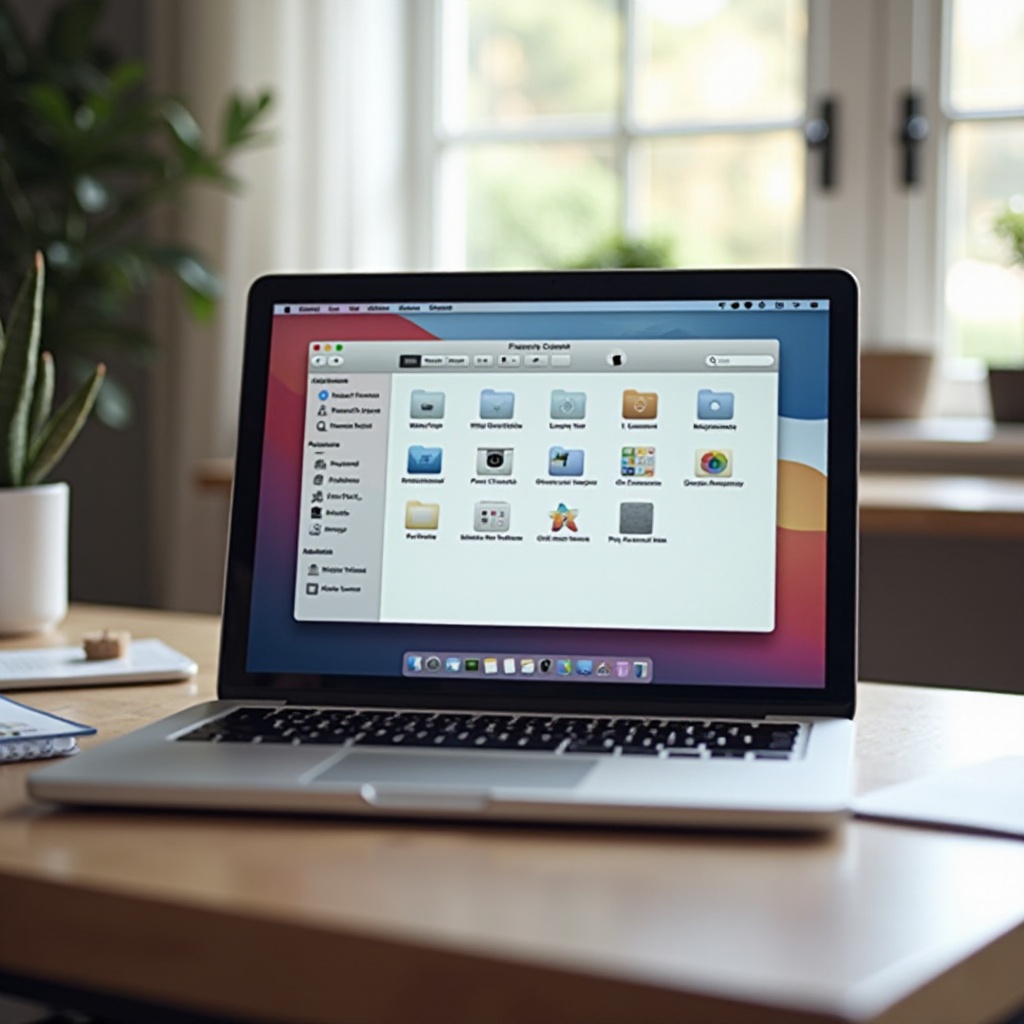
- Usando etiquetas e pastas inteligentes: Com marcação, categorize e gerencie arquivos em diferentes pastas, enquanto pastas inteligentes organizam automaticamente arquivos com base em condições definidas, proporcionando um esquema de gerenciamento dinâmico.
- Gerenciando múltiplas janelas do Finder: ‘Command + N’ abre novas janelas do Finder — ideal para multitarefas e referência cruzada de arquivos.
- Integrando Finder com outros aplicativos: Use o Finder em conjunto com serviços como o iCloud para acesso contínuo ao conteúdo armazenado na nuvem diretamente do seu desktop.
Dominar essas técnicas avançadas garante um nível superior de proficiência em gestão de arquivos.
Conclusão
O Finder é uma ferramenta fundamental na navegação e gerenciamento eficiente dos recursos do MacBook. Entender e utilizar suas vastas funcionalidades — desde a navegação básica até a personalização avançada e resolução de problemas — capacita os usuários a maximizar as capacidades do seu MacBook.
Perguntas Frequentes
Como posso redefinir o Finder no meu MacBook?
Você pode redefinir o Finder deletando ‘com.apple.finder.plist’ localizado em ‘Library/Preferences’, e então reiniciando seu MacBook.
Posso personalizar a barra de ferramentas do Finder?
Sim, clique com o botão direito na barra de ferramentas e selecione ‘Customize Toolbar’ para adicionar ou remover ícones conforme necessário.
O que fazer se o Finder continuar travando?
Reinicie seu MacBook, limpe os caches do sistema ou redefina as preferências do Finder para resolver os problemas de travamento. Questões persistentes podem requerer mais solução de problemas do sistema.