
Introdução
O Modo de segurança inicializa seu tablet apenas com apps e serviços essenciais. Ele ajuda a diagnosticar travamentos, congelamentos e aplicativos problemáticos. Mas também bloqueia aplicativos de terceiros, widgets e algumas configurações. Isso pode atrasar o seu dia. Se o seu tablet ficou preso no Modo de segurança, você não ficará bloqueado por muito tempo. A maioria dos dispositivos sai com uma simples reinicialização.
Este guia mostra como sair do Modo de segurança em modelos de tablet Samsung Galaxy Tab, Amazon Fire, Lenovo, Google Pixel e outros tablets Android. Comece com saídas rápidas. Se o Modo de segurança voltar, passe para os passos por marca e correções mais profundas. Você também aprenderá casos especiais que mantêm o Modo de segurança preso, táticas de prevenção e quando solicitar reparo. Siga a ordem. Teste após cada etapa. Um desses métodos trará seu tablet de volta ao funcionamento completo.

Como saber se seu tablet está no Modo de segurança
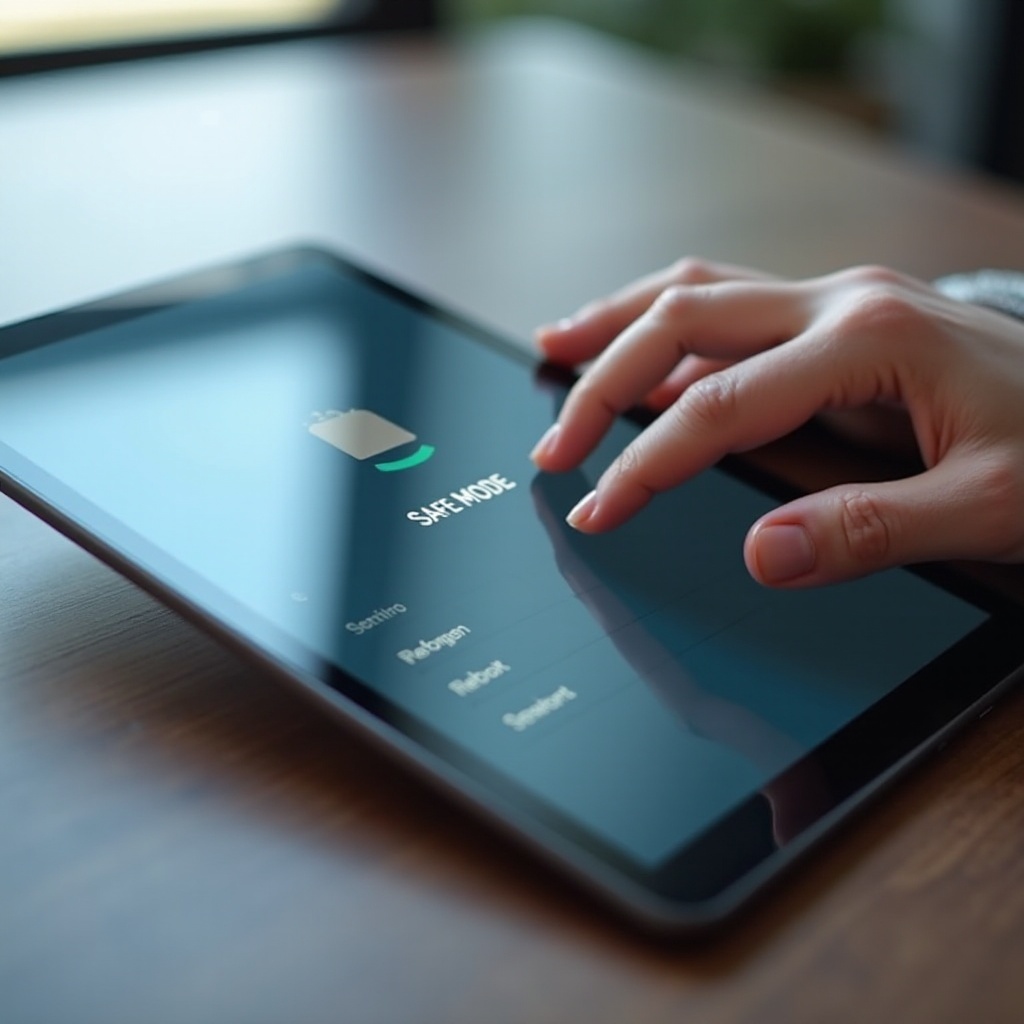
Você pode identificar o Modo de segurança de relance. Procure um pequeno rótulo Modo de segurança em um canto da tela. Muitos dispositivos também exibem uma faixa ou uma notificação informando que o dispositivo está no Modo de segurança. Sua tela inicial fica diferente porque apenas os apps do sistema aparecem. Os ícones de aplicativos baixados podem estar ausentes ou esmaecidos. Widgets e papéis de parede animados não carregam. O tablet pode parecer ágil, mas os recursos ficam limitados.
Você ainda pode abrir Configurações, verificar armazenamento e atualizações e remover apps. Isso torna o Modo de segurança perfeito para corrigir problemas sem interferência. Confirme que você está no Modo de segurança com esses sinais. Em seguida, tente os métodos de saída mais rápidos. Se eles falharem, os passos específicos por marca e correções avançadas vêm a seguir.
Maneiras rápidas de sair do Modo de segurança
Reinicialização padrão pelo menu de energia
- Mantenha pressionado o botão de energia até o menu de energia aparecer.
- Toque em Reiniciar. Se você só vir Desligar, escolha essa opção e depois pressione o botão de energia novamente para ligar o tablet.
- Não pressione nenhuma tecla de volume durante a inicialização.
- Quando a tela de bloqueio aparecer, verifique se o rótulo Modo de segurança desapareceu.
Uma reinicialização normal limpa estados temporários e costuma remover o Modo de segurança na primeira tentativa.
Use o banner ou a notificação do Modo de segurança
- Deslize para baixo para abrir as notificações. Procure uma mensagem de Modo de segurança.
- Toque na mensagem e confirme Reiniciar ou Desativar o Modo de segurança.
Alguns tablets também exibem uma pequena barra na tela inicial com um aviso para desativar. Use-a se aparecer. O dispositivo será reiniciado no modo normal.
Desligue completamente e depois inicie sem tocar nas teclas de volume
- Mantenha pressionado o botão de energia e toque em Desligar. Aguarde 15 segundos antes de ligá-lo novamente.
- Remova a capa ou acessórios que possam pressionar botões.
- Pressione o botão de energia para ligar. Evite as teclas de volume enquanto ele inicializa.
- Verifique o rótulo Modo de segurança no canto.
Pressões acidentais nas teclas de volume durante a inicialização podem ativar o Modo de segurança. Um início limpo evita isso.
Opções de reinicialização forçada por marca
- Samsung: mantenha pressionados o botão de energia e Diminuir volume por cerca de 7 a 10 segundos.
- Amazon Fire: mantenha pressionado o botão de energia por até 40 segundos até reiniciar.
- Lenovo, Pixel e outros: mantenha pressionado o botão de energia por 10 a 15 segundos.
Uma reinicialização forçada ajuda quando a tela está congelada ou o menu de energia não responde. Se o Modo de segurança permanecer após essas etapas, avance para as correções por marca.

Passos por marca para desativar o Modo de segurança
Os comportamentos variam um pouco entre marcas, então combine os passos com o seu dispositivo. Se um passo não se aplica ao seu modelo, pule-o e continue com a próxima opção.
Samsung Galaxy Tab (S, A, FE)
- Reinicie pelo menu de energia ou use Energia mais Diminuir volume para uma reinicialização forçada.
- Se o Modo de segurança voltar, desligue completamente. Remova a capa e qualquer capa com teclado. Inicie sem tocar nas teclas de volume.
- Teste os botões de volume para sentir um clique firme. Pressione cada um várias vezes para liberar possíveis detritos.
- Limpe a partição de cache: desligue, depois mantenha pressionados Energia mais Aumentar volume até aparecer o logotipo da Samsung; solte para entrar em Recuperação; selecione Limpar partição de cache, confirme e então Reiniciar o sistema agora.
- Desinstale apps recentes, especialmente lançadores, antivírus ou ferramentas que modifiquem o comportamento do sistema.
- Atualize o One UI, os Serviços do Google Play e as atualizações do sistema Google Play. Reinicie.
- Como último recurso, use Redefinir todas as configurações. Se isso falhar, faça backup e realize uma restauração de fábrica.
Tablets Amazon Fire (Fire 7, HD 8, HD 10)
- Mantenha pressionado o botão de energia e toque em Reiniciar. Se o dispositivo ignorar toques, mantenha pressionado o botão de energia por até 40 segundos para forçar a reinicialização.
- Remova capas infantis, capas robustas, capas com teclado e docks. Eles podem pressionar botões e acionar o Modo de segurança.
- Inicie sem tocar em Aumentar ou Diminuir volume. Verifique se o rótulo Modo de segurança desaparece.
- Remova apps recentes ou instalados via APK que você instalou pouco antes do problema. Dê atenção a lançadores alternativos ou ferramentas que alteram a tela inicial.
- Atualize o Fire OS e todos os apps pela Amazon Appstore. Reinicie.
- Se o Modo de segurança persistir, faça backup do conteúdo no Amazon Photos ou em um computador e, em seguida, restaure de fábrica em Configurações, em Opções do dispositivo.
Lenovo Tab e outros tablets Android puros não-Pixel
- Reinicie normalmente. Se o Modo de segurança voltar, desligue por 15 segundos. Inicie sem pressionar as teclas de volume.
- Remova a capa e limpe ao redor dos botões com uma escova macia. Certifique-se de que cada botão se mova livremente.
- Instale atualizações do Android, atualizações do sistema Google Play e atualizações de apps do fabricante (OEM). Reinicie.
- Nos modelos compatíveis, limpe a partição de cache via Recuperação: desligue, mantenha pressionados Energia mais Aumentar volume, selecione Limpar partição de cache, confirme e então Reiniciar o sistema agora.
- Desinstale apps instalados ou atualizados recentemente. Comece com lançadores personalizados, VPNs ou ferramentas otimizadoras. Se os problemas continuarem, redefina as preferências dos apps ou redefina todas as configurações. Só então considere uma restauração de fábrica completa com backup.
Tablet Google Pixel e outros dispositivos Android puros recentes
- Use Reiniciar no menu de energia. Se necessário, mantenha pressionado o botão de energia por até 15 segundos para forçar a reinicialização.
- Desconecte todos os acessórios e carregadores. Inicie sem tocar nas teclas de volume.
- Atualize o Android, os Serviços do Google Play e as atualizações do sistema Google Play. Reinicie.
- Remova apps recentes e qualquer serviço que modifique gestos, navegação ou o lançador.
- Nos modelos que suportam, limpe a partição de cache na Recuperação.
- Tente Redefinir Wi‑Fi, rede móvel e Bluetooth ou Redefinir preferências do app. Se o Modo de segurança ainda voltar, faça backup e realize uma restauração de fábrica.
Depois de seguir os passos por marca, seu tablet deve inicializar limpo. Se o Modo de segurança ainda voltar, a causa provavelmente é um botão preso, um app ruim, um cache corrompido ou hardware com falha. A próxima seção foca nesses casos persistentes.
Se o seu tablet continua iniciando no Modo de segurança
Modo de segurança persistente significa que algo continua reativando-o na inicialização. Siga estas correções desde verificações físicas até limpeza de software.
Verifique e libere botões de volume presos; remova capas e acessórios
O Modo de segurança geralmente começa com um pressionamento de Diminuir volume durante a inicialização. Uma capa apertada, sujeira ou uma tecla empenada pode manter o botão pressionado.
– Remova a capa, a película perto dos botões e qualquer teclado, dock ou suporte.
– Limpe as bordas dos botões com uma escova macia ou ar comprimido.
– Pressione cada tecla de volume rapidamente de 10 a 20 vezes para recuperar o curso.
– Desligue e inicie novamente sem tocar nas teclas.
Se o Modo de segurança desaparecer, a capa ou o botão era o gatilho. Substitua ou ajuste o acessório.
Desfaça mudanças recentes: desinstale ou desative apps recém-instalados ou recém-atualizados
Uma atualização ruim pode causar falhas que colocam a próxima inicialização em Modo de segurança.
– Abra Configurações e depois Apps.
– Ordene por Recentemente atualizado ou Recentemente instalado.
– Remova os apps que você adicionou pouco antes do problema. Comece com lançadores, antivírus e ferramentas otimizadoras.
– Reinicie e teste.
Se o problema parar, evite reinstalar o app causador.
Atualize o software do sistema e as atualizações do sistema Google Play
Componentes desatualizados podem se comportar mal com apps mais novos.
– Abra Configurações e instale atualizações do Android ou Fire OS.
– Abra Segurança e privacidade e instale as atualizações do sistema Google Play.
– Atualize todos os apps pela Play Store ou Amazon Appstore.
Reinicie após as atualizações para que os serviços recarreguem em um estado limpo.
Limpe a partição de cache ou use opções do modo de recuperação
Um cache do sistema corrompido pode prender o dispositivo no Modo de segurança.
– Desligue o tablet.
– Use a combinação de teclas do seu modelo para entrar em Recuperação, geralmente Energia mais Aumentar volume.
– Selecione Limpar partição de cache. Confirme e depois Reiniciar o sistema agora.
Se o seu dispositivo não tiver essa opção, avance para as etapas de redefinição.
Redefinir todas as configurações vs. restauração de fábrica com backup
Tente primeiro as redefinições não destrutivas.
– Redefina a rede, as preferências de apps e todas as configurações no menu Redefinir do sistema.
– Reinicie e teste.
Se o Modo de segurança persistir e você tiver backup, faça uma restauração de fábrica.
– Faça backup de fotos, vídeos e arquivos na nuvem ou em um computador.
– Apague todos os dados no menu de redefinição.
– Na primeira inicialização, conclua as atualizações antes de restaurar muitos apps. Teste a estabilidade e depois adicione apps em pequenos lotes.
Essas etapas resolvem a maioria dos ciclos recorrentes de Modo de segurança. Se o problema continuar, considere casos especiais como acessórios ou problemas de energia, que podem imitar botões presos ou causar inicializações instáveis.
Casos especiais e armadilhas
Alguns problemas fogem das correções de software normais. Acessórios, capas e a qualidade da energia podem acionar o Modo de segurança. Elimine esses fatores antes de substituir hardware.
Teclados Bluetooth, docks e capas acionando teclas de volume
Algumas capas com teclado abraçam a moldura e pressionam os botões durante a inicialização. Docks também podem flexionar o tablet.
– Desconecte o acessório e inicie novamente.
– Teste com apenas o carregador conectado.
– Se o modo normal voltar, substitua ou ajuste o acessório. Escolha modelos projetados para o seu tablet com recortes limpos para os botões.
Capas infantis e robustas causando pressões prolongadas
Espuma espessa e capas robustas frequentemente pinçam as teclas de volume.
– Remova a capa e inicie.
– Se o problema desaparecer, teste outra capa ou amplie a abertura do botão para que a tecla se mova livremente.
Escolha capas com espaçamento generoso e coberturas de botão firmes e separadas.
Bateria fraca ou problemas de energia causando ciclos de Modo de segurança
Baixa tensão pode interromper uma inicialização normal.
– Carregue o tablet até pelo menos 30 por cento.
– Use o carregador e o cabo originais. Evite divisores e power banks baratos.
– Tente outra tomada e um cabo conhecido como bom.
Se reinicializações aleatórias pararem, substitua acessórios de energia desgastados.
Serviços de acessibilidade e lançadores personalizados
Ferramentas assistivas e lançadores podem ficar instáveis após atualizações.
– No Modo de segurança, desative ou desinstale esses apps.
– Reinicie para o modo normal e atualize-os para a versão mais recente.
– Se as falhas voltarem, escolha alternativas compatíveis com boas avaliações.
Se nenhum desses casos especiais se aplicar, você provavelmente está enfrentando uma falha de hardware. A próxima seção explica como confirmar isso e o que fazer em seguida.
Dicas de prevenção para o Modo de segurança não voltar
A prevenção economiza tempo e estresse. Alguns hábitos farão do Modo de segurança uma raridade.
Mantenha botões e portas limpos; escolha as capas com cuidado
- Limpe frestas dos botões e portas com uma escova macia ou jatos curtos de ar.
- Não deixe sujeira se acumular perto dos botões.
- Teste capas novas para garantir livre curso dos botões antes do uso diário.
- Evite armações que pressionem constantemente as bordas do tablet.
Atualize o sistema e os apps regularmente
- Instale atualizações do Android ou Fire OS quando for notificado.
- Aplique atualizações do sistema Google Play e atualizações de apps do fabricante.
- Atualize todos os apps na Play Store ou Amazon Appstore.
- Reinicie após grandes atualizações para estabilizar os serviços.
Software atualizado reduz falhas e evita que o Modo de segurança reapareça.
Instale apps apenas de fontes confiáveis
- Prefira a Play Store ou a Amazon Appstore.
- Verifique avaliações, análises recentes e registros de alterações.
- Tenha cuidado com APKs instalados manualmente; verifique o publicador e as permissões.
- Evite otimizadores e ferramentas de ajustes que prometem aumentar a velocidade alterando configurações centrais.
Apps confiáveis mantêm seu tablet estável.
Essas medidas de prevenção se conectam às causas raiz que você acabou de corrigir. Hardware limpo e software limpo reduzem a chance de outra inicialização em Modo de segurança.
Quando contatar o suporte ou assistência técnica
Se o Modo de segurança sobreviver às redefinições e limpezas de cache, o hardware pode ser o culpado. Você pode verificar alguns sinais antes de agendar o serviço.
Sinais de falha de hardware
- Os botões de volume parecem esponjosos, prendem ou não têm clique.
- O tablet reinicia sozinho, mesmo quando está conectado.
- O Modo de segurança ou ciclos de inicialização persistem após uma restauração de fábrica.
- Há dano visível próximo aos botões, à moldura ou à porta de carregamento.
Qualquer um desses sinais aponta para um botão, cabo flex ou placa principal com falha.
Opções dentro e fora da garantia
- Se o seu dispositivo estiver na garantia, contate o fabricante para reparo ou substituição. Compartilhe a prova de compra e as etapas que você já tentou.
- Se estiver fora da garantia, solicite um orçamento ao fabricante e a assistências locais. Muitas lojas podem substituir teclas de volume ou cabos por menos do que um reparo de placa.
- Faça backup dos seus dados antes do serviço. Remova a capa e os acessórios e inclua apenas o que o centro de reparo solicitar.
Se o reparo for necessário, não demore. Um botão fraco pode piorar e continuar forçando o Modo de segurança. Depois de consertado, siga as dicas de prevenção para manter seu tablet no modo normal.
Conclusão
O Modo de segurança é um diagnóstico útil, não uma sentença perpétua. Comece com uma reinicialização padrão ou pelo banner de Modo de segurança. Desligue completamente e inicie sem tocar nas teclas de volume. Se o Modo de segurança voltar, siga os passos voltados para Samsung, Amazon Fire, Lenovo, Pixel e outros tablets. Limpe a partição de cache, remova apps recentes e atualize os componentes do sistema. Use redefinições apenas após backups.
Quando botões físicos, capas ou energia causarem o Modo de segurança, remova o gatilho e teste novamente. Se os sinais apontarem para falha de hardware, agende um reparo, especialmente enquanto estiver na garantia. Com botões limpos, apps confiáveis e atualizações regulares, seu tablet deve voltar ao modo normal e permanecer nele. Mantenha este guia à mão como sua lista de verificação para correções rápidas e confiáveis.
Perguntas frequentes
Vou perder dados ao sair do Modo de Segurança?
Não. Sair do Modo de Segurança não apaga dados. Uma reinicialização normal ou usar o banner do Modo de Segurança simplesmente restaura seus aplicativos e serviços. A perda de dados só ocorre se você optar por uma redefinição de fábrica. Sempre faça backup dos arquivos importantes antes de grandes alterações.
Por que o Modo de Segurança continua voltando no meu tablet?
Causas comuns incluem uma tecla de volume travada, uma capa apertada pressionando botões, atualizações problemáticas de aplicativos ou componentes do sistema desatualizados. Remova a capa, limpe e teste os botões, desinstale aplicativos recentes, aplique as atualizações do sistema e depois limpe o cache. Se persistir, redefina as configurações ou procure assistência técnica.
Os iPads têm Modo de Segurança como os tablets Android?
Não. Os iPads não usam o Modo de Segurança do Android. Para problemas no iPad, tente uma reinicialização forçada, atualize o iPadOS, remova aplicativos problemáticos ou redefina as configurações. Se os problemas continuarem, faça backup e restaure com um computador ou contate o Suporte da Apple. Para tablets Android, siga este guia para sair do Modo de Segurança.