
Introdução
Atualizar o telefone deve ser empolgante, não estressante. Você quer que o novo telefone pareça e funcione como o antigo, com todos os seus aplicativos e dados prontos para uso. Este guia mostra como transferir aplicativos do telefone antigo para o novo com passos simples para Android, iPhone e migrações entre plataformas. Você verá o melhor método para sua situação, os limites que deve esperar e as etapas para proteger dados sensíveis. Quando um passo falhar ou a transferência travar, você também encontrará correções rápidas para voltar aos trilhos rapidamente. Começamos com uma breve lista de preparação e, em seguida, passamos para os métodos principais, ferramentas de marca, casos especiais e a saída limpa final.
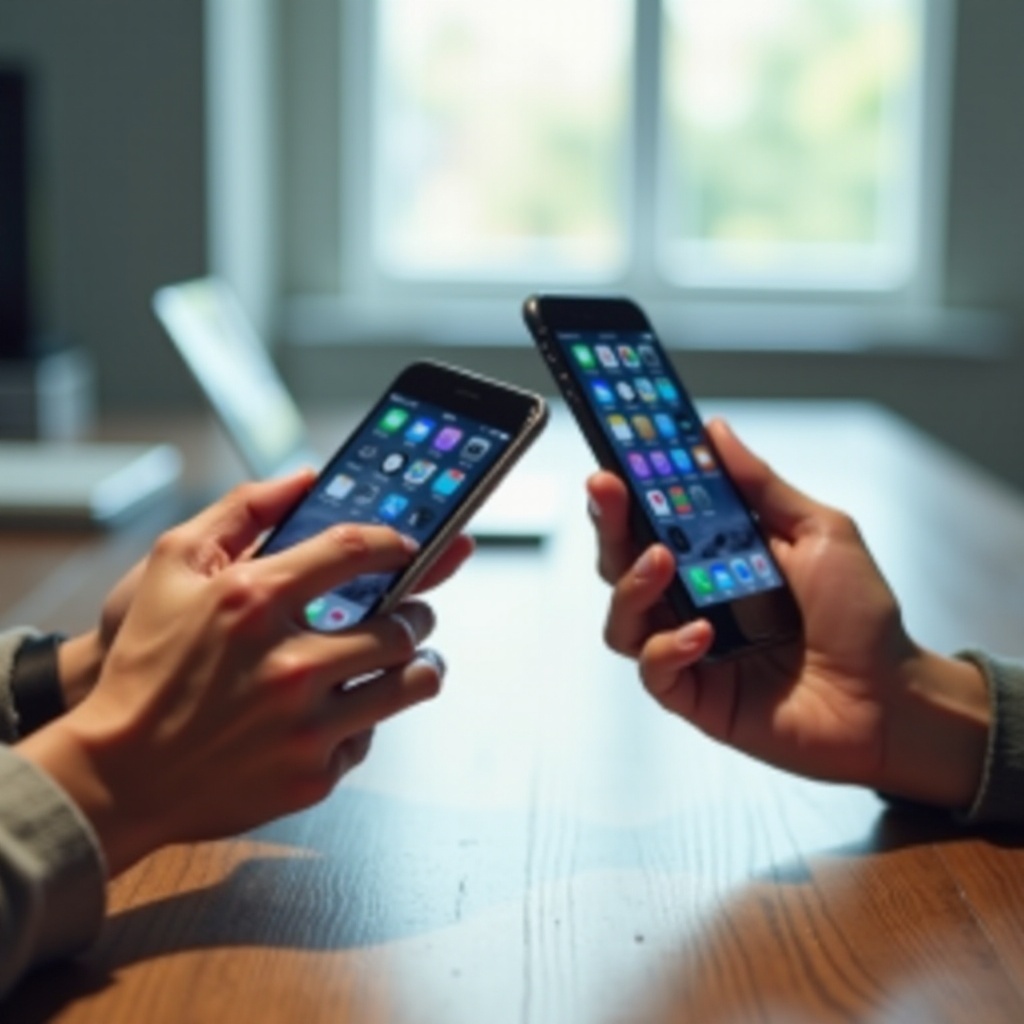
Antes de começar: lista de preparação
Alguns minutos de preparo evitam atrasos, erros e dados ausentes depois. Faça estas tarefas em ambos os telefones antes de iniciar qualquer transferência:
– Atualize o sistema operacional (SO) e todos os aplicativos para as versões mais recentes disponíveis.
– Carregue ambos os telefones até pelo menos 50 por cento e mantenha-os na energia.
– Conecte-se a um Wi‑Fi rápido e estável. Prefira um cabo quando a ferramenta suportar.
– Faça login na sua conta do Google no Android ou no seu ID Apple no iPhone.
– Ative os backups: Backup pelo Google One no Android, Backup do iCloud no iPhone.
– Libere espaço no novo telefone para que ele possa receber tudo.
– Confirme que você sabe o PIN do dispositivo, senha, Face ID ou Touch ID.
– Prepare quaisquer cabos e adaptadores necessários, como USB‑C, Lightning ou USB‑C para Lightning.
Com o básico pronto, vamos definir as expectativas corretas sobre o que é transferido e o que fica para trás.
O que é transferido e o que não é: aplicativos, dados de apps e compras
As ferramentas de transferência podem reinstalar seus aplicativos e restaurar grande parte dos seus dados. O que é movido depende das plataformas e do próprio app.
– Android para Android: a restauração do Google ou a cópia de dispositivo para dispositivo pode trazer apps, dados de app selecionados, SMS ou RCS, histórico de chamadas e configurações do dispositivo. Cada aplicativo decide quanto dos seus dados permite fazer backup e restaurar.
– iPhone para iPhone: o Início Rápido ou a restauração do iCloud ou do Finder pode trazer apps, dados de apps, mensagens, fotos e dados de Saúde quando você usa backups criptografados.
– Entre plataformas: você não pode mover um arquivo de app do Android para o iPhone nem um arquivo de app do iOS para o Android. Você instala o app na loja da nova plataforma e faz login. Contatos, calendários, fotos, mensagens e alguns arquivos geralmente são transferidos.
Compras e assinaturas seguem as regras da loja. Assinaturas vinculadas ao Google Play ou à App Store permanecem nessa loja. Migrações entre plataformas podem exigir uma nova assinatura. Compras dentro do app só são mantidas se a conta do app as reconhecer. Com esses limites em mente, escolha um método que se ajuste aos seus telefones.
Escolha seu método: restauração na nuvem, dispositivo para dispositivo ou ferramentas do fabricante (OEM)
Você tem três caminhos confiáveis que cobrem quase todos os casos:
– Backup e restauração na nuvem: fácil e sem intervenção. O Android usa o Backup pelo Google One. O iPhone usa o iCloud. Você precisa de um bom Wi‑Fi e armazenamento em nuvem suficiente.
– Cópia de dispositivo para dispositivo: rápida e geralmente mais completa. Um cabo é melhor para velocidade e confiabilidade. O modo sem fio também funciona quando ambos os telefones ficam próximos e na energia.
– Ferramentas do fabricante (OEM): marcas como Samsung Smart Switch, Huawei Phone Clone e OnePlus Clone Phone oferecem opções extras e podem migrar layouts e configurações específicas da marca.
Comece com a ferramenta padrão da sua plataforma. Se precisar de recursos da marca ou quiser uma cópia mais rápida, mude para dispositivo a dispositivo ou uma ferramenta OEM. Vamos começar com Android para Android usando o Google One.
Android para Android: restaurar usando o backup do Google One
O backup do Google One torna simples as migrações na mesma plataforma.
1) No telefone antigo, abra Configurações, toque em Google e depois em Backup. Ative o Backup pelo Google One e toque em Fazer backup agora.
2) Confirme que o backup inclui dados de apps, SMS ou RCS, histórico de chamadas, configurações do dispositivo e senhas de Wi‑Fi.
3) Ligue o novo Android, conecte-se ao Wi‑Fi e faça login na mesma conta do Google.
4) Escolha restaurar do seu backup do Google quando solicitado. Selecione o backup mais recente do telefone antigo.
5) Selecione os aplicativos e dados que deseja restaurar e toque em Restaurar. Mantenha o telefone na energia e no Wi‑Fi.
6) Depois que a configuração terminar, deixe os apps terminarem de baixar e, em seguida, abra seus apps prioritários para disparar qualquer sincronização extra.
Se precisar de mais velocidade ou quiser uma cópia mais completa dos dados locais, use uma transferência direta de dispositivo para dispositivo.
Android para Android: cópia de dispositivo para dispositivo via cabo ou Wi‑Fi
Uma cópia direta pode mover mais dados de apps e reduzir a espera. Use um cabo quando possível para a experiência mais estável.
Método com cabo
1) Inicie o novo Android e conecte os dois telefones com um cabo USB‑C. Use um adaptador se necessário.
2) Siga as instruções na tela para copiar apps, dados de apps, SMS ou RCS, histórico de chamadas, fotos, vídeos e configurações.
3) Mantenha ambos os telefones desbloqueados, conectados à energia e não os use até o fim da cópia.
Método sem fio
1) Coloque ambos os telefones próximos e conecte-os à mesma rede Wi‑Fi.
2) No novo telefone, escolha Configurar dispositivo próximo ou opção similar e aprove a solicitação no telefone antigo.
3) Inicie a cópia e mantenha as telas ativas. Se a velocidade cair, mude para um cabo.
Se o seu novo telefone for um Samsung, o Smart Switch pode mover ainda mais itens específicos da marca, como layouts da tela inicial e alarmes.
Usuários Samsung: transfira com o Smart Switch
O Smart Switch é otimizado para dispositivos Samsung e suporta migrações com cabo e sem fio.
1) Instale ou abra o Smart Switch em ambos os telefones. A maioria dos Samsung já vem com ele.
2) No telefone antigo, escolha Enviar dados. No novo Samsung, escolha Receber dados.
3) Selecione Cabo para velocidade e completude ou Sem fio se você não tiver um cabo.
4) Selecione Apps, Mensagens, Layouts da tela inicial, Mídia e Configurações. Inicie a transferência.
5) Mantenha ambos os telefones na energia e não interrompa o processo até ver Concluído.
Depois que os proprietários de Samsung estiverem prontos, os usuários de iPhone podem obter um resultado semelhante usando o Início Rápido, o iCloud ou um backup no computador.
iPhone para iPhone: Início Rápido e restauração pelo iCloud ou Finder
A Apple oferece dois caminhos fáceis que cobrem a maior parte dos dados, incluindo dados de apps, quando você usa criptografia.
Início Rápido
1) Ligue o novo iPhone e coloque-o ao lado do antigo com o Bluetooth ativado.
2) Escaneie a animação para parear os telefones e siga as instruções.
3) Escolha Transferir do iPhone e mantenha ambos no Wi‑Fi e na energia até a conclusão.
Restauração de backup do iCloud
1) No iPhone antigo, vá em Ajustes, seu nome, iCloud e depois Backup do iCloud. Toque em Fazer Backup Agora.
2) No novo iPhone, selecione Restaurar de Backup do iCloud durante a configuração e escolha o backup mais recente.
Restauração de backup pelo Finder ou Windows
1) No Mac, abra o Finder. No Windows, use o Apple Devices ou o iTunes se ainda estiver em uso.
2) Conecte o iPhone antigo e crie um backup criptografado para que dados de Saúde e do Chaveiro sejam transferidos.
3) Conecte o novo iPhone e restaure a partir desse backup criptografado.
Se você estiver mudando de Android para iPhone, a Apple oferece um app auxiliar para trazer os dados essenciais.
Android para iPhone: etapas e limites do Mover para iOS
O Mover para iOS transfere o essencial durante a configuração do iPhone. Ele não move os arquivos reais dos apps Android, mas traz itens importantes para você começar rapidamente.
1) No telefone Android, instale o Mover para iOS na Google Play.
2) Inicie o novo iPhone e escolha Mover Dados do Android.
3) Abra o Mover para iOS no Android, aceite os termos e insira o código exibido no iPhone.
4) Escolha o que mover: conta do Google, mensagens, contatos, calendários, fotos e arquivos disponíveis.
5) Conclua a configuração no iPhone. Instale as versões iOS dos seus apps na App Store e faça login.
Conheça os limites. Apps pagos e compras dentro do app não são transferidos para uma loja diferente. Alguns dados de apps não serão movidos a menos que o app sincronize com uma conta em nuvem. Se você estiver indo no sentido contrário, o Android oferece um caminho semelhante.
iPhone para Android: Assistente de configuração do Google e transferência via cabo
Novos telefones Android podem importar dados de um iPhone durante a configuração.
1) Inicie o novo Android e escolha copiar dados de um iPhone quando solicitado.
2) Use um cabo Lightning para USB‑C se o seu telefone suportar a conexão direta.
3) Faça login com sua conta do Google e siga as instruções para copiar contatos, mensagens, calendários, fotos e outros itens permitidos.
4) Instale as versões Android dos seus apps na Google Play e faça login para restaurar quaisquer dados em nuvem.
Apps de mensagens geralmente exigem etapas extras. Faça as transferências de conversas antes de apagar o telefone antigo.
Mensagens e redes sociais: WhatsApp, iMessage ou RCS, Signal, Telegram
Apps de chat armazenam dados de maneiras diferentes, então planeje com antecedência para manter seu histórico.
- Android para Android ou iPhone para iPhone: use a transferência de conversas do WhatsApp ou a restauração do backup em nuvem vinculada ao seu número de telefone.
- Android para iPhone ou iPhone para Android: use a transferência de mudança de plataforma dentro do WhatsApp durante a configuração. Mantenha ambos os telefones desbloqueados e na energia.
iMessage e RCS
- Antes de deixar o iPhone, desative o iMessage e o FaceTime para evitar perder mensagens.
- No Android, ative o RCS no Mensagens do Google para recursos de chat mais avançados.
Signal e Telegram
- O Signal no iPhone oferece transferência segura de dispositivo para dispositivo. No Android, crie um backup criptografado e restaure com sua frase secreta.
- O Telegram usa conversas na nuvem. Faça login no novo telefone e seu histórico aparecerá.
Jogos, notas e apps de trabalho também podem manter o progresso na nuvem. Verifique os vínculos de conta e você economizará tempo depois.
Jogos e salvamentos na nuvem: mantendo seu progresso
A maioria dos jogos modernos e muitos apps de produtividade armazenam o progresso em uma conta na nuvem. Você só precisa fazer login no novo dispositivo.
– Android: procure por Google Play Games ou um login no app vinculado a e‑mail, Facebook ou a uma conta da desenvolvedora.
– iPhone: verifique o Apple Game Center ou as configurações de conta do app.
– Entre plataformas: vincule o jogo a uma conta da desenvolvedora que ofereça suporte a ambas as plataformas. Depois de instalar o app no novo dispositivo, faça login e confirme a sincronização do salvamento.
Com os apps principais resolvidos, proteja apps de segurança, senhas e carteiras para que seu novo telefone fique pronto para o uso diário.
Apps sensíveis e segurança: 2FA, bancos, carteiras, Saúde
Trate as ferramentas de segurança com cuidado e migre-as primeiro para não ficar sem acesso.
Apps de 2FA
- Use a exportação ou transferência integrada para mover os códigos para o novo telefone. Muitos autenticadores permitem adicionar o novo dispositivo e, em seguida, remover o antigo.
- Salve os códigos de recuperação de cada conta. Guarde-os offline em um local seguro.
Senhas e carteiras
- Faça login no seu gerenciador de senhas no novo telefone e ative a sincronização. Ative novamente o desbloqueio por biometria.
- Para apps bancários e carteiras, remova o dispositivo antigo do seu perfil do banco, se necessário. Cadastre novamente as biometrias no novo telefone. Adicione os cartões novamente ao Apple Pay ou ao Google Wallet e conclua a verificação do emissor.
Saúde e condicionamento
- iPhone para iPhone: use o Início Rápido ou um backup criptografado para que os dados de Saúde e Atividade sejam transferidos.
- Android: verifique o Google Fit ou seu app de saúde da fabricante para sincronização em nuvem e etapas de transferência de dispositivo.
Se sua situação não corresponder aos fluxos típicos, use as táticas abaixo para contornar as limitações.
Casos especiais: sem Wi‑Fi, pouco armazenamento, tela quebrada, regiões diferentes
Limitações específicas não precisam bloquear sua migração. Ajuste o método para se adequar ao seu cenário.
Sem Wi‑Fi
- Use um cabo para a transferência de dispositivo para dispositivo para não depender da velocidade sem fio.
- No iPhone, crie um backup criptografado em um Mac com o Finder ou no Apple Devices no Windows e, em seguida, restaure no novo telefone.
- No Android, algumas ferramentas da fabricante (OEM) suportam cópias locais via cabo de telefone para telefone ou a partir de um backup no computador.
Pouco armazenamento
- Transfira apenas os apps essenciais primeiro. Instale o restante da sua biblioteca depois.
- Descarregue fotos e vídeos para um armazenamento em nuvem ou para um cartão SD antes da transferência de apps.
- Limpe os caches no telefone antigo para reduzir o tamanho do backup.
Tela quebrada
- No Android, use um hub USB‑C para conectar um mouse e um monitor externo. Usuários Samsung podem usar o DeX para aprovar transferências.
- No iPhone, use o Finder ou o Apple Devices para criar um backup criptografado e, depois, restaure no novo dispositivo.
Problemas de região
- Alguns apps têm bloqueio por região. Se sua loja permitir mudar de região, faça a alteração após entender o impacto sobre formas de pagamento e assinaturas.
- Se o app não estiver disponível, use a versão web ou contate o desenvolvedor para alternativas oficiais.
Mesmo com preparação cuidadosa, transferências podem travar ou dados podem parecer ausentes. Use a próxima seção para diagnosticar e corrigir problemas comuns.
Solução de problemas: transferências travadas, apps ausentes, erros de compatibilidade
Corrija problemas rapidamente com verificações pontuais e tente a migração novamente.
Transferência travada ou lenta
1) Mantenha ambos os telefones nos carregadores, desbloqueados, próximos e na mesma rede Wi‑Fi se usar wireless.
2) Mude para um cabo se possível. Troque o cabo se a conexão cair.
3) Reinicie ambos os dispositivos, desative VPNs e tente novamente. Confirme que há espaço livre suficiente no novo telefone.
Apps ou dados ausentes
1) No Android, abra a Google Play, Gerenciar apps e dispositivo, Biblioteca para baixar novamente. No iPhone, abra a App Store, Conta, Compras.
2) Abra cada app e faça login para disparar a sincronização em nuvem. Verifique nas configurações do app as opções de restauração.
3) No WhatsApp, confirme o número de telefone correto e a fonte de backup correta.
Compatibilidade e verificação
1) Atualize para a versão mais recente do SO. Muitos apps exigem versões recentes do Android ou iOS.
2) Se um app não estiver disponível na sua região ou no seu tipo de dispositivo, procure uma edição Lite ou um app web.
3) Corrija loops de verificação usando hora e data automáticas, tentando códigos por SMS ou e‑mail ou trocando de rede.
Depois que tudo funcionar, finalize a configuração no novo telefone e apague com segurança o antigo.
Após a migração: reautenticação, permissões, notificações, widgets
Dê os retoques finais no novo telefone para que os apps funcionem como esperado.
– Faça login novamente nos apps essenciais: e‑mail, armazenamento em nuvem, redes sociais e finanças.
– Reative as biometrias e confirme as notificações push para mensagens e bancos.
– Revise as permissões dos apps para localização, câmera, microfone e saúde.
– Restaure os layouts da tela inicial e widgets. No Samsung, o Smart Switch pode migrar layouts. Em outros Androids, alguns launchers podem fazer backup e restaurar configurações.
– Verifique as configurações de otimização de bateria para que e‑mail e apps de chat sincronizem em segundo plano.
Com o novo telefone estável, prepare o dispositivo antigo para troca, venda ou armazenamento.
Saída limpa: fazer backup, sair das contas, desvincular, redefinir o telefone antigo
Faça uma última verificação para não deixar dados para trás.
– Faça um backup recente no novo telefone e teste alguns apps críticos.
– Remova o SIM ou eSIM conforme necessário e saia das contas no dispositivo antigo.
– Desvincule o dispositivo antigo da sua conta do Google, ID Apple, gerenciador de senhas e apps de 2FA.
– Desative o Buscar iPhone no iPhone e, depois, apague todo o conteúdo e ajustes. No Android, remova o bloqueio de tela e execute uma redefinição de fábrica. Confirme que a redefinição foi concluída.
– Desassocie e limpe acessórios como relógios e pulseiras fitness antes de emparelhá-los ao novo telefone.
Conclusão
Agora você tem um caminho claro de como transferir aplicativos do telefone antigo para o novo sem estresse. Escolha o método que melhor se adapta à sua configuração: restauração na nuvem pela conveniência, dispositivo para dispositivo pela velocidade e completude ou uma ferramenta da fabricante pelos extras da marca. Migre conversas, jogos e apps sensíveis com cuidado para que seu histórico e acesso permaneçam intactos. Se surgirem problemas, aplique as correções rápidas e tente novamente com cabo e energia. Termine com uma limpeza segura do dispositivo antigo. Seu novo telefone parecerá familiar desde o primeiro desbloqueio, pronto com seus apps, dados e configurações no lugar.
Perguntas frequentes
Como transferir aplicativos para um novo celular sem perder dados?
Use o método nativo durante a configuração. No Android, restaure a partir do Google One ou copie via cabo. No iPhone, use o Início Rápido ou um backup criptografado do iCloud ou do Finder. Métodos criptografados preservam a maior parte dos dados dos aplicativos, incluindo dados de saúde no iPhone. Para aplicativos com sua própria sincronização em nuvem, faça login após a instalação. Para o WhatsApp, use a transferência integrada vinculada ao seu número. Mantenha os dois celulares carregados, conectados e desbloqueados até o término do processo.
Posso transferir aplicativos do Android para iPhone ou de iPhone para Android?
Você não pode mover os arquivos do aplicativo entre plataformas, mas pode instalar a versão do aplicativo para a nova plataforma e fazer login. De Android para iPhone, use o Migrar para iOS durante a configuração e, depois, baixe as versões para iOS na App Store. De iPhone para Android, use o assistente de configuração do Google e, depois, instale as versões para Android na Google Play. Assinaturas podem não ser transferidas entre as lojas; verifique na conta do aplicativo os direitos entre plataformas.
Por que alguns aplicativos não foram transferidos para o meu novo celular e como corrigir?
Causas comuns incluem limites de região, exigências de versão do sistema operacional, incompatibilidade da conta da loja ou o aplicativo não permitir backup de dados. Baixe novamente a partir do seu histórico de compras, atualize o sistema operacional ou mude a região da loja, se permitido. Faça login dentro do aplicativo para acionar a sincronização em nuvem. No WhatsApp, confirme o número de telefone e a origem do backup. Se uma transferência travar, use um cabo, mantenha os dois celulares na energia e tente novamente.