
Introduzione
Il Finder sul tuo MacBook è uno strumento essenziale per gestire i file in modo efficace. Funziona come un’interfaccia verso i tuoi file, cartelle e applicazioni. Imparare ad accedere e utilizzare il Finder può migliorare notevolmente il tuo flusso di lavoro e produttività.
Cos’è il Finder e perché è importante?
Finder è una parte integrante di macOS, agendo come il principale gestore di file e interfaccia utente. Le sue funzioni permettono agli utenti non solo di organizzare, ma anche di accedere ai file senza problemi:
- Definizione del Finder: Il Finder è più di un semplice strumento: è l’interfaccia che visualizzi all’avvio, fornendo accesso rapido e diretto all’ampia gamma di applicazioni e file del tuo sistema.
- Funzionalità chiave del Finder: Con il Finder, puoi godere di un’organizzazione senza interruzioni, capacità di ricerca e gestione delle applicazioni integrate nel sistema operativo per la massima efficienza.
- Come il Finder aiuta nella gestione dei file: Le sue funzionalità integrate come il tagging e l’ordinamento consentono una facile gestione dei file, permettendoti di concentrarti sul lavoro senza distrazioni.
Comprendere come sfruttare queste funzionalità porta a un’esperienza utente più fluida con il tuo MacBook.
Come localizzare il Finder sul tuo MacBook
Trovare il Finder è semplice e può essere fatto in diversi modi:
- Sul Dock: Troverai l’iconico volto sorridente blu del Finder a sinistra del tuo dock—la tua chiave per accedere a tutti i tuoi file.
- Utilizzando Spotlight Search: Premi ‘Comando + Spazio’, quindi digita ‘Finder’ seguito dal tasto Invio per accedere istantaneamente al Finder.
- Aggiungendo il Finder al Desktop: Anche se non posizionabile direttamente sul desktop, scorciatoie per funzionalità chiave del Finder e cartelle possono essere create rapidamente per un facile accesso.
Localizzare efficacemente il Finder ti consente di concentrarti successivamente sull’apprendimento della navigazione nella sua interfaccia, che migliorerà l’uso quotidiano.
Navigare nell’interfaccia Finder
Esploriamo l’interfaccia del Finder per sfruttarne al meglio le funzionalità:
- Panoramica della finestra del Finder: La finestra del Finder consiste in una pratica barra degli strumenti nella parte superiore, una sidebar pratica a sinistra e un’area file attiva. Familiarizzare con queste sezioni è essenziale.
- Utilizzare la sidebar per navigazione facile: Quest’area contiene collegamenti importanti a cartelle come ‘Documenti’ e ‘Download’ per una navigazione efficiente.
- Comprendere le caratteristiche della barra degli strumenti: La barra degli strumenti è dotata di opzioni che permettono agli utenti di cambiare viste, organizzare elementi e utilizzare la potente funzione di ricerca.
Dopo esserti familiarizzato con l’interfaccia, personalizzare il Finder può ottimizzare ulteriormente l’utilità del tuo MacBook.
Personalizzare la tua esperienza Finder
Adattare il Finder alle tue preferenze può migliorare notevolmente la tua esperienza:
- Regolare le preferenze del Finder: Apri ‘Preferenze Finder’ dal menu Finder per modificare le viste di default e regolare altre impostazioni secondo il tuo gusto.
- Creare scorciatoie e preferiti: Trascinando le cartelle utilizzate frequente nella sidebar, puoi creare scorciatoie che risparmiano tempo e migliorano l’accessibilità.
- Organizzare i file per efficienza: Utilizzare etichette e tag può aiutare a ordinare il tuo contenuto in modo logico e velocizzare il recupero.
Personalizzazioni come queste rendono il Finder un alleato più potente nei tuoi impegni digitali quotidiani. Successivamente, affronteremo il troubleshooting per gestire i problemi se si presentano.
Risolvere i problemi comuni del Finder
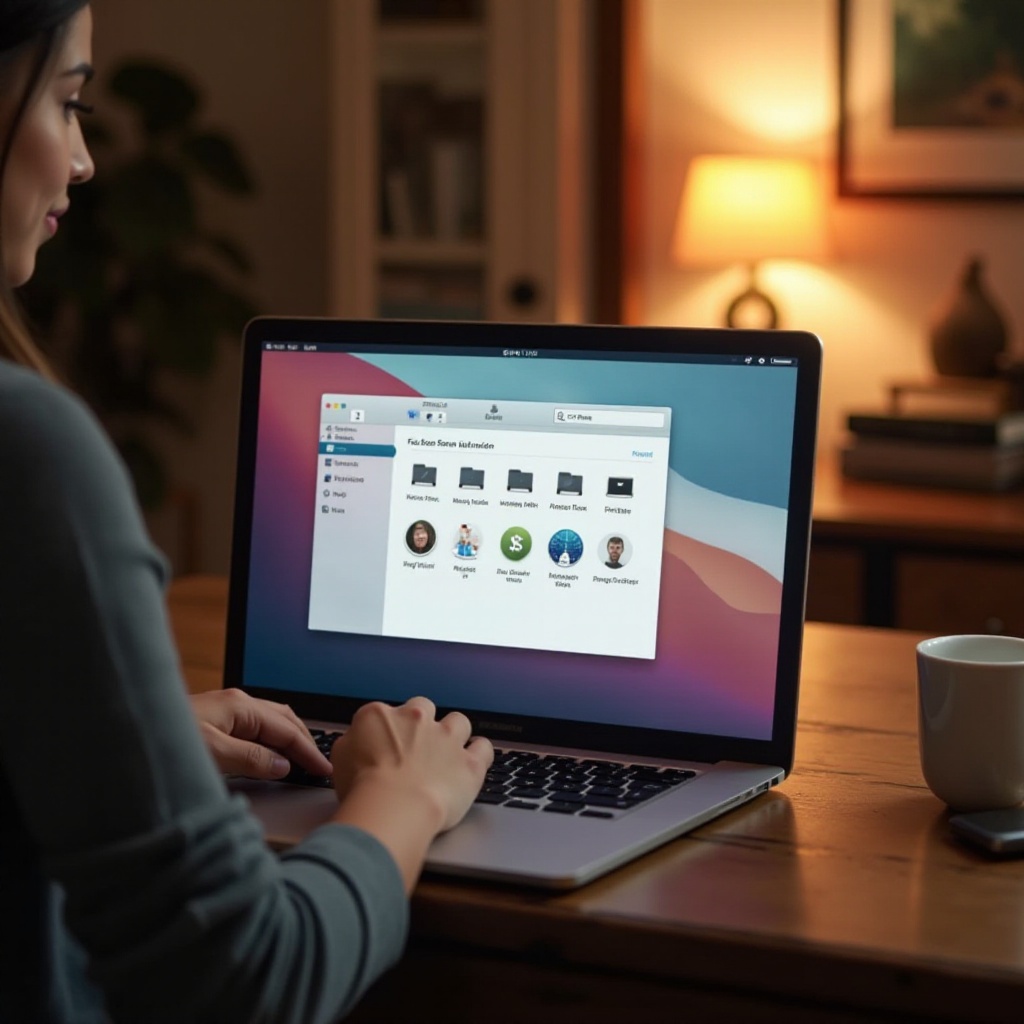
Nonostante la sua affidabilità, il Finder può talvolta incontrare problemi. Ecco le soluzioni per problemi comuni:
- Risolvere il Finder che non risponde: Se il Finder si blocca, usa ‘Comando + Opzione + Esc’ per ‘Riavviare’ dal menu Uscita Forzata.
- Correggere i problemi di visualizzazione del Finder: Riavviare il tuo MacBook o svuotare le cache di sistema può spesso risolvere le difficoltà di visualizzazione.
- Quando resettare le preferenze del Finder: Se i problemi persistono, eliminare ‘com.apple.finder.plist’ in ‘Libreria/Preferenze’ reimposta le preferenze ai valori di default e può risolvere problemi persistenti.
Risolvere queste preoccupazioni mantiene il Finder operativo, garantendo che il tuo flusso di lavoro non venga interrotto. Una volta che il troubleshooting è stato affrontato, tecniche avanzate possono essere il passo successivo per massimizzare l’uso del Finder.
Tecniche avanzate del Finder
Per chi è pronto a portare l’uso del Finder al livello successivo, considera queste tecniche avanzate:
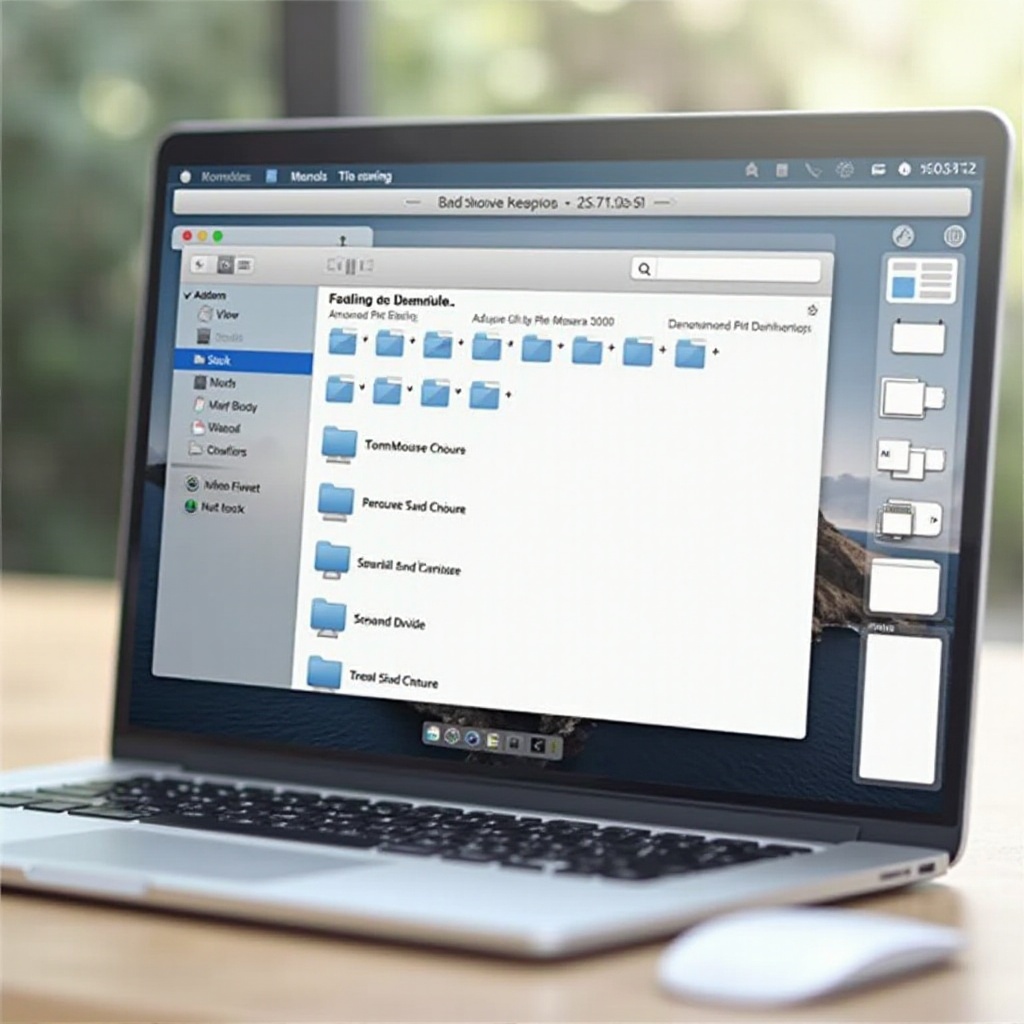
- Utilizzare tag e cartelle smart: Con i tag, categorizza e gestisci i file tra diverse cartelle, mentre le cartelle smart organizzano automaticamente i file in base a condizioni impostate, fornendo uno schema di gestione dinamico.
- Gestire più finestre del Finder: ‘Comando + N’ apre nuove finestre del Finder—ideale per il multitasking e il confronto tra file.
- Integrare il Finder con altre app: Usa il Finder in combinazione con servizi come iCloud per un accesso senza interruzioni ai contenuti archiviati nel cloud direttamente dal tuo desktop.
Dominare queste tecniche avanzate assicura un livello superiore di competenza nella gestione dei file.
Conclusione
Il Finder è uno strumento fondamentale per navigare e gestire le risorse del MacBook in modo efficiente. Comprendere e utilizzare le sue vaste funzionalità—dalla navigazione di base alla personalizzazione avanzata e troubleshooting—permette agli utenti di massimizzare le capacità del loro MacBook.
Domande Frequenti
Come posso ripristinare Finder sul mio MacBook?
Puoi ripristinare Finder eliminando ‘com.apple.finder.plist’ situato in ‘Library/Preferences’, e poi riavviando il tuo MacBook.
Posso personalizzare la barra degli strumenti di Finder?
Sì, fai clic con il tasto destro sulla barra degli strumenti e seleziona ‘Personalizza Barra degli Strumenti’ per aggiungere o rimuovere icone secondo le necessità.
Cosa fare se Finder continua a bloccarsi?
Riavvia il tuo MacBook, cancella le cache di sistema, o ripristina le preferenze di Finder per risolvere i crash. Problemi persistenti possono richiedere ulteriori operazioni di risoluzione dei problemi del sistema.