
Introduzione
Il messaggio “iTunes computer non autorizzato” può interrompere l’accesso alla musica e alle app, derivando da iTunes che non riconosce il tuo computer come autorizzato. Comprendere questo problema comune e le sue risoluzioni può aiutare a mantenere un accesso senza interruzioni ai tuoi contenuti Apple. Questa guida fornisce passaggi chiari e suggerimenti per la risoluzione dei problemi per risolvere il problema in modo efficiente.
Comprensione dell’autorizzazione di iTunes
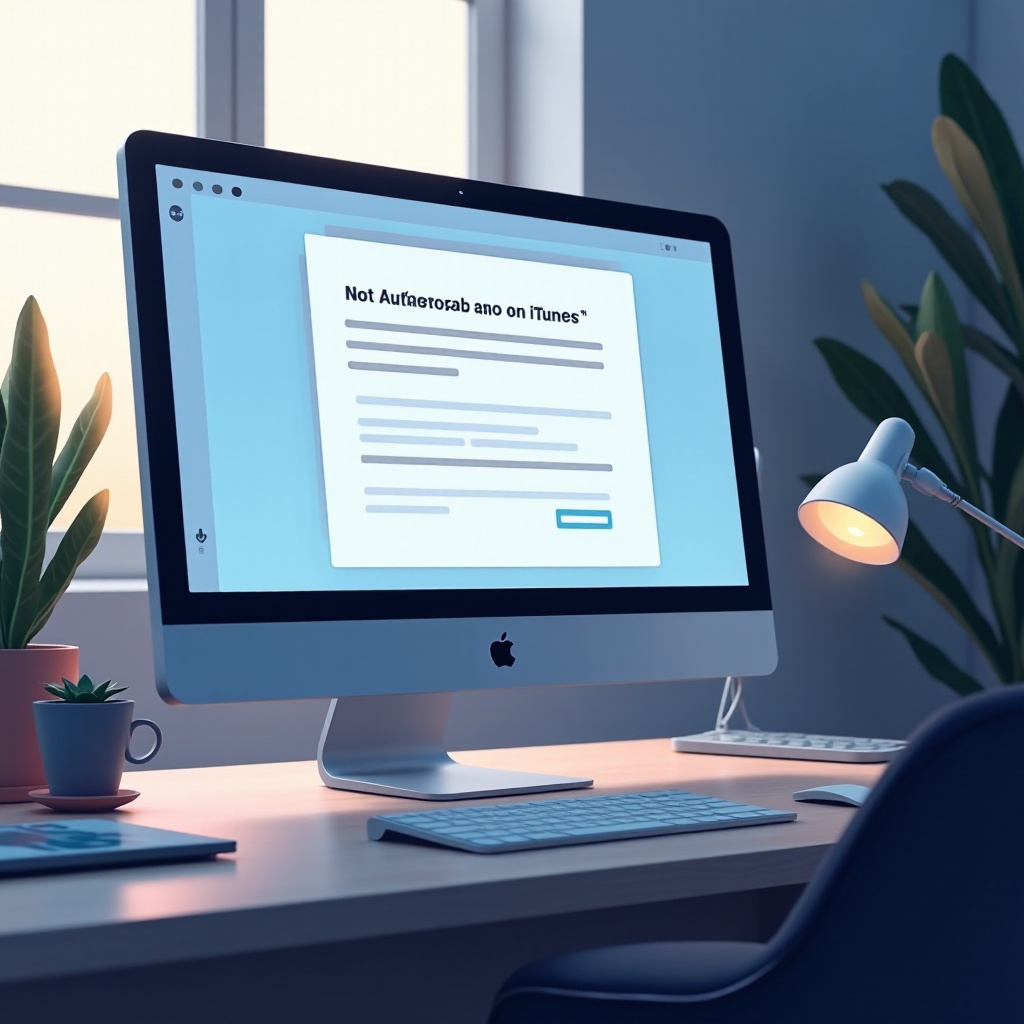
L’autorizzazione di iTunes serve come meccanismo di sicurezza per gestire i contenuti acquistati, collegando il tuo ID Apple a computer specifici. Con un limite di cinque computer autorizzati per ID Apple, questo sistema protegge i tuoi acquisti digitali. I problemi solitamente sorgono quando questo limite viene superato, quando si verificano cambiamenti di dispositivo o in caso di guasti del software. Comprendere questi elementi fornisce una base per una risoluzione efficace dei problemi.
Motivi comuni per i fallimenti di autorizzazione
Sapere perché si verificano i fallimenti di autorizzazione ti aiuta ad affrontarli rapidamente:
- Problemi con l’ID Apple: password digitata male o dettagli dell’account obsoleti possono ostacolare l’autorizzazione. Controllare e aggiornare le tue credenziali di accesso è cruciale.
- Limite di autorizzazione raggiunto: superare la soglia dei cinque dispositivi richiede la gestione dei tuoi computer autorizzati per prevenire ostacoli.
- Versione del software obsoleta: utilizzare una versione obsoleta di iTunes può portare a errori. Assicurati che il tuo software sia aggiornato per evitare problemi di compatibilità.
Queste cause comuni guidano i passaggi necessari per risolvere i problemi di autorizzazione, preparandoti all’azione.
Guida passo-passo per autorizzare il tuo computer
Dopo aver identificato le cause potenziali, ecco come autorizzare il tuo computer:
1. Verifica dell’ID Apple e della password: Conferma l’utilizzo dell’ID Apple corretto collegato ai tuoi acquisti tramite la verifica delle impostazioni dell’account.
2. Autorizzazione su Mac:
– Avvia iTunes e accedi con il tuo ID Apple.
– Vai su ‘Account’, seleziona ‘Autorizzazioni’, poi ‘Autorizza questo computer’.
– Inserisci il tuo ID Apple e la password, confermando l’autorizzazione.
3. Autorizzazione su Windows:
– Apri iTunes e accedi al tuo account.
– Scegli ‘Account’, vai su ‘Autorizzazioni’ e seleziona ‘Autorizza questo computer’.
– Inserisci i dettagli del tuo ID Apple per procedere.
4. Deautorizzazione dei computer inutilizzati:
– Per liberare spazio di autorizzazione, vai su ‘Account’ in iTunes.
– Deautorizza i computer inutilizzati per ottimizzare le tue autorizzazioni.
Seguendo questi passaggi dovresti risolvere i conflitti di autorizzazione, a condizione che ogni azione venga completata accuratamente.

Risoluzione dei problemi di autorizzazione persistenti
Se i problemi persistono nonostante il seguimento dei passaggi sopracitati, considera questi metodi:
– Controllo delle connessioni di rete: i processi di autorizzazione si basano su internet stabile; verifica la stabilità della tua rete.
– Risoluzione dei conflitti software: altri software, come gli strumenti antivirus, possono interferire con iTunes; disattivali temporaneamente per controllare la presenza di problemi.
– Contattare l’assistenza Apple: Per problemi irrisolti, l’assistenza Apple può offrire assistenza personalizzata su misura per il problema specifico.
Estendendo la risoluzione dei problemi a queste aree, puoi affrontare efficacemente problemi meno evidenti.
Suggerimenti per prevenire problemi futuri di autorizzazione
Implementa questi suggerimenti per evitare ricorrenti problemi di autorizzazione:
– Aggiornamenti regolari del software: mantenere aggiornati sia il sistema che iTunes previene bug e incompatibilità.
– Gestire più dispositivi: rivedi e regola regolarmente la tua lista di dispositivi autorizzati per liberare slot quando necessario.
– Tenere traccia dei computer autorizzati: Documenta quali dispositivi sono autorizzati per evitare un’autorizzazione involontaria in eccesso.
Queste misure proattive garantiscono un’esperienza iTunes fluida, mantenendo l’accesso ai tuoi contenuti senza interruzioni.
Conclusione
I problemi di autorizzazione di iTunes possono essere frustranti ma risolvibili con l’approccio giusto. Comprendendo il funzionamento dell’autorizzazione e seguendo i passaggi descritti, puoi mantenere un accesso senza interruzioni alla tua musica e alle app. Ricorda di gestire saggiamente i tuoi dispositivi e mantenere aggiornato il software per prevenire ostacoli futuri.
Domande Frequenti
Quanti computer posso autorizzare con un singolo ID Apple?
Puoi autorizzare fino a cinque computer utilizzando un singolo ID Apple contemporaneamente.
Cosa succede se deautorizzo un computer?
Deautorizzare un computer rimuove il suo accesso con ID Apple agli acquisti, ma non cancella i contenuti memorizzati.
Posso autorizzare un computer da remoto?
No, devi essere fisicamente al computer per autorizzarlo, poiché l’autorizzazione remota non è supportata.