
Introduzione
L’Apple Pencil trasforma l’iPad in un potente strumento per disegnare, prendere appunti e svolgere compiti professionali. Quando il tuo iPad non riesce a riconoscere l’Apple Pencil, la tua creatività e produttività possono essere compromesse. Affrontare questo problema in modo efficiente è cruciale. In questa guida esploreremo i passaggi per diagnosticare e risolvere i problemi di connettività, consentendoti di tornare rapidamente ai tuoi compiti creativi.
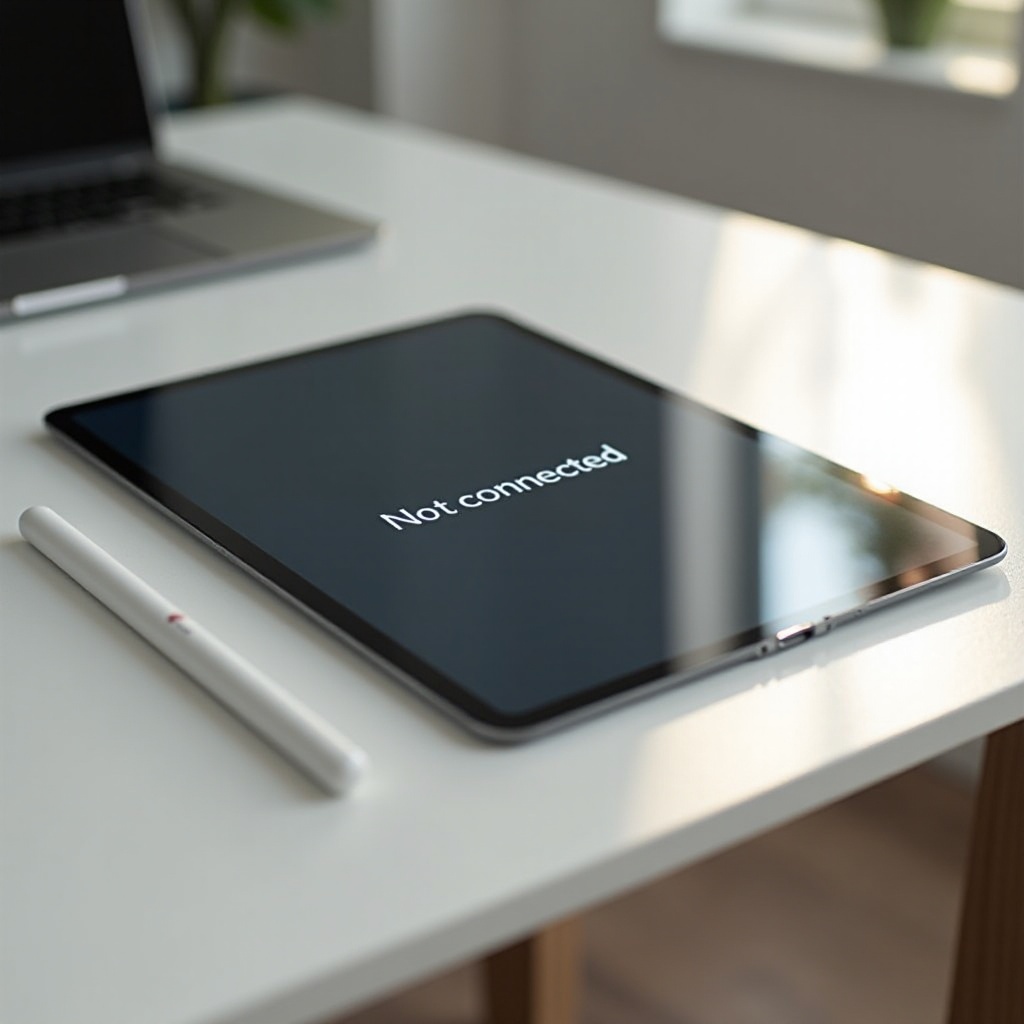
Assicurarsi della compatibilità tra iPad e Apple Pencil
Prima di risolvere i problemi di connettività, conferma la compatibilità della tua Apple Pencil con il modello del tuo iPad. Problemi di incompatibilità possono impedire il corretto funzionamento.
-
Controllare il modello del tuo iPad: Identifica il numero di modello del tuo iPad, sia dal retro del dispositivo che in ‘Impostazioni’ sotto ‘Info’. Confrontalo con la lista di compatibilità di Apple.
-
Generazioni di Apple Pencil e compatibilità: Esistono due generazioni di Apple Pencil, ciascuna compatibile con diversi modelli di iPad. Le Apple Pencil di prima generazione funzionano con modelli più vecchi come certi iPad Air e versioni mini, mentre la seconda generazione è adatta ai modelli di iPad Pro più recenti.
Confermare la compatibilità stabilisce la base per una risoluzione efficace dei problemi. Discrepanze di compatibilità possono richiedere un aggiornamento.
Esplorare le cause comuni dei problemi di connettività
La compatibilità non è sempre la causa. Ecco alcuni problemi comuni che possono spiegare perché il tuo iPad non riconosce l’Apple Pencil.
-
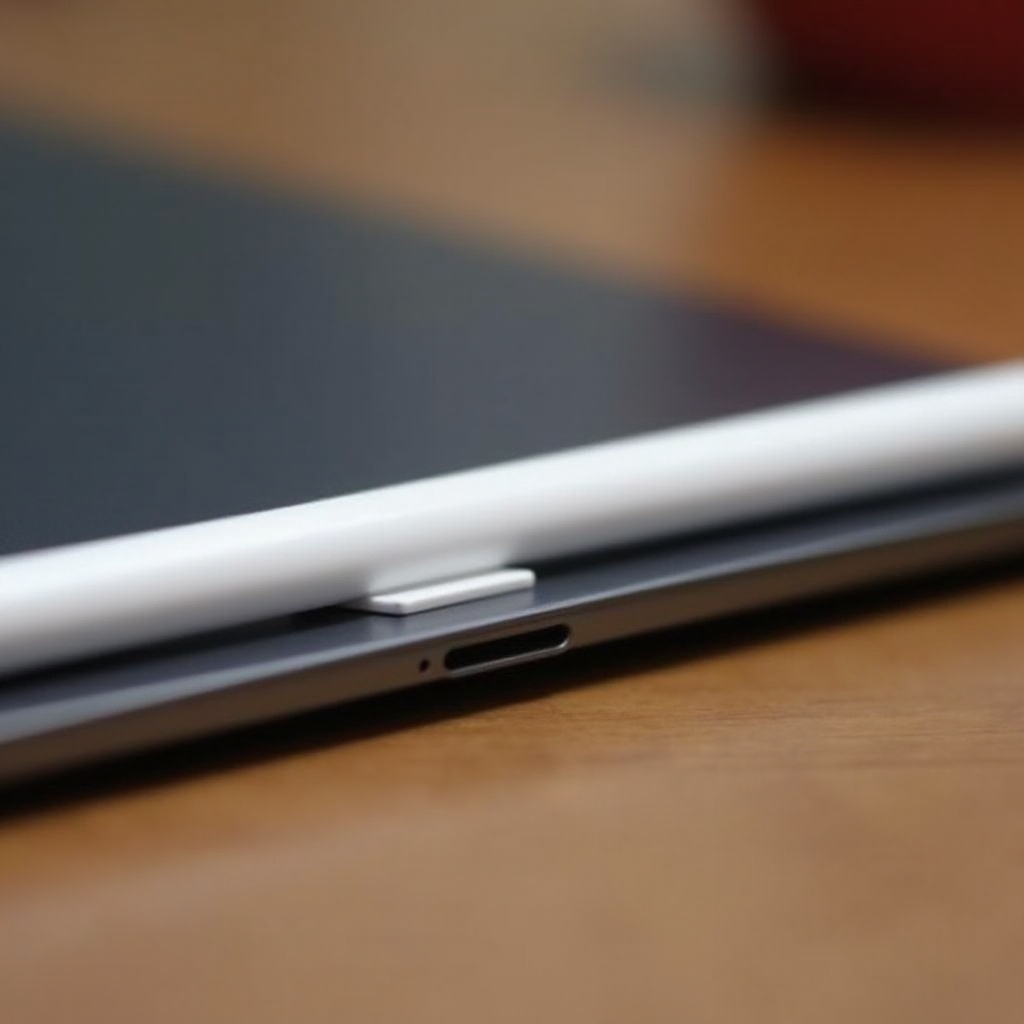
Problemi di durata della batteria: Assicurati che sia l’Apple Pencil che l’iPad siano sufficientemente carichi per evitare problemi di connessione. Carica l’Apple Pencil collegandola all’iPad o appoggiandola sul bordo dell’iPad, a seconda del modello.
-
Problemi di connessione Bluetooth: Controlla se il Bluetooth è abilitato sul tuo iPad. Se abilitato, disattivalo e riattivalo per aggiornare la connessione.
-
Problemi software: Un iPadOS obsoleto può interferire con la connettività. Aggiorna regolarmente il tuo sistema per prevenire problemi software.
Questi problemi comuni supportano il prossimo set di passaggi per stabilire una connessione di successo.
Implementare passaggi di risoluzione dei problemi di base
Dopo aver compreso i possibili problemi, applica soluzioni di base per risolvere efficacemente i problemi di connettività.
-
Controllare e caricare il tuo Apple Pencil: Assicurati che il tuo Apple Pencil sia carico. Collegala appropriatamente al tuo iPad per caricarla.
-
Ricollegare l’Apple Pencil: Vai su ‘Impostazioni’ > ‘Bluetooth’. Se l’Apple Pencil non appare, tocca ‘Dimentica questo dispositivo’ e riconnettila collegandola fisicamente o appoggiandola.
-
Riavviare i tuoi dispositivi: Spegni l’iPad e l’Apple Pencil, quindi riavviali. Questo semplice riavvio può risolvere molti problemi temporanei di connettività.
Questi passaggi ripristinano tipicamente la connettività, garantendo un uso efficace del tuo Apple Pencil.
Soluzioni software per problemi persistenti
Se i problemi persistono, esplora soluzioni software per affrontare problemi di incompatibilità più profondi.
-
Aggiornamento all’ultimo iPadOS: Vai su ‘Impostazioni’ > ‘Generali’ > ‘Aggiornamento Software’ per assicurarti che il tuo dispositivo esegua l’ultimo iPadOS. Gli aggiornamenti spesso risolvono bug che influenzano la connettività.
-
Ripristinare le impostazioni di rete: Vai su ‘Impostazioni’ > ‘Generali’ > ‘Ripristina’ e seleziona ‘Ripristina impostazioni di rete’. Questo rimuoverà le password Wi-Fi ma spesso risolve i problemi Bluetooth continui.
-
Controllare i conflitti con le app: A volte specifiche app interferiscono con la connettività. Disconnetti e riconnetti l’Apple Pencil dopo aver chiuso le app sospette.
Le regolazioni software affrontano efficacemente problemi complessi, ristabilendo la funzionalità senza interruzioni dell’Apple Pencil.
Tecniche avanzate di risoluzione dei problemi
Quando le soluzioni tipiche falliscono, implementa tecniche avanzate per affrontare problemi persistenti.
-
Ripristinare tutte le impostazioni dell’iPad: Vai su ‘Impostazioni’ > ‘Generali’ > ‘Ripristina’ > ‘Ripristina tutte le impostazioni’. Ciò ripristina le impostazioni predefinite senza eliminare i dati.
-
Valutare eventuali danni hardware: Ispeziona l’Apple Pencil per danni visibili. L’hardware difettoso potrebbe richiedere riparazione o sostituzione.
-
Esplorare diagnosi alternative: Prova un Apple Pencil diverso con il tuo iPad per discernere se il problema è specifico del dispositivo o del Pencil stesso.
Sforzi avanzati spesso forniscono la risoluzione necessaria per sfide di connettività ostinate.

Quando rivolgersi al supporto Apple
Se i problemi di connettività persistono nonostante la risoluzione dei problemi, consultare professionisti è consigliabile.
-
Valutare le opzioni di garanzia: Verifica se il tuo Apple Pencil e iPad sono in garanzia. I dispositivi coperti potrebbero qualificarsi per riparazioni o sostituzione.
-
Prepararsi per una riparazione professionale: Raccogli ricevute e informazioni sul dispositivo prima di visitare un Apple Store per la diagnostica.
-
Fissare un appuntamento con il supporto Apple: Prenota un appuntamento per assistenza dettagliata nel risolvere il tuo problema.
Utilizzare l’esperienza di Apple garantisce soluzioni complete per problemi irrilevabili.
Conclusione
Risolvere un iPad che non riconosce l’Apple Pencil implica comprendere la compatibilità, diagnosticare i problemi e applicare soluzioni hardware e software. Queste strategie sono progettate per ripristinare rapidamente la piena funzionalità.
Domande frequenti
Perché il mio iPad non riconosce il mio Apple Pencil dopo un aggiornamento iOS?
Nuovi aggiornamenti possono causare problemi di connettività temporanei. Controlla la disponibilità di un ulteriore aggiornamento o prova a ricollegare il tuo Apple Pencil.
Un’app di terze parti può influenzare la connettività dell’Apple Pencil?
Sì, alcune app possono interferire con la connettività Bluetooth. Prova a disconnettere e ricollegare il tuo Apple Pencil dopo aver chiuso queste applicazioni.
Come posso verificare se il mio Apple Pencil ha bisogno di una nuova punta?
Se il tuo Apple Pencil non interagisce bene con lo schermo, controlla la punta. Sostituire le punte usurate migliora la sensibilità e la funzionalità.