
Introduzione
Collegare gli AirPods al tuo visore Oculus migliora la tua esperienza di realtà virtuale fornendo un audio wireless di alta qualità. Con istruzioni dettagliate, anche chi è nuovo al VR può completare questo compito facilmente. Seguendo questa guida potrai godere di un’integrazione sonora senza interruzioni nelle tue avventure con Oculus.

Preparazione degli AirPods e di Oculus
Prima di iniziare il processo di connessione, assicurati che entrambi gli AirPods e Oculus siano pronti per l’accoppiamento. Questo passaggio è cruciale per evitare comuni insidie durante la configurazione.
Controllare la compatibilità degli AirPods con Oculus
Assicurati che il modello dei tuoi AirPods abbia capacità Bluetooth e sia compatibile con la versione specifica di Oculus. La maggior parte degli AirPods moderni funziona bene con Oculus, ma controlla la compatibilità per evitare la necessità di adattatori extra.
Aggiorna il software di Oculus alla versione più recente
Mantenere aggiornato il firmware di Oculus è fondamentale per un processo di connessione fluido e le migliori prestazioni complessive.
– Accendi il tuo visore Oculus.
– Vai su Impostazioni > Dispositivo > Aggiornamento software.
– Segui i prompt per installare gli aggiornamenti.
Questo non solo assicura la compatibilità ma migliora anche la sicurezza e la funzionalità del tuo visore.
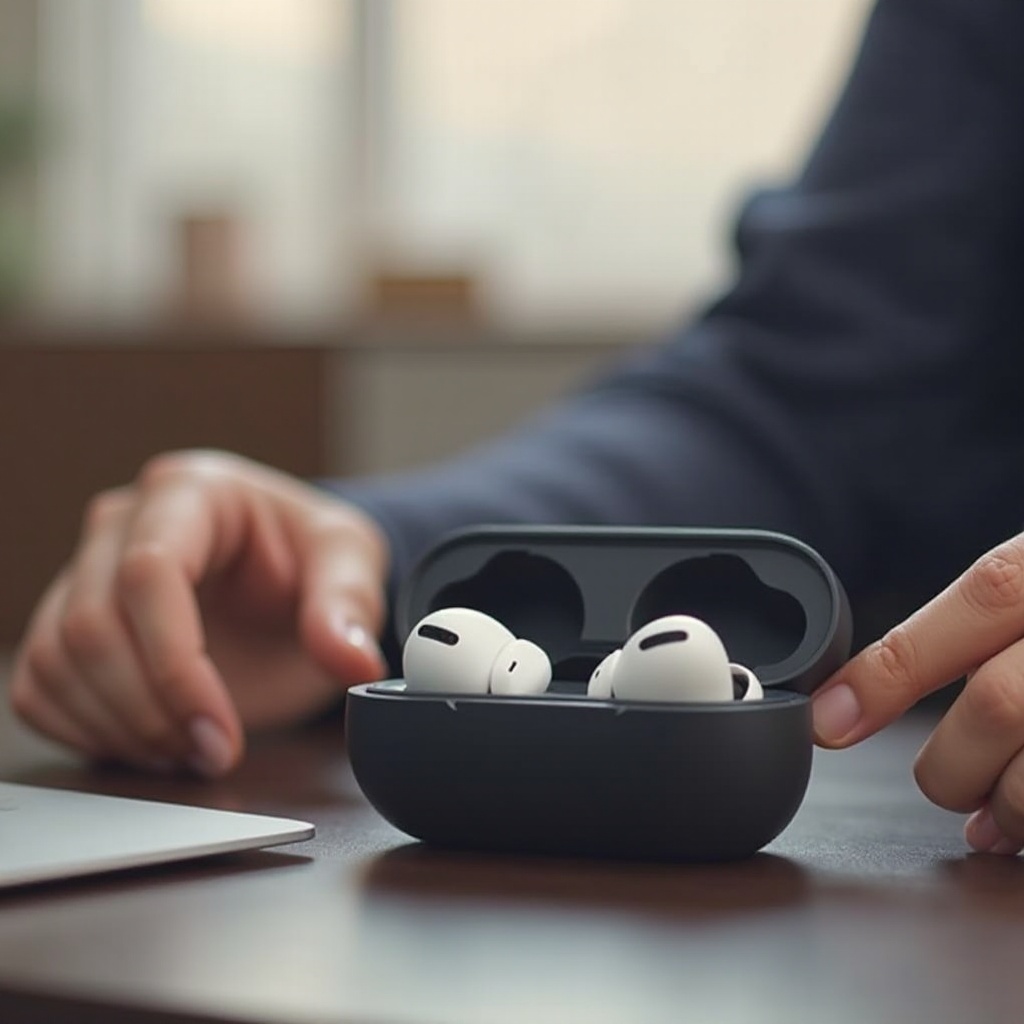
Guida passo-passo per collegare AirPods con Oculus
Una volta che i tuoi dispositivi sono pronti, segui questi passaggi per collegare gli AirPods a Oculus:
Attivare Bluetooth su Oculus
Per prima cosa, assicurati che il Bluetooth sia abilitato su Oculus:
– Accedi al menu principale sul tuo visore Oculus e vai su Impostazioni.
– Seleziona Funzioni Sperimentali per trovare l’accoppiamento Bluetooth.
– Abilita l’impostazione per iniziare il processo di accoppiamento.
Accoppiare AirPods con Oculus
Con il Bluetooth attivo, puoi ora accoppiare gli AirPods:
1. Metti gli AirPods nel loro case di ricarica e apri il coperchio.
2. Premi e tieni premuto il pulsante di configurazione sul retro del case finché la spia di stato non lampeggia in bianco.
3. Vai su Impostazioni > Dispositivi sul tuo Oculus.
4. Seleziona ‘Aggiungi dispositivo Bluetooth’ e segui i prompt per completare il processo di accoppiamento.
Una volta accoppiati, i tuoi AirPods offriranno un audio di alta qualità direttamente dal tuo Oculus.
Risoluzione dei problemi comuni di connettività
Se sorgono problemi di connettività, prova queste soluzioni:
– Assicurati che gli AirPods siano carichi.
– Riavvia sia il tuo Oculus che gli AirPods.
– Usa l’opzione ‘Dimentica dispositivo’ nelle impostazioni Bluetooth e riprova la configurazione.
Questi passaggi risolvono tipicamente la maggior parte dei problemi di connessione, permettendoti di godere di un audio ininterrotto.
Ottimizzazione delle impostazioni audio su Oculus
Con i tuoi dispositivi accoppiati, è ora di ottimizzare le impostazioni audio su Oculus per la migliore esperienza virtuale.
Regolazione dei livelli di volume
Un corretto controllo del volume migliora la tua esperienza VR. Regola le impostazioni seguendo questi passaggi:
– Vai su Impostazioni sul tuo Oculus.
– Seleziona la scheda Dispositivo.
– Muovi il cursore sotto Volume al livello che ti è più comodo.
Bilanciare i livelli audio assicura un’esperienza immersiva senza sacrificare i dettagli uditivi.
Personalizzazione delle preferenze audio
Per un suono ottimale:
– Vai su Impostazioni > Dispositivo > Output Audio.
– Imposta gli AirPods come dispositivo di output primario.
– Regola le impostazioni audio spaziali per migliorare il suono surround.
Ottimizzare le impostazioni ti consente di adattare l’audio perfettamente alle tue preferenze e all’ambiente.
Migliorare l’esperienza Oculus con gli AirPods
Gli AirPods migliorano l’esperienza Oculus fornendo un suono eccellente e libertà wireless.
Vantaggi degli AirPods con Oculus
Usare gli AirPods per il gioco o lo streaming multimediale con Oculus offre diversi vantaggi. Eliminano l’ingombro dei cavi, forniscono un’eccellente qualità del suono e, con la cancellazione del rumore attivata, mantengono le distrazioni esterne lontane, permettendoti di immergerti completamente negli ambienti VR.
Esplorare accessori audio alternativi
Sebbene gli AirPods siano eccellenti, Oculus supporta una gamma di cuffie Bluetooth. Marchi come Bose e Sony offrono alternative che potrebbero meglio soddisfare le tue esigenze di comfort o preferenze audio. Provare diverse opzioni può aiutarti a trovare la soluzione migliore per le tue esigenze uniche.

Conclusione
Seguendo questa guida completa, collegare i tuoi AirPods a Oculus diventa semplice. Goditi un’atmosfera VR migliorata con suono sincronizzato e la flessibilità di un’esplorazione wireless. Questa configurazione senza dubbio eleverà le tue avventure in realtà virtuale.
Domande Frequenti
Posso collegare altre cuffie Bluetooth a Oculus?
Sì, Oculus supporta varie cuffie Bluetooth, permettendoti di scegliere in base alle tue esigenze di comfort e qualità del suono.
Cosa dovrei fare se i miei AirPods continuano a disconnettersi da Oculus?
Assicurati che i tuoi AirPods siano completamente carichi, prova a riconnetterli tramite le impostazioni Bluetooth e cerca di limitare le interferenze da altri dispositivi wireless.
Ci sono differenze nella qualità audio quando si utilizzano gli AirPods con Oculus?
Gli AirPods generalmente offrono un’ottima qualità audio con Oculus. Tuttavia, le prestazioni possono variare in base agli aggiornamenti software e al modello di AirPods. Mantenere i dispositivi aggiornati può ottimizzare le prestazioni sonore.