
Einführung
Das Einstellen eines Alarms auf Ihrem iPad ist eine unkomplizierte Möglichkeit, das Zeitmanagement zu verbessern. Ob zum Aufwachen, zur Verwaltung täglicher Aufgaben oder zur Kontrolle eines vollen Zeitplans, die Uhr-App des iPad ist darauf ausgelegt, Ihre Bedürfnisse zu erfüllen. Dieser Leitfaden führt Sie durch die Einstellung von Alarmen und bietet Tipps zur Produktivitätssteigerung ohne Aufwand.
Das Verständnis der iPad-Uhr-App
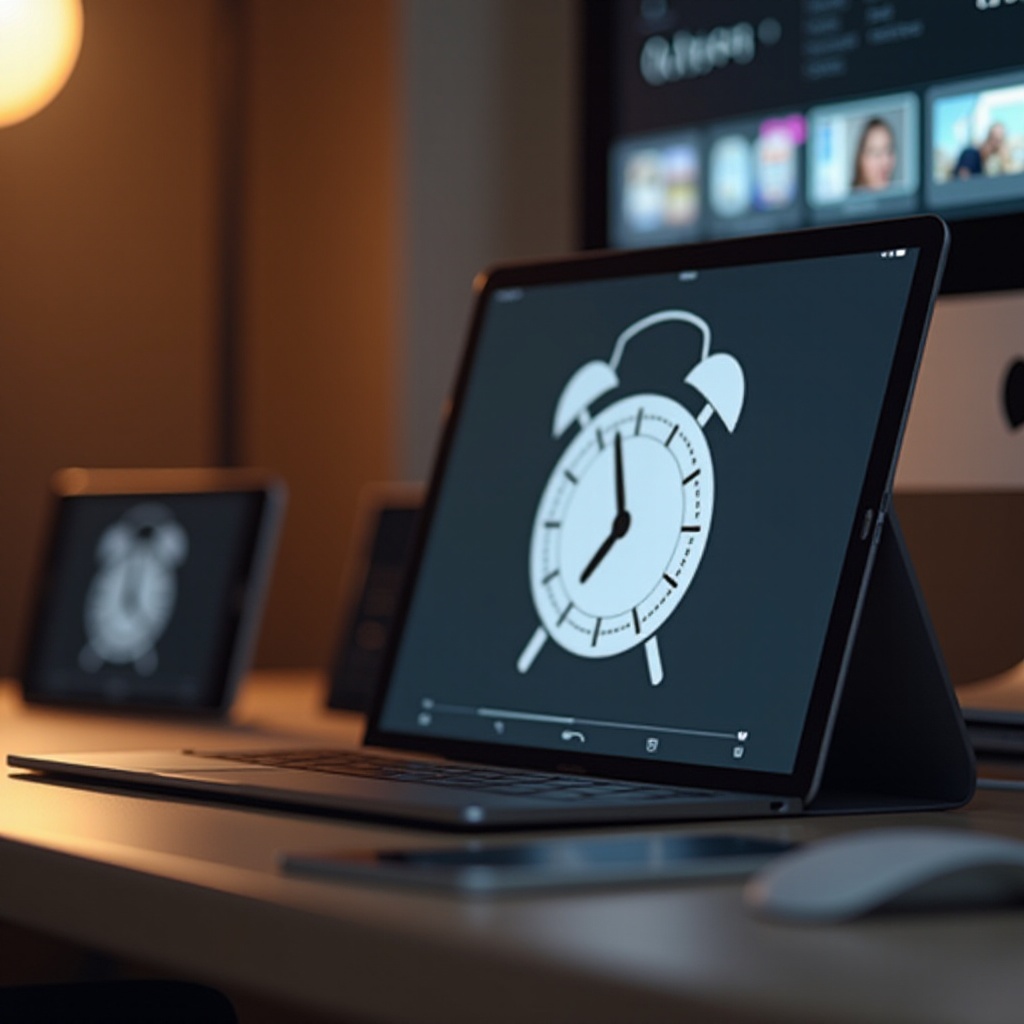
Bevor Sie mit der Einstellung von Alarmen beginnen, ist es wichtig, die Funktionen der Uhr-App zu verstehen. Neben Alarmen bietet diese App eine Weltuhr, einen Timer und eine Stoppuhr.
– Funktionen der Uhr-App: Erkunden Sie Registerkarten wie Weltuhr, Alarm, Schlafenszeit, Stoppuhr und Timer am unteren Rand der App für verschiedene Funktionen.
– Zugriff auf die Uhr-App auf Ihrem iPad: Öffnen Sie die Uhr-App über den Home-Bildschirm oder durch Herunterscrollen und Eingeben von ‘Uhr’ in die Suche.
Mit diesem Fundament sind Sie nun bereit, Ihre Alarme effizient einzurichten.
Anleitung zur Einrichtung eines Alarms auf dem iPad
Lassen Sie uns die Erstellung eines Alarms auf Ihrem iPad durch einfache Schritt-für-Schritt-Anleitungen durchführen:
1. Öffnen Sie die Uhr-App: Suchen und tippen Sie auf die Uhr-App auf Ihrem Home-Bildschirm.
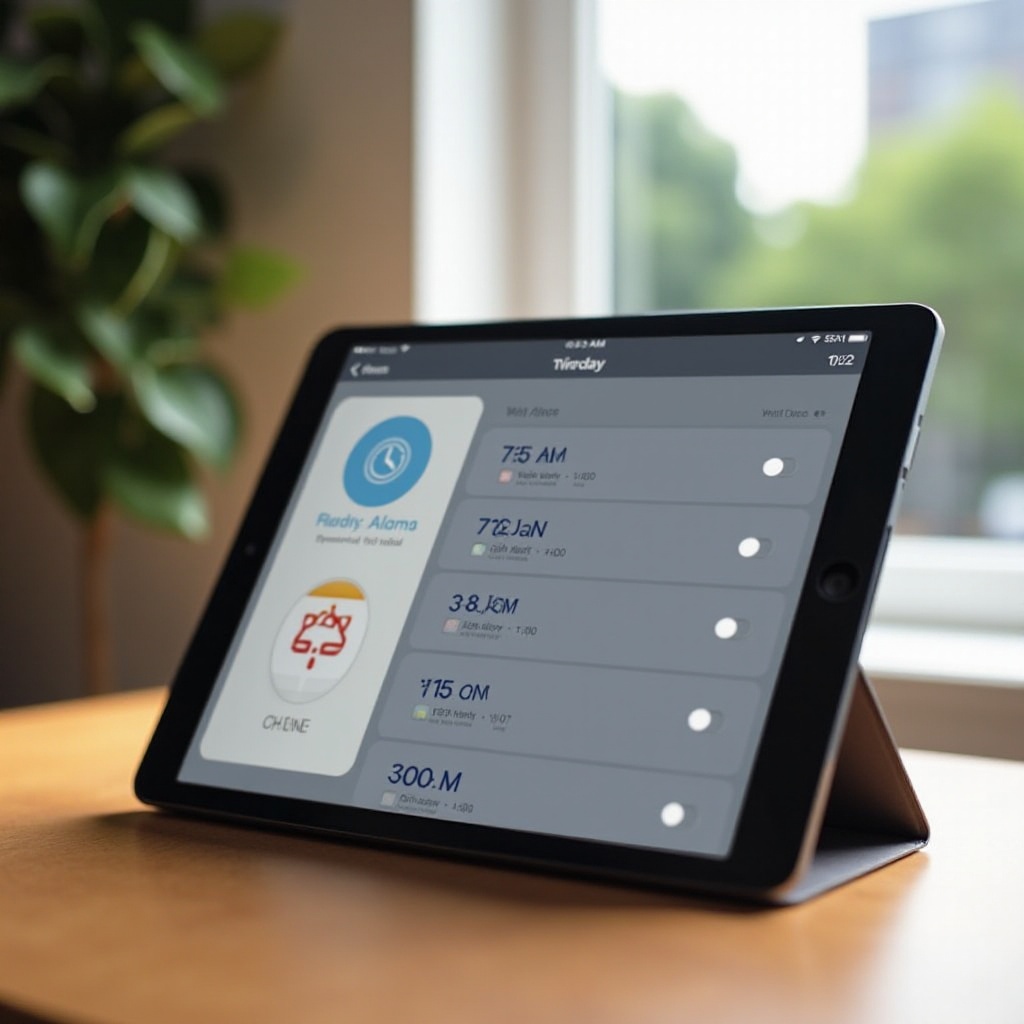
2. Wählen Sie die Alarm-Registerkarte: Navigieren Sie zur Alarm-Registerkarte am unteren Rand.
3. Erstellen Sie einen neuen Alarm: Tippen Sie auf das ‘+’-Symbol oben rechts, um mit der Einrichtung eines neuen Alarms zu beginnen.
4. Stellen Sie die Zeit ein: Passen Sie Stunden und Minuten mit den Scroll-Rädern auf Ihre bevorzugte Zeit an.
5. Passen Sie die Alarmeinstellungen an:
– Bezeichnung: Weisen Sie eine spezifische Bezeichnung für eine einfache Erkennung zu.
– Klang: Wählen Sie Ihren Alarmton aus verfügbaren Tönen oder fügen Sie einen benutzerdefinierten Ton hinzu.
– Schlummerfunktion: Entscheiden Sie, ob die Schlummerfunktion aktiviert werden soll, indem Sie die Option umschalten.
6. Speichern Sie Ihren Alarm: Vervollständigen Sie die Einrichtung, indem Sie auf ‘Speichern’ tippen.
Dieser Prozess gewährleistet, dass Sie einen funktionalen Alarm haben, der den Weg zum Verwalten mehrerer Alarme im Laufe des Tages ebnet.
Verwalten mehrerer Alarme für den täglichen Gebrauch
Das Einrichten mehrerer Alarme kann erheblich dazu beitragen, eine strukturierte Routine beizubehalten:
– Effiziente Organisation von Alarmen: Positionieren Sie Alarme in chronologischer Reihenfolge, die Ihrem täglichen Ablauf entspricht.
– Verwendung von Alarmen für tägliche Routinen: Richten Sie wiederkehrende Alarme für Aufgaben wie Meetings, Medikamente oder Trainingszeiten ein.
Die Befolgung dieser Struktur hält Sie nicht nur pünktlich, sondern verbessert auch die Effektivität des gesamten Aufgabenmanagements. Bei Problemen wird das Troubleshooting wichtig.
Fehlerbehebung bei häufigen Alarmproblemen
Wenn Sie Probleme mit Ihren Alarmen haben, erfahren Sie hier, wie Sie sie beheben können:
– Funktioniert der Alarm nicht? Lösungsvorschläge:
1. Bestätigen Sie, dass die Lautstärke des Geräts aufgedreht und der Stummschalter ausgeschaltet ist.
2. Überprüfen Sie, ob ‘Nicht stören’ aktiviert ist und passen Sie Ausnahmen an oder fügen Sie welche hinzu.
3. Ein Neustart Ihres iPads kann kleinere Störungen beheben.
– Sicherstellung der Zuverlässigkeit des Alarms: Regelmäßige iOS-Updates können die Leistung verbessern und Bugs beheben, um sicherzustellen, dass Ihre Alarme zuverlässig sind.
Dieser proaktive Ansatz garantiert, dass Ihre Alarme ohne Unterbrechung funktionieren, und stärkt ihre Rolle in Ihrer Zeitmanagementstrategie.

Produktivitätssteigerung durch Alarmintegration
Um die Effizienz zu maximieren, sollten Sie die Alarme Ihres Geräts mit anderen Produktivitätstools integrieren:
– Synchronisierung mit Kalender und Erinnerungen: Nutzen Sie diese Apps zusammen mit Alarmen, um Aufgaben besser zu organisieren und zu priorisieren.
– Drittanbieter-Apps, die man in Betracht ziehen sollte: Erkunden Sie Apps wie ‘Alarmy’ und ‘Sleep Cycle’ für zusätzliche Funktionen wie Schlaftracking und intelligente Alarme.
Diese Integrationstechniken verwandeln Ihr iPad in einen ganzheitlichen Produktivitätsassistenten. Lassen Sie uns nun die besten Möglichkeiten zur Nutzung der iPad-Alarme erkunden.
Best Practices für die Nutzung von iPad-Alarmen
Nutzen Sie die Alarme des iPads voll aus mit diesen besten Praktiken:
– Tipps zur effizienten Nutzung von Alarmen: Stellen Sie im Voraus Alarme mit klaren Bezeichnungen ein, um Aufgaben besser identifizieren zu können.
– Kreative Nutzung von iPad-Alarmen: Verwenden Sie Alarme für weniger konventionelle Bedürfnisse wie Küchentimer oder geplante Pausen während Lerneinheiten.
Diese Strategien ermöglichen eine optimierte Nutzung von Alarmen, wodurch die Pünktlichkeit und die Effektivität des Aufgabenmanagements erhöht werden.
Fazit
Zusammenfassend ist die Nutzung der Alarmfunktion des iPads eine hervorragende Strategie zur Verbesserung des Zeitmanagements. Mit einfacher Einrichtung und anpassbaren Optionen können diese Tools effektiv Routinen optimieren und die Produktivität unterstützen. Implementieren Sie heute diese Schritte und Integrationen für spürbare Verbesserungen in Ihrem täglichen Zeitplan.
Häufig gestellte Fragen
Kann ich mehrere Wecker auf meinem iPad einstellen?
Ja, die Uhr-App ermöglicht es Ihnen, mehrere Wecker einzustellen, um die Verwaltung verschiedener Aufgaben im Laufe des Tages zu erleichtern.
Warum klingelt mein iPad-Wecker nicht?
Stellen Sie sicher, dass die Lautstärke hoch ist, ‘Nicht stören’ ausgeschaltet ist und Sie den richtigen Ton in Ihren Weckereinstellungen ausgewählt haben.
Kann ich benutzerdefinierte Wecktöne auf dem iPad verwenden?
Ja, Sie können aus verfügbaren Tönen auswählen oder benutzerdefinierte Töne aus Ihrer Bibliothek hinzufügen, um ein personalisiertes Weckerlebnis zu schaffen.