
Einführung
Der Abgesicherte Modus startet Ihr Tablet nur mit Kern-Apps und -Diensten. Er hilft Ihnen, Abstürze, Einfrieren und fehlerhafte Apps zu diagnostizieren. Er blockiert jedoch auch Apps von Drittanbietern, Widgets und einige Einstellungen. Das kann Ihren Tag ausbremsen. Wenn Ihr Tablet im Abgesicherten Modus festhängt, sind Sie nicht lange ausgesperrt. Die meisten Geräte verlassen ihn mit einem einfachen Neustart.
Dieser Leitfaden zeigt, wie Sie den Abgesicherten Modus auf Tablet‑Modellen von Samsung Galaxy Tab, Amazon Fire, Lenovo, Google Pixel und anderen Android‑Tablets verlassen. Beginnen Sie mit schnellen Ausstiegen. Wenn der Abgesicherte Modus zurückkehrt, wechseln Sie zu markenspezifischen Schritten und tiefergehenden Lösungen. Sie erfahren außerdem Sonderfälle, die den Abgesicherten Modus festhalten, Vorbeugungstaktiken und wann Sie eine Reparatur anfragen sollten. Befolgen Sie die Reihenfolge. Testen Sie nach jedem Schritt. Eine dieser Methoden bringt Ihr Tablet wieder zur vollen Funktion.

Woran Sie erkennen, dass Ihr Tablet im Abgesicherten Modus ist
Sie erkennen den Abgesicherten Modus auf einen Blick. Suchen Sie nach einer kleinen Beschriftung Abgesicherter Modus in einer Ecke des Bildschirms. Viele Geräte zeigen auch ein Banner oder eine Benachrichtigung, dass sich das Gerät im Abgesicherten Modus befindet. Ihr Startbildschirm sieht anders aus, da nur System-Apps angezeigt werden. Symbole für heruntergeladene Apps fehlen möglicherweise oder sind ausgegraut. Widgets und Live‑Hintergründe werden nicht geladen. Das Tablet kann sich zwar flott anfühlen, aber die Funktionen wirken eingeschränkt.
Sie können weiterhin Einstellungen öffnen, Speicher und Updates prüfen und Apps entfernen. Das macht den Abgesicherten Modus ideal, um Probleme ohne Beeinflussung zu beheben. Bestätigen Sie anhand dieser Anzeichen, dass Sie im Abgesicherten Modus sind. Versuchen Sie dann die schnellsten Ausstiegsmethoden. Wenn diese scheitern, folgen als Nächstes markenspezifische Schritte und erweiterte Lösungen.
Schnelle Wege, den Abgesicherten Modus zu verlassen
Standardneustart über das Ein-/Ausschaltmenü
- Halten Sie die Ein-/Aus-Taste gedrückt, bis das Ein-/Ausschaltmenü erscheint.
- Tippen Sie auf Neustart. Wenn Sie nur Ausschalten sehen, wählen Sie dies und drücken Sie anschließend erneut die Ein-/Aus-Taste, um das Tablet einzuschalten.
- Drücken Sie während des Starts keine Lautstärketasten.
- Wenn der Sperrbildschirm erscheint, prüfen Sie, dass die Kennzeichnung Abgesicherter Modus verschwunden ist.
Ein normaler Neustart löscht temporäre Zustände und entfernt den Abgesicherten Modus oft schon beim ersten Versuch.
Banner oder Benachrichtigung zum Abgesicherten Modus verwenden
- Wischen Sie nach unten, um die Benachrichtigungen zu öffnen. Suchen Sie nach einer Meldung zum Abgesicherten Modus.
- Tippen Sie auf die Meldung und bestätigen Sie Neustart oder Abgesicherten Modus ausschalten.
Einige Tablets zeigen auch eine kleine Leiste auf dem Startbildschirm mit einer Ausschaltaufforderung. Nutzen Sie diese, falls vorhanden. Das Gerät startet dann im Normalmodus neu.
Komplett ausschalten, dann ohne Berühren der Lautstärketasten starten
- Halten Sie die Ein-/Aus-Taste und tippen Sie auf Ausschalten. Warten Sie 15 Sekunden, bevor Sie es wieder einschalten.
- Entfernen Sie die Hülle oder Zubehörteile, die Tasten drücken könnten.
- Drücken Sie die Ein-/Aus-Taste, um es einzuschalten. Meiden Sie die Lautstärketasten während des Starts.
- Prüfen Sie auf die Kennzeichnung Abgesicherter Modus in der Ecke.
Unbeabsichtigte Lautstärke‑Tastendrücke während des Starts können den Abgesicherten Modus auslösen. Ein sauberer Start verhindert das.
Erzwungene Neustartoptionen je nach Marke
- Samsung: Ein-/Aus-Taste und Lautstärke leiser 7 bis 10 Sekunden halten.
- Amazon Fire: Ein-/Aus-Taste bis zu 40 Sekunden halten, bis es neu startet.
- Lenovo, Pixel und andere: Ein-/Aus-Taste 10 bis 15 Sekunden halten.
Ein erzwungener Neustart hilft, wenn der Bildschirm eingefroren ist oder das Ein-/Ausschaltmenü nicht reagiert. Bleibt der Abgesicherte Modus danach bestehen, fahren Sie mit den markenspezifischen Lösungen fort.
Markenspezifische Schritte zum Ausschalten des Abgesicherten Modus
Das Verhalten der Marken unterscheidet sich leicht, daher sollten Sie die Schritte auf Ihr Gerät abstimmen. Wenn ein Schritt nicht auf Ihr Modell zutrifft, überspringen Sie ihn und fahren Sie mit der nächsten Option fort.
Samsung Galaxy Tab (S, A, FE)
- Starten Sie über das Ein-/Ausschaltmenü neu oder verwenden Sie Ein-/Aus-Taste plus Lautstärke leiser für einen erzwungenen Neustart.
- Wenn der Abgesicherte Modus zurückkehrt, schalten Sie vollständig aus. Entfernen Sie die Hülle und eventuelle Tastatur‑Covers. Starten Sie, ohne die Lautstärketasten zu berühren.
- Prüfen Sie bei den Lautstärketasten auf einen festen Klick. Drücken Sie jede mehrmals, um mögliche Schmutzpartikel zu lösen.
- Cache‑Partition löschen: Ausschalten, dann Ein-/Aus-Taste plus Lautstärke lauter halten, bis das Samsung‑Logo erscheint, loslassen, um in die Recovery zu gelangen, Wipe cache partition wählen, bestätigen, dann Reboot system now.
- Deinstallieren Sie kürzlich installierte Apps, insbesondere Launcher, Antivirus‑Apps oder Tools, die das Systemverhalten verändern.
- Aktualisieren Sie One UI, Google Play‑Dienste und Google Play‑Systemupdates. Starten Sie neu.
- Als letztes Mittel Alle Einstellungen zurücksetzen verwenden. Wenn das nicht hilft, sichern Sie Ihre Daten und führen Sie einen Werksreset durch.
Amazon Fire Tablets (Fire 7, HD 8, HD 10)
- Halten Sie die Ein-/Aus-Taste und tippen Sie auf Neustart. Ignoriert das Gerät Eingaben, halten Sie die Ein-/Aus-Taste bis zu 40 Sekunden, um einen Neustart zu erzwingen.
- Entfernen Sie Kinderhüllen, robuste Schalen, Tastatur‑Covers und Docks. Diese können Tasten drücken und den Abgesicherten Modus auslösen.
- Starten Sie, ohne Lauter oder Leiser zu berühren. Prüfen Sie, dass die Kennzeichnung Abgesicherter Modus verschwindet.
- Entfernen Sie kürzlich installierte oder sideloaded Apps, die Sie kurz vor dem Problem installiert haben. Achten Sie besonders auf alternative Launcher oder Tools, die den Startbildschirm ändern.
- Aktualisieren Sie Fire OS und alle Apps aus dem Amazon Appstore. Starten Sie neu.
- Bleibt der Abgesicherte Modus bestehen, sichern Sie Inhalte in Amazon Photos oder auf einem Computer und führen Sie dann in den Einstellungen unter Geräteoptionen einen Werksreset durch.
Lenovo Tab und andere Stock‑Android‑Tablets ohne Pixel
- Starten Sie normal neu. Kehrt der Abgesicherte Modus zurück, schalten Sie für 15 Sekunden aus. Starten Sie ohne Lautstärketasten.
- Entfernen Sie die Hülle und reinigen Sie die Bereiche um die Tasten mit einer weichen Bürste. Stellen Sie sicher, dass jede Taste frei beweglich ist.
- Installieren Sie Android‑Updates, Google Play‑Systemupdates und OEM‑App‑Updates. Starten Sie neu.
- Auf unterstützten Modellen die Cache‑Partition über die Recovery löschen: Ausschalten, Ein-/Aus-Taste plus Lautstärke lauter halten, Wipe cache partition wählen, bestätigen, dann Reboot system now.
- Deinstallieren Sie kürzlich installierte oder aktualisierte Apps. Beginnen Sie mit benutzerdefinierten Launchern, VPNs oder Optimierungstools. Bleiben Probleme bestehen, setzen Sie App‑Einstellungen zurück oder alle Einstellungen. Erst danach einen vollständigen Werksreset mit Backup in Betracht ziehen.
Google Pixel Tablet und andere aktuelle Stock‑Android‑Geräte
- Verwenden Sie Neustart aus dem Ein-/Ausschaltmenü. Falls nötig, drücken und halten Sie die Ein-/Aus-Taste bis zu 15 Sekunden für einen erzwungenen Neustart.
- Trennen Sie sämtliches Zubehör und Ladegeräte. Starten Sie, ohne die Lautstärketasten zu berühren.
- Aktualisieren Sie Android, Google Play‑Dienste und Google Play‑Systemupdates. Starten Sie neu.
- Entfernen Sie kürzlich installierte Apps und Dienste, die Gesten, Navigation oder den Launcher verändern.
- Bei Modellen, die es unterstützen, löschen Sie die Cache‑Partition in der Recovery.
- Versuchen Sie WLAN, Mobilfunk und Bluetooth zurückzusetzen oder App‑Einstellungen zurückzusetzen. Kehrt der Abgesicherte Modus weiterhin zurück, sichern Sie Ihre Daten und führen Sie einen Werksreset durch.
Nachdem Sie die markenspezifischen Schritte abgearbeitet haben, sollte Ihr Tablet sauber starten. Wenn der Abgesicherte Modus weiterhin zurückkehrt, liegt die Ursache wahrscheinlich an einer klemmenden Taste, einer fehlerhaften App, einem beschädigten Cache oder ausfallender Hardware. Der nächste Abschnitt konzentriert sich auf diese hartnäckigen Fälle.
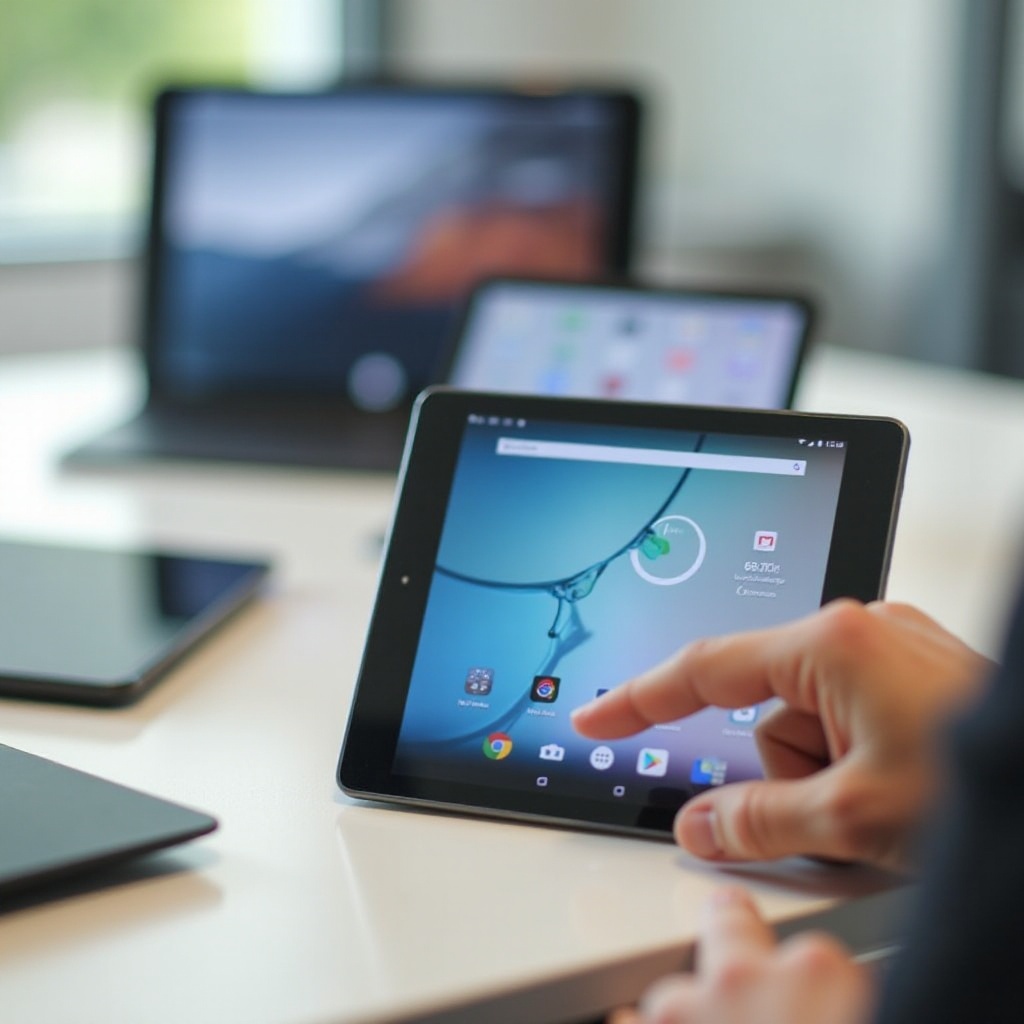
Wenn Ihr Tablet immer wieder im Abgesicherten Modus startet
Ein persistenter Abgesicherter Modus bedeutet, dass beim Start etwas ihn immer wieder auslöst. Arbeiten Sie diese Lösungen von physischen Prüfungen bis zur Softwarebereinigung durch.
Lautstärketasten prüfen und lösen; Hüllen und Zubehör entfernen
Der Abgesicherte Modus beginnt oft durch ein Drücken von Lautstärke leiser während des Starts. Eine enge Hülle, Schmutz oder eine verbogene Taste kann die Taste gedrückt halten.
– Entfernen Sie die Hülle, eine Displayschutzfolie in Tasternähe sowie Tastatur, Dock oder Ständer.
– Reinigen Sie die Tastenränder mit einer weichen Bürste oder Druckluft.
– Drücken Sie jede Lautstärketaste zügig 10 bis 20 Mal, um den Tastenhub wiederherzustellen.
– Schalten Sie aus und starten Sie erneut, ohne die Tasten zu berühren.
Verschwindet der Abgesicherte Modus, war die Hülle oder die Taste der Auslöser. Ersetzen oder justieren Sie das Zubehör.
Jüngste Änderungen rückgängig machen: neu installierte oder aktualisierte Apps deinstallieren oder deaktivieren
Ein fehlerhaftes Update kann Abstürze verursachen, die den nächsten Start in den Abgesicherten Modus zwingen.
– Öffnen Sie Einstellungen, dann Apps.
– Sortieren Sie nach Kürzlich aktualisiert oder Kürzlich installiert.
– Entfernen Sie Apps, die Sie unmittelbar vor dem Problem hinzugefügt haben. Beginnen Sie mit Launchern, Antivirus‑Apps und Optimierungstools.
– Starten Sie neu und testen Sie.
Wenn das Problem endet, installieren Sie die betreffende App nicht erneut.
Systemsoftware und Google Play‑Systemupdates aktualisieren
Veraltete Komponenten können sich mit neueren Apps fehlverhalten.
– Öffnen Sie die Einstellungen und installieren Sie Android‑ oder Fire‑OS‑Updates.
– Öffnen Sie Sicherheit und Datenschutz und installieren Sie Google Play‑Systemupdates.
– Aktualisieren Sie alle Apps aus dem Play Store oder dem Amazon Appstore.
Starten Sie nach Updates neu, damit Dienste in einem sauberen Zustand neu laden.
Cache‑Partition löschen oder Optionen des Wiederherstellungsmodus nutzen
Ein beschädigter Systemcache kann das Gerät im Abgesicherten Modus festhalten.
– Schalten Sie das Tablet aus.
– Verwenden Sie die Tastenkombination Ihres Modells, um in die Recovery zu gelangen, meist Ein-/Aus-Taste plus Lautstärke lauter.
– Wählen Sie Wipe cache partition. Bestätigen Sie, dann Reboot system now.
Falls Ihr Gerät diese Option nicht bietet, überspringen Sie diesen Schritt und fahren Sie mit den Zurücksetzungs‑Schritten fort.
Alle Einstellungen zurücksetzen vs. Werksreset mit Backup
Versuchen Sie zuerst nicht‑destruktive Zurücksetzungen.
– Setzen Sie Netzwerk, App‑Voreinstellungen und alle Einstellungen im Menü System zurücksetzen zurück.
– Starten Sie neu und testen Sie.
Bleibt der Abgesicherte Modus bestehen und Sie haben ein Backup, führen Sie einen Werksreset durch.
– Sichern Sie Fotos, Videos und Dateien in die Cloud oder auf einen Computer.
– Löschen Sie alle Daten über das Zurücksetzen‑Menü.
– Beim ersten Start schließen Sie Updates ab, bevor Sie viele Apps wiederherstellen. Testen Sie die Stabilität und fügen Sie Apps dann in kleinen Paketen hinzu.
Diese Schritte lösen die meisten wiederkehrenden Schleifen des Abgesicherten Modus. Wenn das Problem weiter besteht, berücksichtigen Sie Sonderfälle wie Zubehör oder Stromprobleme, die klemmende Tasten nachahmen oder instabile Starts verursachen können.
Sonderfälle und Fallstricke
Manche Probleme lassen sich nicht mit normalen Software‑Lösungen beheben. Zubehör, Hüllen und die Stromqualität können den Abgesicherten Modus auslösen. Schließen Sie diese aus, bevor Sie Hardware austauschen.
Bluetooth‑Tastaturen, Docks und Covers, die Lautstärketasten auslösen
Manche Tastatur‑Covers liegen eng am Rahmen an und drücken beim Start die Tasten. Docks können das Tablet ebenfalls verwinden.
– Entfernen Sie das Zubehör und starten Sie erneut.
– Testen Sie mit nur angeschlossenem Ladegerät.
– Kehrt der Normalmodus zurück, ersetzen oder justieren Sie das Zubehör. Wählen Sie Modelle, die für Ihr Tablet ausgelegt sind und saubere Tastenausschnitte haben.
Kinderhüllen und robuste Schalen verursachen langes Drücken
Dicker Schaumstoff und robuste Schalen klemmen häufig die Lautstärketasten ein.
– Entfernen Sie die Hülle und starten Sie.
– Verschwindet das Problem, testen Sie eine andere Hülle oder vergrößern Sie die Tastenöffnung, damit die Taste frei bewegt werden kann.
Wählen Sie Hüllen mit großzügigem Abstand und festen, separaten Tastenabdeckungen.
Niedriger Akku oder Stromprobleme verursachen Schleifen im Abgesicherten Modus
Niedrige Spannung kann einen normalen Start unterbrechen.
– Laden Sie das Tablet auf mindestens 30 Prozent.
– Verwenden Sie das Original‑Ladegerät und -Kabel. Vermeiden Sie Splitter und billige Powerbanks.
– Probieren Sie eine andere Steckdose und ein bekannt gutes Kabel.
Wenn zufällige Neustarts aufhören, ersetzen Sie verschlissenes Ladezubehör.
Bedienungshilfen und benutzerdefinierte Launcher
Assistenztools und Launcher können nach Updates hinterherhinken.
– Deaktivieren oder deinstallieren Sie diese Apps im Abgesicherten Modus.
– Starten Sie in den Normalmodus und aktualisieren Sie sie auf die neueste Version.
– Kehren die Abstürze zurück, wählen Sie unterstützte Alternativen mit guten Bewertungen.
Wenn keiner dieser Sonderfälle zutrifft, liegt wahrscheinlich ein Hardwarefehler vor. Der nächste Abschnitt erklärt, wie Sie das bestätigen und was Sie als Nächstes tun.
Tipps zur Vorbeugung, damit der Abgesicherte Modus nicht zurückkehrt
Vorbeugung spart Zeit und Stress. Einige Gewohnheiten machen den Abgesicherten Modus zur Ausnahme.
Tasten und Anschlüsse sauber halten; Hüllen sorgfältig auswählen
- Reinigen Sie Tastenritzen und Anschlüsse mit einer weichen Bürste oder kurzen Luftstößen.
- Lassen Sie in Tasternähe keinen Schmutz ansetzen.
- Testen Sie neue Hüllen auf freien Tastenhub, bevor Sie sie täglich nutzen.
- Vermeiden Sie Rahmen, die ständig auf die Kanten des Tablets drücken.
Betriebssystem und Apps regelmäßig aktualisieren
- Installieren Sie Android‑ oder Fire‑OS‑Updates, wenn Sie benachrichtigt werden.
- Wenden Sie Google Play‑Systemupdates und OEM‑App‑Updates an.
- Aktualisieren Sie alle Apps im Play Store oder Amazon Appstore.
- Starten Sie nach größeren Updates neu, damit sich Dienste stabilisieren.
Aktuelle Software reduziert Abstürze und verhindert das erneute Auftreten des Abgesicherten Modus.
Apps nur aus vertrauenswürdigen Quellen installieren
- Bevorzugen Sie den Play Store oder den Amazon Appstore.
- Prüfen Sie Bewertungen, aktuelle Rezensionen und Changelogs.
- Seien Sie vorsichtig mit sideloaded APKs; überprüfen Sie Herausgeber und Berechtigungen.
- Vermeiden Sie Optimierer‑ und Tuning‑Tools, die versprechen, die Geschwindigkeit durch Änderungen an Kerneinstellungen zu erhöhen.
Vertrauenswürdige Apps halten Ihr Tablet stabil.
Diese Vorbeugungsschritte beziehen sich auf die Ursachen, die Sie gerade behoben haben. Saubere Hardware und saubere Software verringern die Chance auf einen weiteren Start im Abgesicherten Modus.
Wann Sie den Support oder eine Reparatur kontaktieren sollten
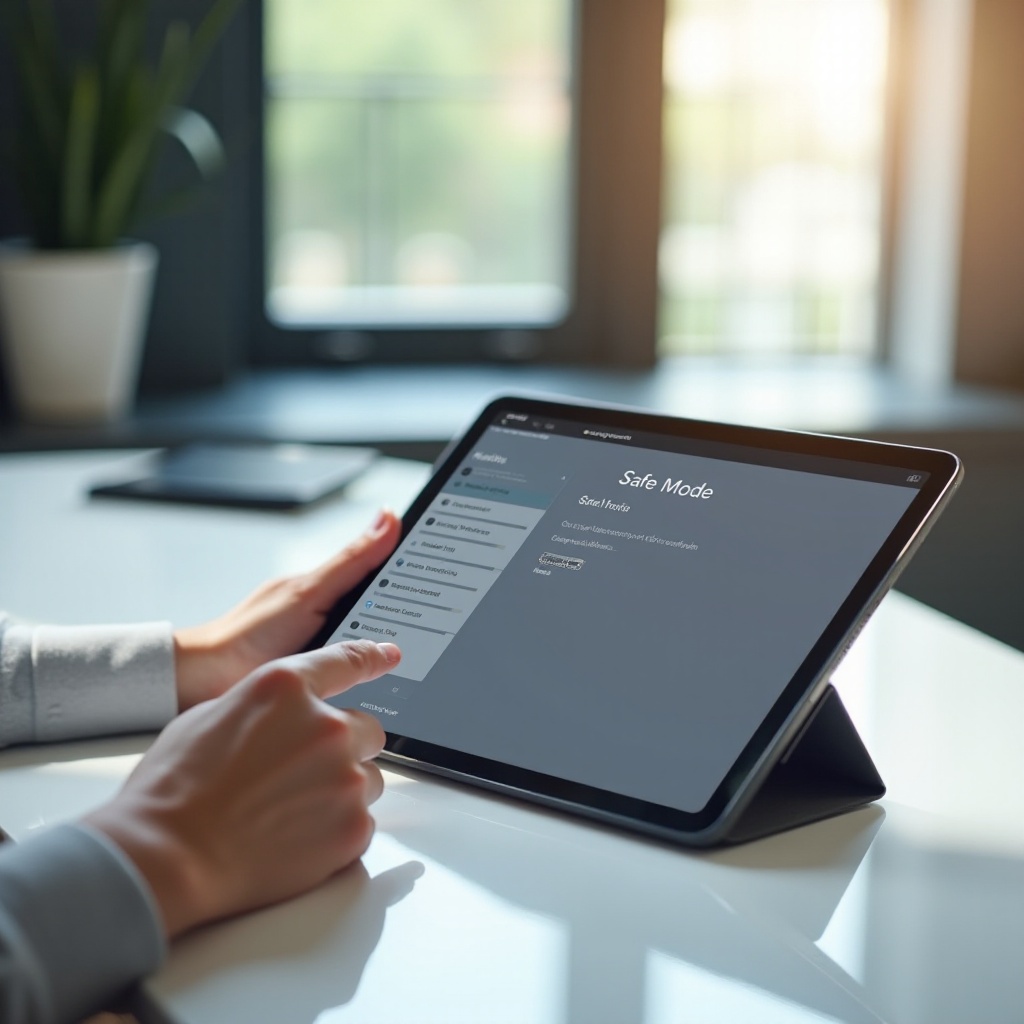
Wenn der Abgesicherte Modus Zurücksetzungen und Cache‑Löschungen übersteht, könnte die Hardware schuld sein. Sie können einige Anzeichen prüfen, bevor Sie einen Service buchen.
Anzeichen für einen Hardwarefehler
- Die Lautstärketasten fühlen sich schwammig an, klemmen oder klicken nicht.
- Das Tablet startet von selbst neu, auch wenn es angeschlossen ist.
- Abgesicherter Modus oder Boot‑Schleifen bleiben nach einem Werksreset bestehen.
- Sichtbare Schäden in der Nähe von Tasten, Rahmen oder Ladeanschluss.
Jedes dieser Anzeichen weist auf eine defekte Taste, ein Flexkabel oder das Mainboard hin.
Garantie‑ und Optionen außerhalb der Garantie
- Wenn Ihr Gerät noch Garantie hat, wenden Sie sich für Reparatur oder Ersatz an den Hersteller. Legen Sie den Kaufnachweis und die bereits durchgeführten Schritte vor.
- Außerhalb der Garantie holen Sie Angebote vom Hersteller und lokalen Werkstätten ein. Viele Werkstätten können Lautstärketasten oder Kabel günstiger ersetzen als eine Platinenreparatur.
- Sichern Sie Ihre Daten vor der Abgabe. Entfernen Sie Hülle und Zubehör und legen Sie nur bei, was das Reparaturzentrum anfordert.
Wenn eine Reparatur nötig ist, zögern Sie nicht. Eine schwache Taste kann sich verschlimmern und den Abgesicherten Modus weiter erzwingen. Nach der Reparatur befolgen Sie die Vorbeugungstipps, damit Ihr Tablet im Normalmodus läuft.
Fazit
Der Abgesicherte Modus ist eine hilfreiche Diagnose, keine lebenslange Strafe. Beginnen Sie mit einem Standardneustart oder dem Banner zum Abgesicherten Modus. Schalten Sie vollständig aus und starten Sie dann, ohne die Lautstärketasten zu berühren. Kehrt der Abgesicherte Modus zurück, folgen Sie den Schritten für Samsung, Amazon Fire, Lenovo, Pixel und andere Tablets. Löschen Sie die Cache‑Partition, entfernen Sie kürzlich hinzugefügte Apps und aktualisieren Sie Systemkomponenten. Setzen Sie nur nach Backups zurück.
Wenn physische Tasten, Hüllen oder die Stromversorgung den Abgesicherten Modus verursachen, entfernen Sie den Auslöser und testen Sie erneut. Weisen Anzeichen auf einen Hardwarefehler hin, vereinbaren Sie eine Reparatur, insbesondere solange Garantie besteht. Mit sauberen Tasten, vertrauenswürdigen Apps und regelmäßigen Updates sollte Ihr Tablet in den Normalmodus zurückkehren und dort bleiben. Bewahren Sie diesen Leitfaden als Checkliste für schnelle, zuverlässige Lösungen griffbereit auf.
Häufig gestellte Fragen
Verliere ich Daten, wenn ich den abgesicherten Modus verlasse?
Nein. Das Verlassen des abgesicherten Modus löscht keine Daten. Ein normaler Neustart oder die Verwendung des Banners für den abgesicherten Modus stellt einfach deine Apps und Dienste wieder her. Datenverlust tritt nur auf, wenn du ein Zurücksetzen auf die Werkseinstellungen auswählst. Sichere wichtige Dateien immer, bevor du größere Änderungen vornimmst.
Warum kehrt der abgesicherte Modus auf meinem Tablet immer wieder zurück?
Häufige Ursachen sind eine klemmende Lautstärketaste, eine zu enge Hülle, die Tasten drückt, fehlerhafte App-Updates oder veraltete Systemkomponenten. Entferne die Hülle, reinige und teste die Tasten, deinstalliere kürzlich installierte Apps, führe Systemupdates durch und leere anschließend den Cache. Wenn das Problem bestehen bleibt, setze die Einstellungen zurück oder lass das Gerät reparieren.
Haben iPads einen abgesicherten Modus wie Android-Tablets?
Nein. iPads haben keinen abgesicherten Modus wie Android-Tablets. Bei iPad-Problemen versuche einen erzwungenen Neustart, aktualisiere iPadOS, entferne problematische Apps oder setze die Einstellungen zurück. Wenn die Probleme bestehen bleiben, sichere deine Daten und stelle das Gerät mit einem Computer wieder her oder kontaktiere den Apple Support. Für Android-Tablets folge dieser Anleitung, um den abgesicherten Modus zu verlassen.