
Einführung
Apples iPad bietet bemerkenswerte Leistung, aber Nutzer stehen oft vor Speicherbeschränkungen aufgrund fester Optionen. Dieser Leitfaden erklärt, ob Speicherupgrades machbar sind und stellt effektive Lösungen für die Verwaltung von iPad-Speicherbedürfnissen vor.

Warum iPads festen Speicher haben
Apple verwendet festen Speicher in iPads, um die Zuverlässigkeit des Geräts und ein schlankes Design zu gewährleisten. Dieser Ansatz minimiert die interne Komplexität und verbessert dadurch die Leistung. Nutzer müssen die Speicherkapazität vor dem Kauf sorgfältig auswählen, da späteres Upgraden nicht möglich ist. Die Vorhersage von Speicherbedürfnissen und die entsprechende Auswahl können helfen, zukünftige Einschränkungen zu vermeiden.
Alternativen zum Upgraden des iPad-Speichers
Da interne Upgrades nicht machbar sind, werden externe Speicherlösungen entscheidend.
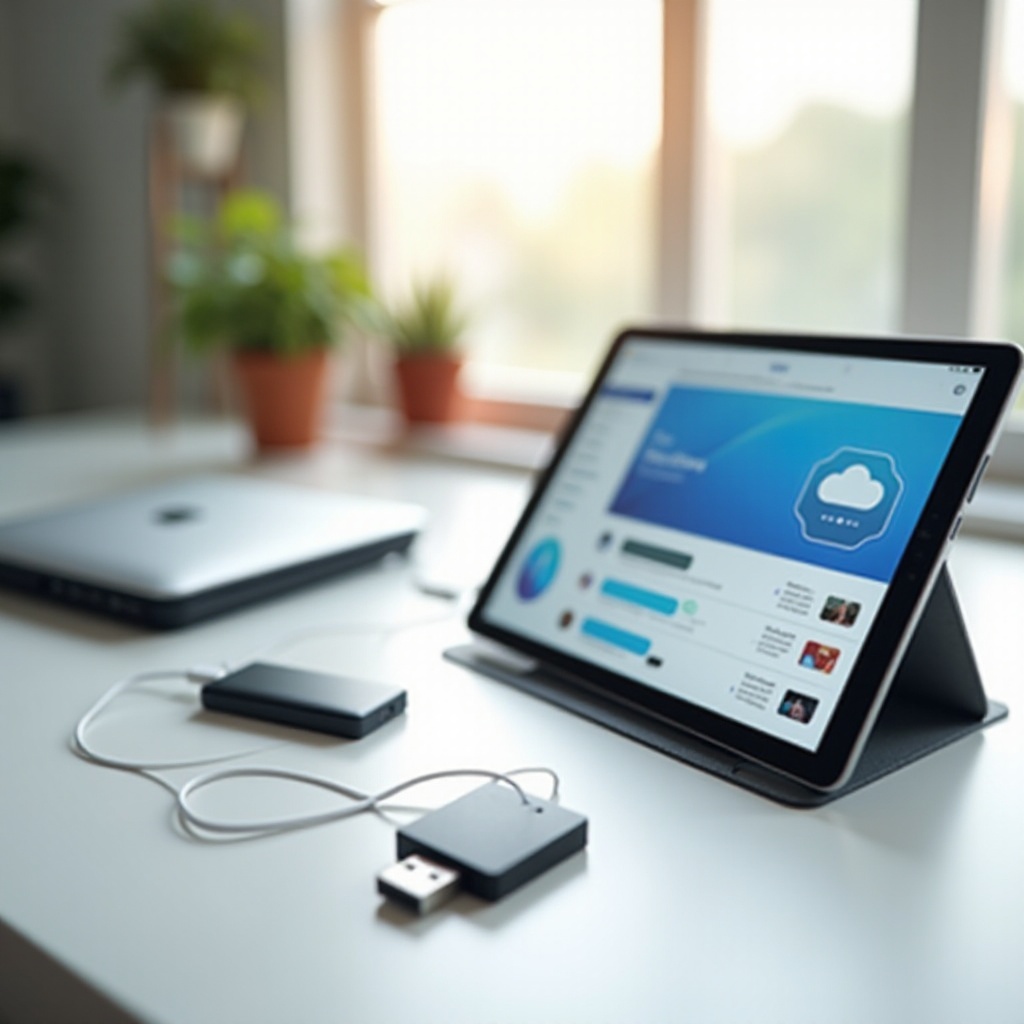
Cloud-Speicherlösungen: Dienste wie iCloud, Google Drive und Dropbox ermöglichen es Nutzern, Dateien online auszulagern, was einen einfachen Zugriff und Verwaltung ohne ausschließliche Abhängigkeit von lokalem Speicher gewährleistet.
Externe Speichergeräte: USB-Laufwerke und drahtlose Optionen bieten hervorragende Alternativen. Obwohl iPads keine USB-Anschlüsse haben, machen Adapter externe Laufwerke machbar. Drahtlose Optionen wie NAS-Geräte bieten flexible Speicherlösungen.
Streaming und Auslagern von Inhalten: Plattformen für Streaming reduzieren den lokalen Medien-Speicherbedarf. Außerdem ermöglichen Apps wie Podcasts temporäre Downloads, wodurch permanenter Speicher frei bleibt.
Die Erkundung dieser Optionen hilft Nutzern dabei, die Speicherkapazitäten ihres iPads effektiv zu erweitern.
Effizientes Verwalten des vorhandenen Speichers
Um den verfügbaren Speicher optimal zu nutzen, können Nutzer die Einstellungen optimieren, um Platz zu verwalten:
Optimierung der iOS-Einstellungen: Nutzer sollten regelmäßig Cache leeren, nicht verwendete Apps deinstallieren und Browserdateien löschen. Die Aktivierung von ‘Unused Apps auslagern’ in den Einstellungen kann helfen, Speicher effizient zu verwalten.
Regelmäßige Wartung und Bereinigung: Periodische Bereinigung umfasst das Löschen unerwünschter Dateien, das Organisieren von Apps und die Nutzung des Speicher-Widgets zur Überwachung und Verwaltung der Nutzung.
Diese Praktiken schaffen nicht nur Speicherplatz, sondern verbessern auch die Gesamtleistung und Effizienz des Geräts.
Die richtige iPad-Auswahl basierend auf Speicherbedarf
Die Auswahl eines iPad-Modells basierend auf der voraussichtlichen Nutzung ist entscheidend:
Bewertung der persönlichen Nutzung und Anforderungen: Überlegen Sie, wofür Sie Ihr iPad nutzen werden — Spiele, Medienerstellung oder Produktivität — und entscheiden Sie entsprechend über den Speicherbedarf.
Vergleich von iPad-Modellen für optimalen Speicher: Unterscheiden Sie zwischen verschiedenen Modellen, von regulären iPads zu Air, Pro und Mini-Varianten, um das beste Match für Ihre Speicher- und Budgetanforderungen zu finden.
Eine richtige Bewertung stellt sicher, dass Sie ein iPad-Modell wählen, das mit Ihren Speichererwartungen übereinstimmt.

Zukünftige Trends bei iPad-Speicherlösungen
Da sich die Technologie weiterentwickelt, verbessert Apple ständig seine Dienste. Zukünftige Speichertrends könnten verbesserte Cloud-Integration, verbesserten externen Speichersupport und innovative Datenmanagementmethoden umfassen. Diese technologischen Fortschritte könnten verändern, wie Nutzer ihren iPad-Speicher verwalten.
Fazit
Obwohl interne Speicherupgrades keine Option sind, bieten die Erkundung externer Lösungen und effizienter Managementtechniken vielversprechende Alternativen. Die Umsetzung dieser Strategien ermöglicht es Nutzern, ihre iPad-Speicherbedürfnisse effektiv zu erfüllen und die Geräteleistung zu erhalten.
Häufig gestellte Fragen
Kann ich externe Laufwerke mit meinem iPad verwenden?
Ja, Sie können Adapter oder drahtlose Geräte verwenden, um externen Speicher mit Ihrem iPad zu nutzen.
Was sind die besten Cloud-Speicherdienste für das iPad?
iCloud, Google Drive und Dropbox sind aufgrund ihrer nahtlosen Integration und Zugänglichkeit sehr beliebt.
Wie kann ich meinen aktuellen iPad Speicherverbrauch überprüfen?
Gehen Sie zum Einstellungsmenü, wählen Sie ‘Allgemein’ und greifen Sie auf ‘iPad-Speicher’ zu, um detaillierte Verbrauchsinformationen zu erhalten.