
المقدمة
الـ Finder على جهاز MacBook الخاص بك هو أداة أساسية لإدارة الملفات بشكل فعال. يعمل كبوابة للوصول إلى ملفاتك ومجلداتك وتطبيقاتك. فهم كيفية الوصول إلى Finder واستخدامه يمكن أن يحسن بشكل كبير من سير العمل والإنتاجية.
ما هو Finder ولماذا هو مهم؟
Finder هو جزء أساسي من macOS، حيث يعمل كمدير الملفات الرئيسي وواجهة المستخدم. يوفر وظائفا تمكن المستخدمين ليس فقط من التنظيم بل أيضا الوصول إلى الملفات بسلاسة:
- تعريف Finder: Finder هو أكثر من مجرد أداة—إنه الواجهة التي تراها عند بدء التشغيل، ويوفر وصول سريع ومباشر إلى مجموعة واسعة من التطبيقات والملفات في النظام.
- وظائف Finder الرئيسية: مع Finder، تستمتع بتنظيم انسيابي وقدرات بحث وإدارة تطبيقات تم دمجها في نظام التشغيل لتحقيق أقصى كفاءة.
- كيف يساعد Finder في إدارة الملفات: ميزاته المدمجة مثل وسم وفرز الملفات تتيح إدارة الملفات بسهولة، مما يسمح لك بالتركيز على عملك بدون تشتيت.
فهم كيفية استغلال هذه الوظائف يؤدي إلى تجربة مستخدم أكثر سلاسة مع جهاز MacBook الخاص بك.
كيفية العثور على Finder في جهاز MacBook الخاص بك
العثور على Finder بسيط ويمكن إجراؤه بطرق قليلة:
- على المرسى: ستجد وجه Finder الأزرق المبتسم الرمزي على يسار مرساك—وهو خطوة رئيسية للوصول إلى جميع ملفاتك.
- باستخدام بحث Spotlight: اضغط على ‘الأمر + الفضاء’ ثم اكتب ‘Finder’ متبوعًا بمفتاح العودة للوصول الفوري إلى Finder.
- إضافة Finder إلى سطح المكتب: بينما لا يمكن وضعه مباشرة على سطح المكتب، يمكن إنشاء اختصارات للوظائف والمجلدات الرئيسية لـ Finder بسرعة لسهولة الوصول.
العثور على Finder بكفاءة يتيح لك التركيز على تعلم كيفية التنقل في واجهته، مما يعزز الاستخدام اليومي.
التنقل في واجهة Finder
دعونا نستكشف واجهة Finder لزيادة الاستفادة من ميزاتها:
- نظرة عامة على نافذة Finder: تتكون نافذة Finder من شريط أدوات عملي في الأعلى، وشريط جانبي عملي على اليسار، ومنطقة ملفات نشطة. الإلمام بهذه الأقسام أمر أساسي.
- استخدام الشريط الجانبي للتنقل السهل: يحتوي هذا القسم على اختصارات مهمة لمجلدات مثل ‘المستندات’ و’التنزيلات’ للتنقل بكفاءة.
- فهم ميزات شريط الأدوات: يأتي شريط الأدوات مزودًا بخيارات تسمح للمستخدمين بتغيير طرق العرض، وترتيب العناصر، واستخدام وظيفة البحث القوية.
بعد أن تصبح مرتاحًا مع الواجهة، تخصيص Finder يمكن أن يعزز استغلال جهاز MacBook بشكل أكبر.
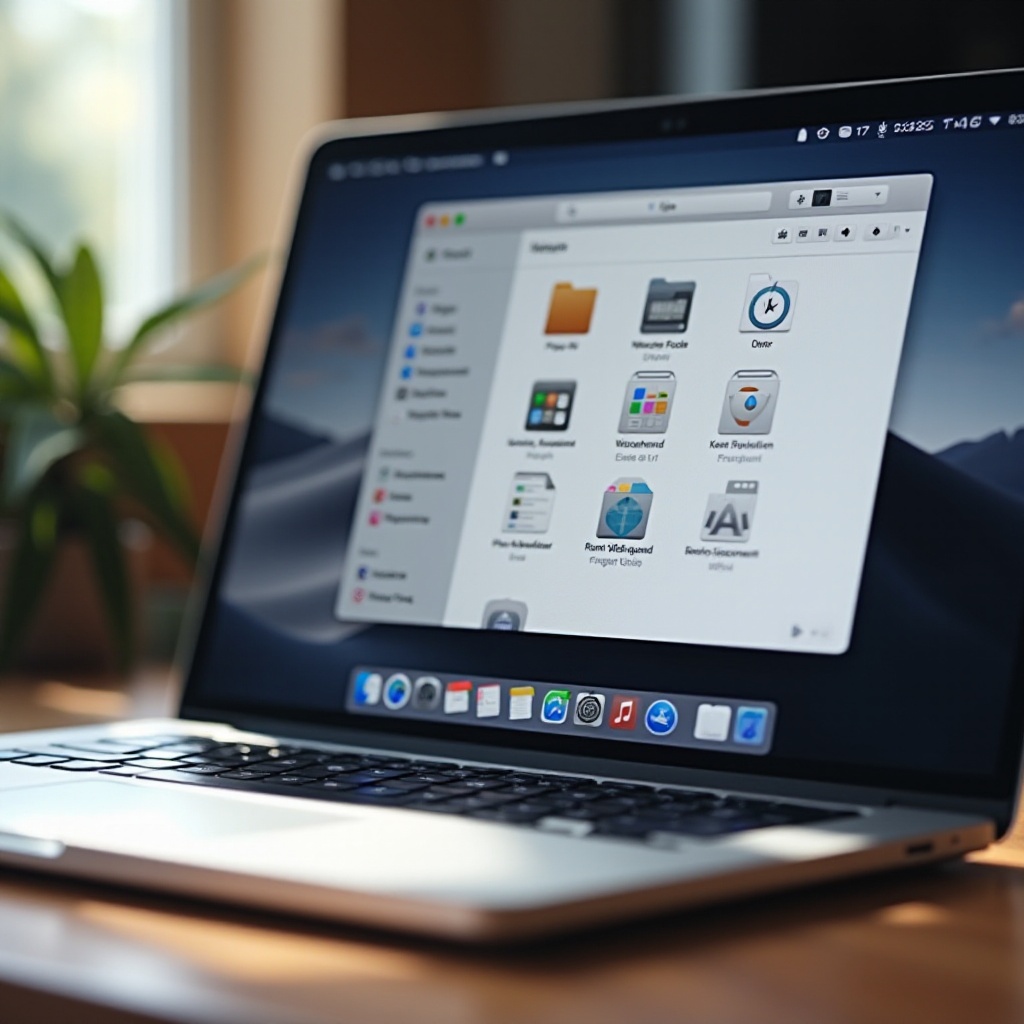
تخصيص تجربتك مع Finder
تخصيص Finder وفقًا لتفضيلاتك يمكن أن يعزز تجربتك كثيرًا:
- ضبط تفضيلات Finder: افتح ‘تفضيلات Finder’ من قائمة Finder لتغيير إعدادات العرض الافتراضية وضبط إعدادات أخرى وفقًا لرغبتك.
- إنشاء اختصارات ومفضلات: من خلال سحب المجلدات المستخدمة بشكل متكرر إلى الشريط الجانبي، يمكنك إنشاء اختصارات توفر الوقت وتحسن الوصول.
- تنظيم الملفات بكفاءة: استخدام التصنيفات والعلامات يمكن أن يساعد في فرز المحتوى بشكل منطقي ويجعل الاسترجاع سريعًا.
التخصيصات مثل هذه تجعل من Finder حليف أكثر قوة في مساعيك الرقمية اليومية. بعد ذلك، سنتناول استكشاف الأخطاء وإصلاحها للتعامل مع المشاكل إذا ظهرت.
استكشاف مشكلات Finder الشائعة وإصلاحها
على الرغم من موثوقيته، قد يواجه Finder في بعض الأحيان مشاكل. إليك الحلول للمشاكل الشائعة:
- حل مشكلة Finder غير المستجيب: إذا تجمد Finder، استخدم ‘الأمر + الخيار + الهروب’ لإعادة ‘تشغيل’ من قائمة الإنهاء القسري.
- إصلاح مشاكل عرض Finder: إعادة تشغيل جهاز MacBook أو تنظيف ذاكرات التخزين المؤقت للنظام يمكن أن يحل عادةً صعوبات العرض.
- متى يجب إعادة ضبط تفضيلات Finder: إذا استمرت المشاكل، حذف ‘com.apple.finder.plist’ في ‘المكتبة/التفضيلات’ يعيد ضبط التفضيلات إلى الإعدادات الافتراضية وربما يحل المشاكل المستمرة.
حل هذه المخاوف يبقي Finder عمليًا، مما يضمن عدم انقطاع سير عملك. بمجرد فهم الاستكشاف وإصلاح الأخطاء، يمكن أن تكون التقنيات المتقدمة هي الخطوة التالية للاستفادة القصوى من استخدام Finder.
تقنيات Finder المتقدمة
بالنسبة لأولئك المستعدين لأخذ استخدام Finder إلى المستوى التالي، فكر في هذه التقنيات المتقدمة:
- استخدام العلامات والمجلدات الذكية: مع تصنيف، قم بفهرسة وإدارة الملفات عبر مجلدات مختلفة، بينما المجلدات الذكية تنظّم الملفات تلقائيًا بناءً على شروط محددة، مما يوفر نظام إدارة ديناميكي.
- إدارة نوافذ Finder المتعددة: ‘الأمر + N’ يفتح نوافذ Finder جديدة—مثالي للعمل المتعدد ومراجعة الملفات.
- دمج Finder مع تطبيقات أخرى: استخدم Finder جنبًا إلى جنب مع خدمات مثل iCloud للوصول بدون عناء إلى المحتوى المخزن في السحابة مباشرة من سطح المكتب.
إتقان هذه التقنيات المتقدمة يضمن مستوى رفيع من كفاءة إدارة الملفات.
الاستنتاج
Finder هو أداة محورية في التنقل وإدارة موارد MacBook بكفاءة. فهم واستخدام ميزاته الواسعة—من التنقل الأساسي إلى التخصيص المتقدم واستكشاف الأخطاء وإصلاحها—يمكّن المستخدمين من تحقيق أقصى استفادة من قدرات MacBook الخاصة بهم.
الأسئلة المتكررة
كيف يمكنني إعادة تعيين Finder على جهاز MacBook الخاص بي؟
يمكنك إعادة تعيين Finder عن طريق حذف ‘com.apple.finder.plist’ الموجود في ‘Library/Preferences’، ثم إعادة تشغيل جهاز MacBook الخاص بك.
هل يمكنني تخصيص شريط أدوات Finder؟
نعم، انقر بزر الماوس الأيمن على شريط الأدوات واختر ‘تخصيص شريط الأدوات’ لإضافة أو إزالة الرموز حسب الحاجة.
ماذا أفعل إذا كان Finder يستمر في التعطل؟
أعد تشغيل جهاز MacBook، قم بتفريغ ذاكرة التخزين المؤقت لنظام التشغيل، أو أعد تعيين تفضيلات Finder لحل الأعطال. قد تتطلب مشاكل مستمرة استكشاف الأخطاء وإصلاحها بشكل أكبر.