
المقدمة
يتيح لك AirPlay بث الوسائط بسهولة من جهاز iPhone إلى أجهزة أخرى مثل التلفزيونات ومكبرات الصوت. ولكن عندما يتوقف AirPlay عن العمل، يمكن أن يعطل تجربتك في المشاهدة. يقدم هذا الدليل طرقًا لمساعدتك في تحديد وإصلاح مشاكل AirPlay الشائعة لضمان استمرارك في الاستمتاع بالبث دون انقطاع من جهاز iPhone الخاص بك.
فهم AirPlay
قبل الخوض في الحلول، من المهم فهم كيفية عمل AirPlay. هذا الفهم يشكل الأساس لعملية استكشاف الأخطاء وإصلاحها بفعالية.
ما هو AirPlay؟
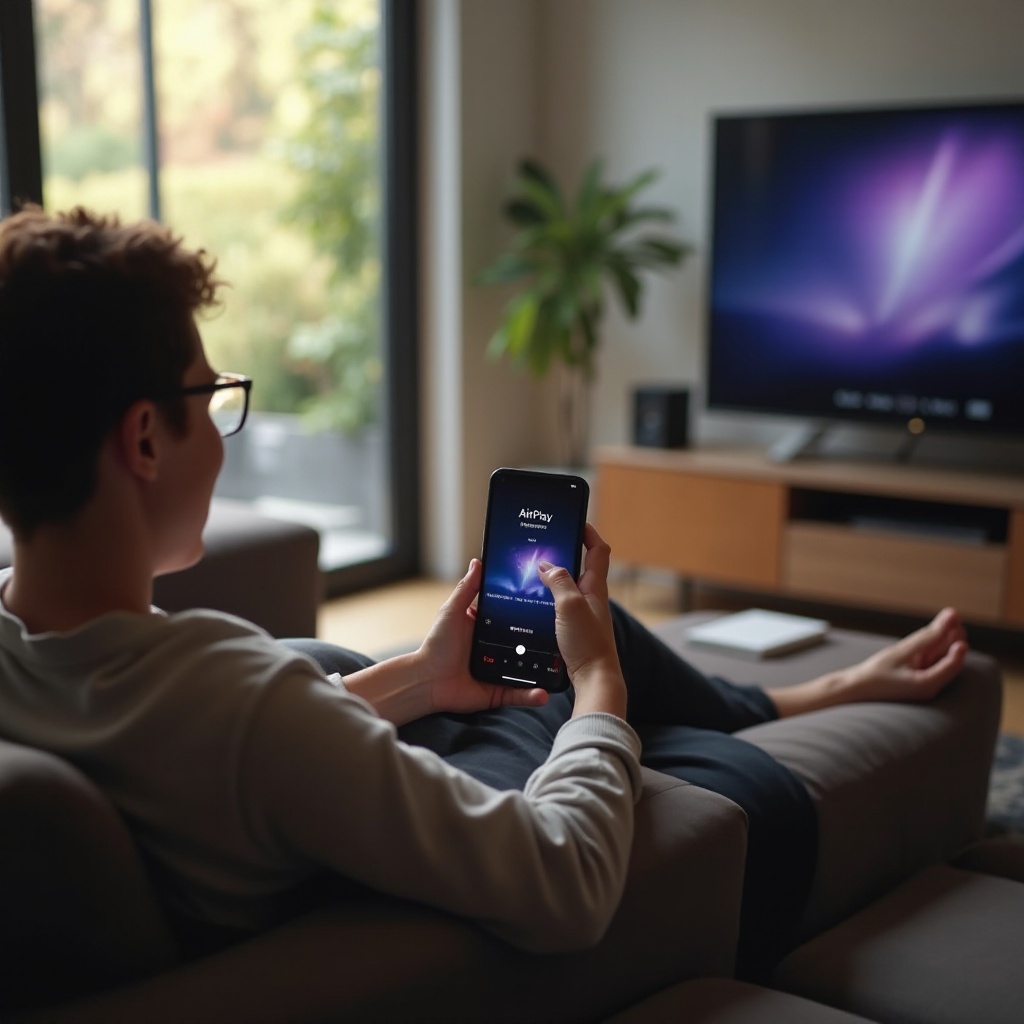
AirPlay هي تقنية من Apple تمكن من البث اللاسلكي للصوت والفيديو والمحتوى الإعلامي الآخر من جهاز iPhone إلى أجهزة متوافقة مثل Apple TV ومكبرات الصوت المدعومة بـ AirPlay. باستخدام شبكة الواي فاي الخاصة بك، يتيح AirPlay النقل بجودة عالية دون الحاجة إلى تعقيدات الأسلاك.
كيف يعمل AirPlay؟
يعتمد AirPlay على اتصال كلا الجهازين بنفس شبكة الواي فاي. عندما يتم تفعيله، يقوم جهاز iPhone بإرسال البيانات عبر هذه الشبكة إلى الجهاز المستلم، مما يتيح التشغيل السلس. التعرف على هذا الاتصال أمر مهم في تشخيص وتصحيح المشاكل.
مشاكل AirPlay الشائعة على iPhone
التعرف على المشاكل الشائعة لـ AirPlay يساعد في تسريع عملية استكشاف الأخطاء وإصلاحها. هنا نستعرض المشاكل النموذجية التي يواجهها المستخدمون.
مشاكل الاتصال
غالبًا ما تكون مشاكل الاتصال ناتجة عن اضطرابات في الشبكة أو تشويش، حيث تكافح الأجهزة في التواصل بكفاءة بسبب إشارات واي فاي ضعيفة.
مخاوف التوافق
قد يحاول المستخدمون أحيانًا الاتصال بأجهزة ليست متوافقة مع AirPlay. ضمان التوافق بين الأجهزة هو خطوة أساسية قبل محاولة بث الوسائط.
خطوات استكشاف الأخطاء وإصلاحها الأساسية
الآن بعد أن أدركت المشاكل الشائعة، دعونا نستعرض الحلول البسيطة التي تحل معظم مشاكل AirPlay.
تحقق من توافق الأجهزة
أولاً، تأكد من دعم كل من الـ iPhone والجهاز المستلم لـ AirPlay. عدم التوافق بين الأجهزة يمكن أن يعيق محاولات البث.
تأكد من وجود اتصال واي فاي مستقر
- تأكد من أن كلا الجهازين على نفس شبكة الواي فاي.
- اختر شبكة قوية ومستقرة للحد من الانقطاعات.
إعادة تشغيل الـ iPhone والجهاز الداعم لـ AirPlay
- إطفاء وإعادة تشغيل جهاز الـ iPhone الخاص بك.
- وبالمثل، أعد تشغيل الجهاز المستلم لإعادة ضبط الاتصالات والقضاء على الثغرات البرمجية البسيطة.
حلول متقدمة للمشاكل المستمرة
إذا لم تكن خطوات استكشاف الأخطاء الأساسية قد حلت المشكلة، فقد حان الوقت لتجربة استراتيجيات متقدمة للتعامل مع مشاكل AirPlay المستعصية.
تحديث جميع الأجهزة
تحديث الـ iPhone والجهاز الداعم لـ AirPlay بانتظام بأحدث البرمجيات يمكن أن يصلح الأخطاء الموجودة التي تؤثر على الوظائف.
إعادة ضبط إعدادات الشبكة
- اذهب إلى إعدادات > عام > إعادة ضبط > إعادة ضبط إعدادات الشبكة على جهاز الـ iPhone الخاص بك.
- سيقوم هذا بإزالة شبكات الواي فاي المحفوظة وكلمات المرور، لذا كن مستعدًا لإعادة إدخالها بعد إعادة الضبط.
تحقق من إعدادات الموجه
راجع إعدادات الموجه لأي قيود قد تمنع حركة المرور لـ AirPlay. تأكد من أن الإعدادات تسمح بالتواصل المفتوح بين أجهزتك.
إجراءات وقائية
بجانب إصلاح المشاكل الحالية، اتخاذ إجراءات وقائية يمكن أن يساعد في الحفاظ على وظائف AirPlay بكل إمكانياتها.
التحديثات البرمجية الدورية
حدث جهاز الـ iPhone والأجهزة المرتبطة به بشكل دوري. غالبًا ما تأتي التحديثات البرمجية مع تصحيحات تعزز اتصال AirPlay.
تحسين وضع الشبكة
ضع موجه الواي فاي في وسط المكان لضمان تغطية متساوية في جميع أنحاء المكان الخاص بك. هذا يقلل المناطق الميتة ويحافظ على إشارة قوية.
الخاتمة
حل مشكلة ‘AirPlay على iPhone لا يعمل’ يمكن أن يكون بسيطًا مع هذا الدليل المفصل. من خلال معالجة الأسباب الجذرية بشكل منهجي، يمكنك استعادة وظائف AirPlay والاستمتاع بالبث الإعلامي بدون انقطاع. نفذ ممارسات وقائية لضمان استمرارية الاتصال في المستقبل.
الأسئلة الشائعة
لماذا يواصل استخدام AirPlay على جهاز iPhone الخاص بي الانقطاع؟
يمكن أن تؤدي إشارات Wi-Fi الضعيفة أو التداخل إلى انقطاعات. تأكد من أن جهاز التوجيه لديك في موقع جيد وأن الأجهزة تستخدم نفس الشبكة.
هل يمكن استخدام AirPlay مع أجهزة غير Apple؟
يعمل AirPlay بشكل رئيسي مع منتجات Apple أو أجهزة الطرف الثالث التي تدعم تقنية AirPlay.
كيف يمكنني معرفة ما إذا كان جهاز iPhone الخاص بي متوافقًا مع AirPlay؟
تعمل وظائف AirPlay مع أجهزة iPhone التي تعمل بنظام iOS 4.2 أو الأحدث. تحقق من التوافق من خلال البحث عن رمز AirPlay في التطبيقات ذات الصلة.