
المقدمة
تحويل رسائل البريد الإلكتروني إلى ملفات PDF على جهاز iPhone الخاص بك يبسط إدارة الوثائق ويعزز مرونة المشاركة. يعد تحويل رسائل البريد الإلكتروني إلى ملفات PDF مفيدًا بشكل خاص لحماية الاتصالات المهمة وتسهيل المشاركة العالمية. سيقدم هذا الدليل تعليمات خطوة بخطوة باستخدام ميزات iOS الأصلية وتطبيقات الطرف الثالث الموثوقة، مما يسمح لك بتحسين وظائف iPhone الخاص بك بالكامل.
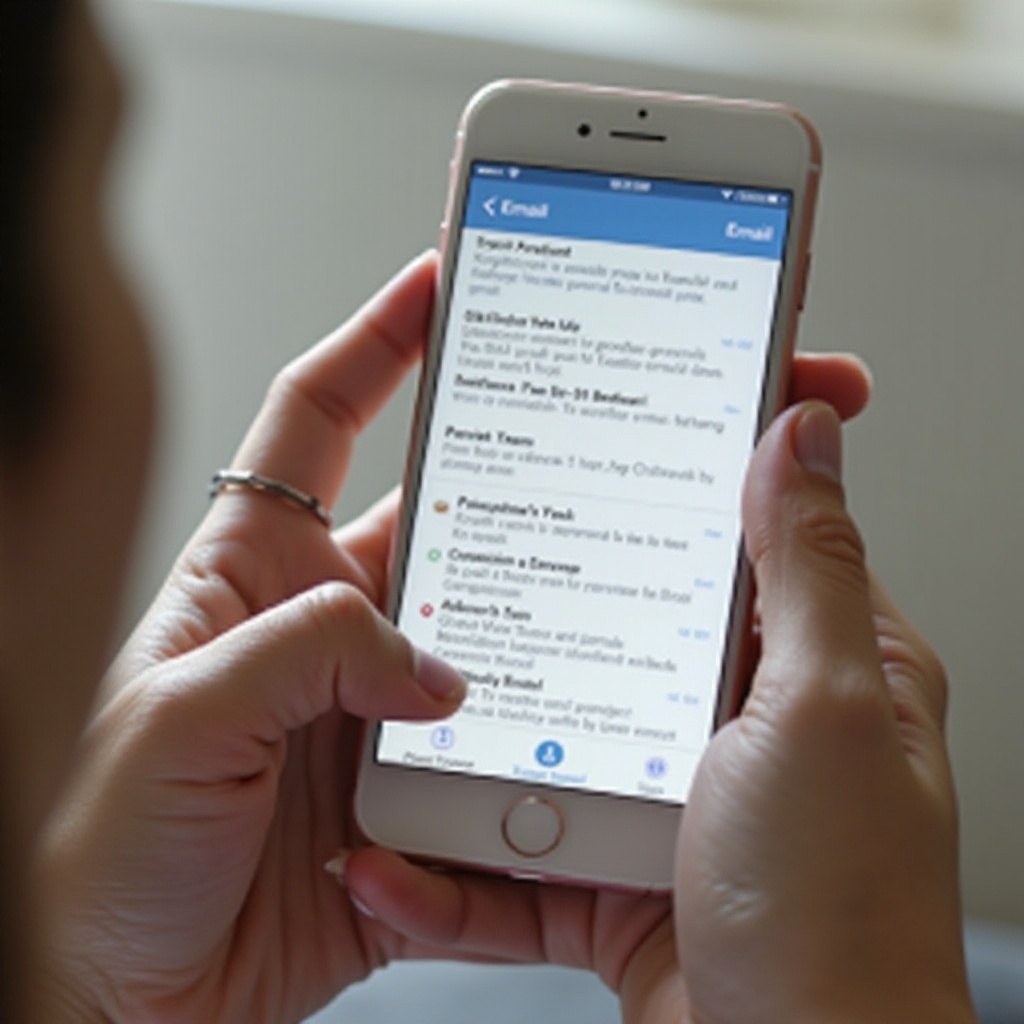
فهم تنسيقات PDF والبريد الإلكتروني على iPhone
يؤدي فهم ديناميات تنسيقات البريد الإلكتروني وملفات PDF على iPhone إلى تأسيس أساس قوي لعمليات التحويل. يدعم iOS مجموعة متنوعة من تنسيقات البريد الإلكتروني، مما يجعل وصول البريد الإلكتروني وإدارته أمرًا سهلاً. ومع ذلك، تعد ملفات PDF مثالية لتنسيق الوثائق المتسق، حيث تحافظ على سلامة التخطيط عبر الأجهزة والمنصات، وهو أمر حيوي للاتصالات المهنية. يؤدي الإلمام الواضح بهذه التنسيقات إلى تمكينك من استخدام جهاز iPhone الخاص بك بكفاءة لإدارة البريد الإلكتروني.
فوائد تحويل رسائل البريد الإلكتروني إلى ملفات PDF
تحويل رسائل البريد الإلكتروني إلى ملفات PDF يقدم عددًا كبيرًا جدًا من الفوائد، مما يعزز الأمن والراحة:
- تعزيز الأمان حيث يمكن تشفير ملفات PDF، وحماية البيانات والاتصالات الحساسة.
- سهولة النقل، حيث تحتفظ ملفات PDF بالتنسيق ويمكن الوصول إليها عبر الأجهزة والأنظمة المختلفة.
- قدرات الأرشفة عن طريق تخزين رسائل البريد الإلكتروني الخاصة بك كملفات PDF تسمح بالاسترداد والوصول السلس.
- تعزيز قدرات المشاركة عبر تقديم وثائق مقروءة عالميًا، خالية من تطبيقات البريد الإلكتروني المحددة.
تسلط هذه الفوائد الجاذبة الضوء على أهمية اتقان هذا التحويل، مما يفتح الطريق لإدارة وثائق فعالة.
طرق لتحويل رسائل البريد الإلكتروني إلى ملفات PDF على iPhone
مع فهم الفوائد، دعونا نستكشف الأساليب العملية لتنفيذ التحويلات. هنا، نناقش الخيارين الرئيسيين المتاحين لمستخدمي iPhone: الميزات المدمجة وتطبيقات الطرف الثالث.
استخدام ميزات iOS المدمجة
تتميز أجهزة iPhone بحلول أصلية لتحويل رسائل البريد الإلكتروني دون عناء:
- افتح البريد الإلكتروني المراد تحويله.
- استخدم خيار ‘طباعة’ في واجهة البريد الإلكتروني.
- قم بعمل إصبعين بينوا وإلى الداخل في معاينة الطباعة لبدء إنشاء PDF.
- احفظ النتيجة في ملفاتك أو شاركها فوراً.
دون الحاجة إلى أدوات إضافية، تعتمد هذه الطريقة على قدرات iOS المتأصلة للتحويل السهل.
التطبيقات الموصى بها من الطرف الثالث
التطبيقات ذات الميزات المتخصصة يمكن أن توفر تجربة غنية للمستخدمين:
- يقدم PDF Expert تجربة سهلة الاستخدام مع قدرات تحويل قوية.
- يوفر Adobe Acrobat Reader ميزات تحويل فعالة مقرونة بخيارات التحرير.
تعتبر هذه التطبيقات مثالية للمستخدمين الذين يرغبون في المزيد من الوظائف أو الذين يتعاملون بشكل متكرر مع تحويلات الوثائق، مما يجعل المهام المعقدة قابلة للإدارة.
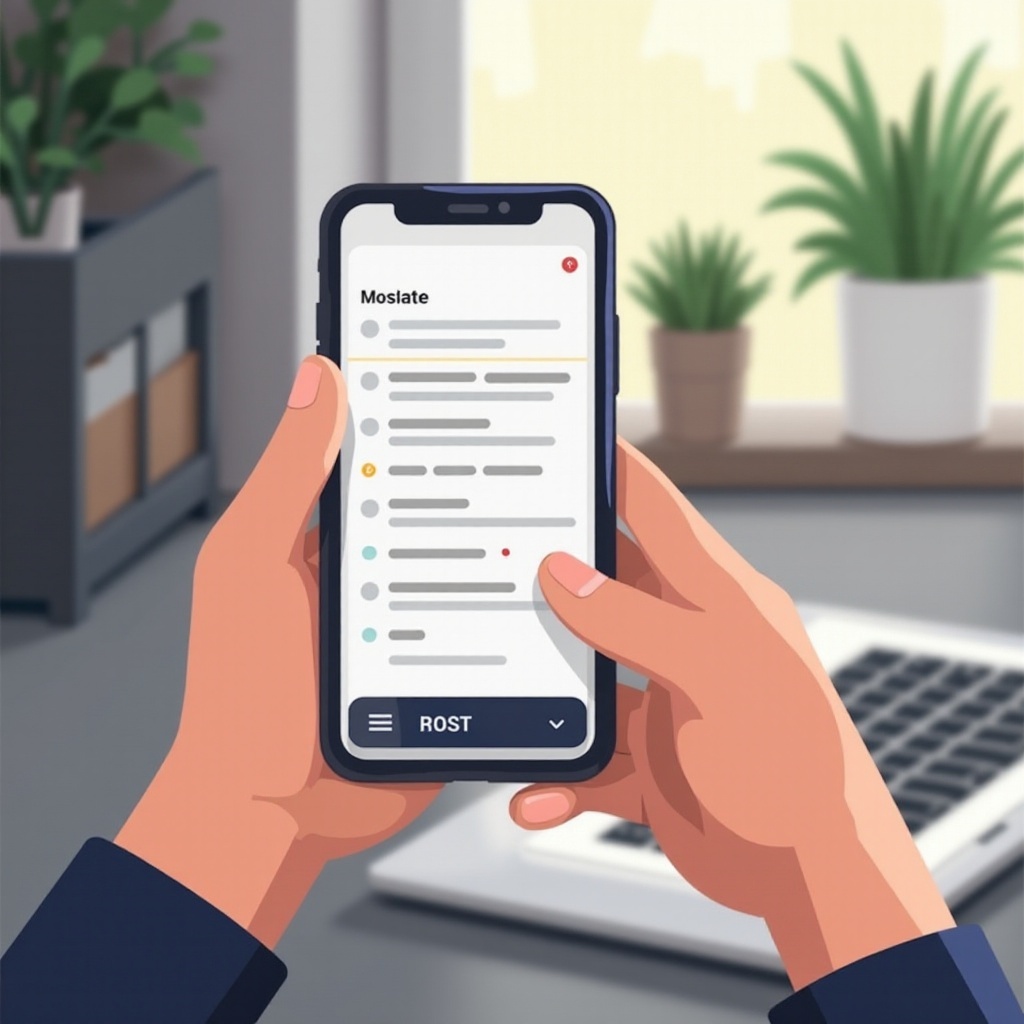
دليل خطوة بخطوة لاستخدام ميزات iOS
لاستخدام فعال لميزاته الأصلية في iPhone، اتبع هذه الخطوات المبسطة:
- الوصول إلى تطبيق البريد واختيار البريد الإلكتروني للتحويل.
- اضغط على زر ‘مشاركة’.
- اختر ‘طباعة’ من القائمة المنبثقة.
- قم بتنفيذ إصبعين بينوا وإلى الداخل في معاينة الطباعة، مع تحويل البريد الإلكتروني إلى PDF.
- اختر خيار ‘مشاركة’ للحفظ أو المشاركة الفورية.
يقدم هذا الدليل الشامل، المعزز بالوسائل البصرية، للمستخدمين خطوات بسيطة عبر iOS، مما يوفر تجربة مستخدم غير معقدة.
تعليمات مفصلة لاستخدام تطبيقات الطرف الثالث
الانتقال إلى ميزات تطبيقات الطرف الثالث المعززة، توفر هذه فوائد إضافية:
- قم بتحميل التطبيقات وإعدادها مثل PDF Expert أو Adobe Acrobat Reader من متجر التطبيقات.
- داخل التطبيق، قم باستيراد البريد الإلكتروني المرغوب عبر ميزات المشاركة المدمجة داخل تطبيقات البريد الإلكتروني.
- ابدأ ‘تحويل إلى PDF’، مع الالتزام بالتوجيهات الخاصة بكل تطبيق.
- قم بتنظيم أو توزيع ملف PDF الذي تم إنشاؤه باستخدام وظائف التطبيق.
مع إمكانياتها الممتدة، ترفع هذه التطبيقات عملية التحويل، وهي مثالية لسيناريوهات إدارة الوثائق المعقدة.
استكشاف المشكلات الشائعة وإصلاحها
قد تنشأ عقبات من حين لآخر، مثل:
- خطأ في إنشاء PDF يحدث غالبًا بسبب إصدارات iOS القديمة. تحل التحديثات المنتظمة مشاكل التوافق.
- مشكلات المشاركة تحل عادة بفحص الإعدادات تحت أذونات الخصوصية.
- يمكن معالجة الأعطال الخاصة بالتطبيق عبر أقسام الدعم داخل التطبيق أو منتديات المستخدمين.
تضمن هذه الحلول تجربة أكثر سلاسة، مما يخفف من الانقطاع خلال عمليات تحويل الملفات.
نصائح وحيل إضافية لتحويل فعال
عزز نهجك بهذه النصائح:
- قم بأتمتة المهام المتكررة باستخدام اختصارات سير العمل، مبسطًا الإجراءات المتكررة.
- قم بدمج التخزين السحابي للوصول الموحد وتعزيزات المشاركة.
- حافظ على تحديث التطبيقات لاستغلال الميزات الجديدة وتحسين جوانب الأمان.
توظيف هذه الاستراتيجيات يزيد من التعامل المحترف مع الوثائق الرقمية، محسنًا العمليات اليومية.
الخاتمة
قدرة تحويل رسائل البريد الإلكتروني إلى ملفات PDF على جهاز iPhone الخاص بك هي مهارة أساسية، مبسطًا إدارة التواصل. سواء من خلال ميزات iOS الأصلية أو تطبيقات الطرف الثالث القوية، يقدم كل منهج فوائد مميزة مصممة لتفضيلات المستخدم. من خلال دمج هذه التقنيات، سيحقق المستخدمون كفاءة أكبر ويحسنون قدراتهم على تنظيم الوثائق.
الأسئلة المتكررة
هل يمكنني تحويل عدة رسائل بريد إلكتروني إلى PDF دفعة واحدة على iPhone؟
نعم، التطبيقات الخارجية تقدم عادةً قدرات تحويل دفعي، مما يبسط عملية إدارة المستندات.
ما هو أفضل تطبيق خارجي لتحويل الرسائل الإلكترونية إلى PDF؟
يُوصى بـ PDF Expert و Adobe Acrobat Reader بسبب عمليات التحويل الفعالة والواجهات سهلة الاستخدام.
هل توجد تطبيقات مجانية لتحويل الرسائل الإلكترونية إلى PDF على iPhone؟
نعم، العديد من التطبيقات المجانية تقدم تحويل الرسائل الإلكترونية إلى PDF، ولكن الإصدارات المتميزة توفر عادةً ميزات وقدرات محسنة.