
Einführung
Der Finder auf Ihrem MacBook ist ein wesentliches Werkzeug, um Dateien effektiv zu verwalten. Er dient als Tor zu Ihren Dateien, Ordnern und Anwendungen. Wenn Sie verstehen, wie Sie auf den Finder zugreifen und ihn nutzen können, kann das Ihren Arbeitsablauf und Ihre Produktivität erheblich verbessern.

Was ist der Finder und warum ist er wichtig?
Der Finder ist ein integraler Bestandteil von macOS und fungiert als primärer Datei-Manager und Benutzeroberfläche. Seine Funktionen ermöglichen es den Benutzern nicht nur, Dateien zu organisieren, sondern auch nahtlos darauf zuzugreifen:
- Definition des Finders: Der Finder ist mehr als nur ein Werkzeug – es ist die Schnittstelle, die Sie beim Start sehen und die schnellen und direkten Zugriff auf die Vielfalt der Anwendungen und Dateien Ihres Systems bietet.
- Wichtige Funktionen des Finders: Mit dem Finder genießen Sie eine optimierte Organisation, Suchfunktionen und Anwendungs-Management, die in das Betriebssystem integriert sind für maximale Effizienz.
- Wie der Finder bei der Dateiverwaltung hilft: Seine eingebauten Funktionen wie Tagging und Sortieren ermöglichen eine einfache Dateiverwaltung, sodass Sie sich ohne Ablenkung auf Ihre Arbeit konzentrieren können.
Das Verständnis, wie man diese Funktionen nutzt, führt zu einer flüssigeren Benutzererfahrung mit Ihrem MacBook.
So finden Sie den Finder auf Ihrem MacBook
Den Finder zu finden ist einfach und auf verschiedene Weisen möglich:
- Auf dem Dock: Sie finden das ikonische lächelnde blaue Gesicht des Finders links auf Ihrem Dock – Ihr Schlüssel zur Zugriff auf alle Ihre Dateien.
- Mit Spotlight-Suche: Drücken Sie ‘Befehl + Leertaste’ und geben Sie ‘Finder’ ein, gefolgt von der Eingabetaste, um sofort zum Finder zu gelangen.
- Hinzufügen des Finders zum Desktop: Während er nicht direkt auf den Desktop platziert werden kann, lassen sich Verknüpfungen zu wichtigen Finder-Funktionen und Ordnern schnell für einen einfachen Zugriff erstellen.
Den Finder effizient zu finden erlaubt es Ihnen, sich als nächstes darauf zu konzentrieren, seine Oberfläche zu navigieren, was den täglichen Gebrauch verbessert.
Navigation in der Finder-Oberfläche
Lassen Sie uns die Finder-Oberfläche erkunden, um das Beste aus ihren Funktionen herauszuholen:
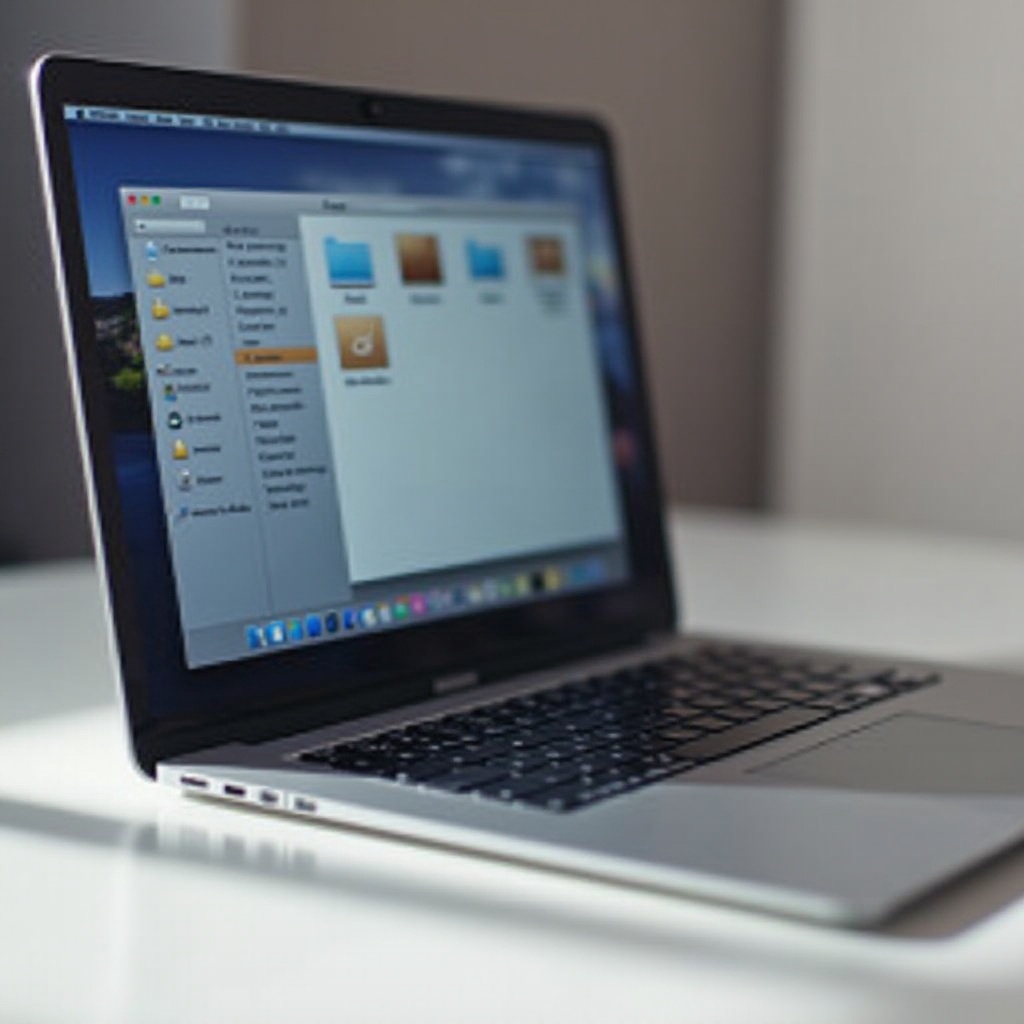
- Überblick über das Finder-Fenster: Das Finder-Fenster besteht aus einer praktischen Symbolleiste oben, einer praktischen Seitenleiste auf der linken Seite und einem aktiven Dateibereich. Die Vertrautheit mit diesen Abschnitten ist unerlässlich.
- Verwendung der Seitenleiste zur einfachen Navigation: Dieser Bereich enthält wichtige Verknüpfungen zu Ordnern wie ‘Dokumente’ und ‘Downloads’ für eine effiziente Navigation.
- Verständnis der Funktionen der Symbolleiste: Die Symbolleiste ist mit Optionen ausgestattet, die es den Benutzern ermöglichen, Ansichten zu wechseln, Elemente anzuordnen und die leistungsstarke Suchfunktion zu nutzen.
Nach dem Vertrautmachen mit der Oberfläche kann die Anpassung des Finders die Nützlichkeit Ihres MacBooks weiter optimieren.
Anpassung Ihrer Finder-Erfahrung
Die Anpassung des Finders an Ihre Vorlieben kann Ihr Erlebnis erheblich verbessern:
- Anpassen der Finder-Einstellungen: Öffnen Sie ‘Finder-Einstellungen’ aus dem Finder-Menü, um Standardansichten zu ändern und andere Einstellungen nach Ihren Wünschen anzupassen.
- Erstellen von Verknüpfungen und Favoriten: Indem Sie häufig verwendete Ordner in die Seitenleiste ziehen, können Sie Verknüpfungen erstellen, die Zeit sparen und die Zugänglichkeit verbessern.
- Organisieren von Dateien für Effizienz: Mit Labels und Tags können Sie Ihre Inhalte logisch sortieren und das Abrufen einfach und schnell machen.
Anpassungen wie diese machen den Finder zu einem mächtigeren Verbündeten in Ihren täglichen digitalen Bemühungen. Als nächstes behandeln wir die Fehlersuche, um mit Problemen umzugehen, wenn sie auftreten.
Beheben häufiger Finder-Probleme
Trotz seiner Zuverlässigkeit kann der Finder manchmal auf Probleme stoßen. Hier sind Lösungen für häufige Probleme:
- Lösen des Problems “Finder reagiert nicht”: Wenn der Finder einfriert, verwenden Sie ‘Befehl + Wahl + Escape’, um ‘Neu starten’ aus dem Sofort beenden-Menü auszuführen.
- Beheben von Finder-Anzeigeproblemen: Ein Neustart Ihres MacBooks oder das Leeren von Systemcaches kann häufig Anzeigeprobleme lösen.
- Wann sollte man Finder-Einstellungen zurücksetzen: Wenn Probleme anhalten, das Löschen von ‘com.apple.finder.plist’ in ‘Library/Preferences’ setzt die Einstellungen auf Standard zurück und kann persistente Probleme lösen.
Das Lösen dieser Anliegen hält den Finder funktionsfähig, stellt sicher, dass Ihr Arbeitsablauf nicht gestört wird. Sobald die Fehlersuche erledigt ist, können fortgeschrittene Techniken der nächste Schritt sein, um die Nutzung des Finders zu maximieren.
Fortgeschrittene Finder-Techniken
Für diejenigen, die bereit sind, die Nutzung des Finders auf die nächste Stufe zu heben, ziehen Sie diese fortgeschrittenen Techniken in Betracht:
- Verwendung von Tags und intelligenten Ordnern: Mit Tagging kategorisieren und verwalten Sie Dateien über verschiedene Ordner hinweg, während intelligente Ordner Dateien basierend auf festgelegten Bedingungen automatisch organisieren, was ein dynamisches Management-Schema bereitstellt.
- Verwalten mehrerer Finder-Fenster: ‘Befehl + N’ öffnet neue Finder-Fenster – ideal für Multitasking und das Cross-Referencing von Dateien.
- Integration von Finder mit anderen Apps: Verwenden Sie den Finder in Verbindung mit Diensten wie iCloud für nahtlosen Zugriff auf in der Cloud gespeicherte Inhalte direkt von Ihrem Desktop aus.
Das Beherrschen dieser fortgeschrittenen Techniken gewährleistet ein überlegenes Maß an Dateiverwaltungskompetenz.
Fazit
Der Finder ist ein entscheidendes Werkzeug, um die Ressourcen des MacBooks effizient zu navigieren und zu verwalten. Das Verständnis und die Nutzung seiner umfangreichen Funktionen – von der grundlegenden Navigation bis hin zu fortgeschrittener Anpassung und Fehlersuche – befähigt Benutzer, die Fähigkeiten ihres MacBooks maximal auszuschöpfen.
Häufig gestellte Fragen
Wie setze ich Finder auf meinem MacBook zurück?
Sie können Finder zurücksetzen, indem Sie ‘com.apple.finder.plist’ im Ordner ‘Library/Preferences’ löschen und dann Ihr MacBook neu starten.
Kann ich die Finder-Toolbar anpassen?
Ja, klicken Sie mit der rechten Maustaste auf die Symbolleiste und wählen Sie ‘Symbolleiste anpassen’, um bei Bedarf Symbole hinzuzufügen oder zu entfernen.
Was tun, wenn Finder ständig abstürzt?
Starten Sie Ihr MacBook neu, leeren Sie die System-Caches oder setzen Sie die Finder-Einstellungen zurück, um Abstürze zu beheben. Bei anhaltenden Problemen kann eine weitere System-Fehlersuche erforderlich sein.