
บทนำ
Apple Pencil ทำให้ iPad เป็นเครื่องมือแบบไดนามิกสำหรับการวาดภาพ การบันทึกโน้ต และงานมืออาชีพ เมื่อ iPad ของคุณไม่สามารถรับรู้ Apple Pencil ได้ มันอาจทำลายความคิดสร้างสรรค์และผลผลิตของคุณ การแก้ไขปัญหานี้อย่างมีประสิทธิภาพจึงเป็นเรื่องสำคัญ ในคำแนะนำนี้ เราจะสำรวจขั้นตอนในการวินิจฉัยและแก้ไขปัญหาการเชื่อมต่อ ทำให้คุณสามารถกลับไปทำงานสร้างสรรค์ของคุณได้อย่างรวดเร็ว
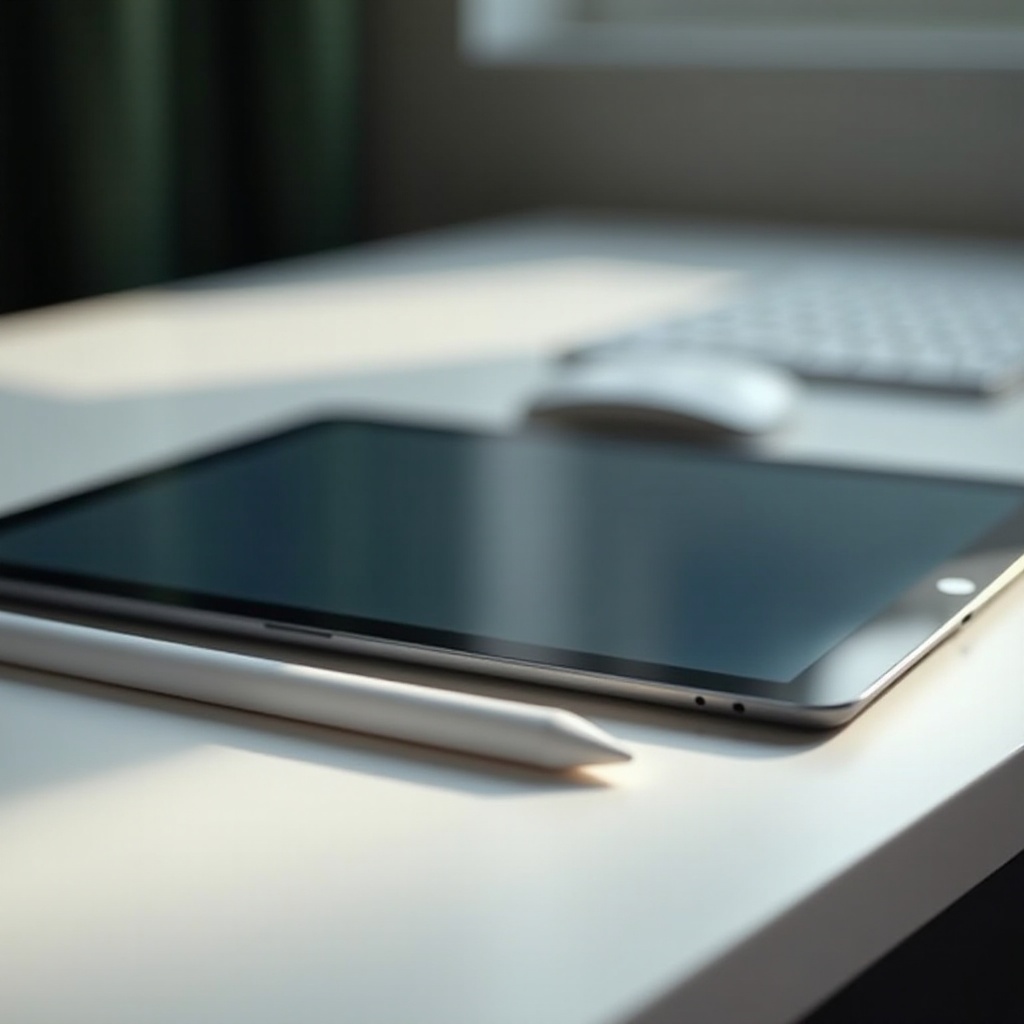
ตรวจสอบความเข้ากันได้ระหว่าง iPad และ Apple Pencil
ก่อนที่จะแก้ไขปัญหาการเชื่อมต่อ ควรยืนยันความเข้ากันได้ของ Apple Pencil กับรุ่น iPad ของคุณ ปัญหาความไม่เข้ากันสามารถป้องกันไม่ให้ทำงานได้อย่างถูกต้อง
-
ตรวจสอบรุ่น iPad ของคุณ: ระบุหมายเลขรุ่นของ iPad ของคุณจากด้านหลังอุปกรณ์หรือใน ‘ตั้งค่า’ ภายใต้ ‘เกี่ยวกับ’ เปรียบเทียบกับรายการความเข้ากันได้ของ Apple
-
รุ่นของ Apple Pencil และความเข้ากันได้: Apple Pencil มีสองรุ่น ซึ่งแต่ละรุ่นเข้ากันได้กับ iPad รุ่นต่างๆ Apple Pencil รุ่นแรกทำงานร่วมกับรุ่นเก่า เช่น บางรุ่นของ iPad Air และ mini ขณะที่รุ่นที่สอง เหมาะกับรุ่นใหม่ของ iPad Pro
การยืนยันความเข้ากันได้สร้างพื้นฐานสำหรับการแก้ไขปัญหาอย่างมีประสิทธิภาพ การไม่เข้ากันอาจต้องการการอัปเกรด
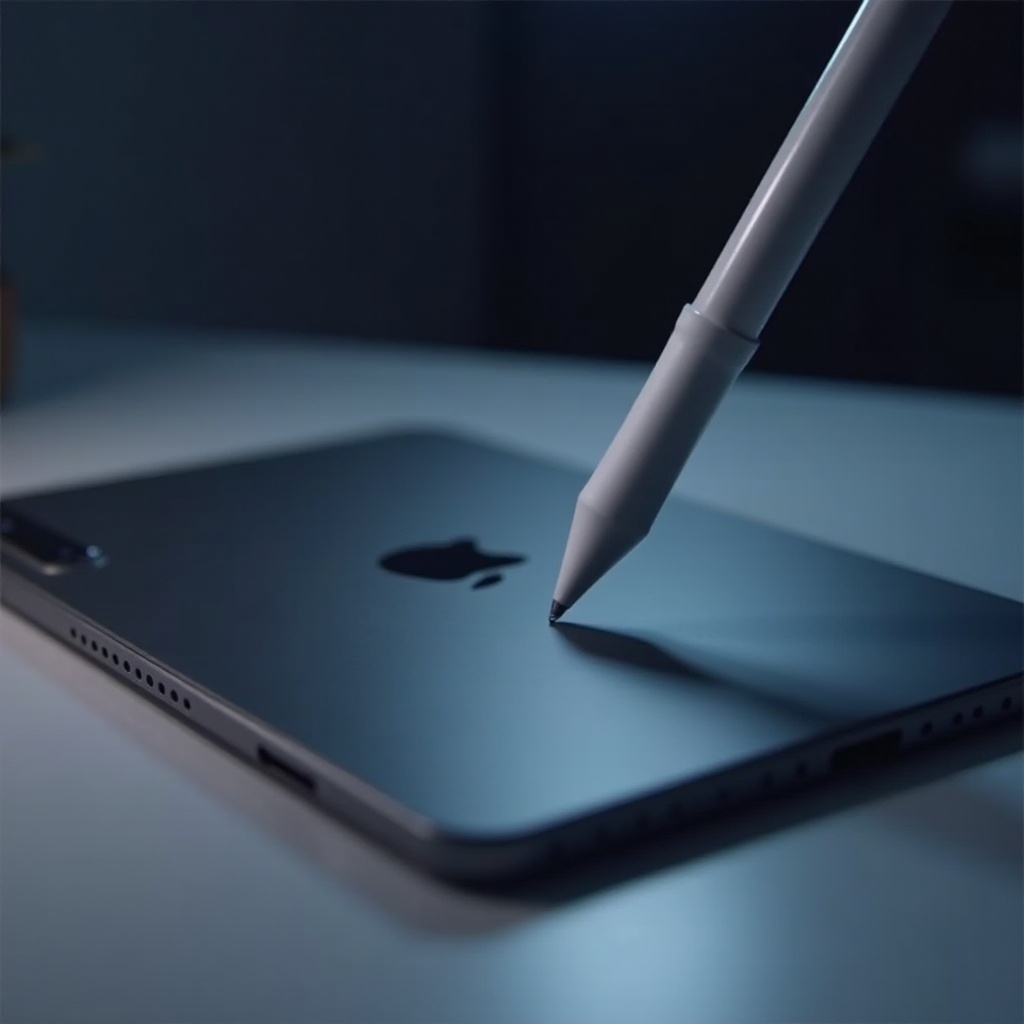
สำรวจสาเหตุทั่วไปของปัญหาการเชื่อมต่อ
ความเข้ากันไม่ได้เป็นสาเหตุเสมอไป นี่คือปัญหาทั่วไปที่สามารถอธิบายได้ว่าทำไม iPad ของคุณจึงไม่รับรู้ Apple Pencil
-
กังวลเรื่องอายุแบตเตอรี่: ตรวจสอบให้แน่ใจว่า Apple Pencil และ iPad มีการชาร์จเพียงพอเพื่อป้องกันปัญหาการเชื่อมต่อ ชาร์จ Apple Pencil โดยการเชื่อมต่อกับ iPad หรือวางบนขอบ iPad ขึ้นอยู่กับรุ่น
-
ปัญหาการเชื่อมต่อ Bluetooth: ตรวจสอบว่า Bluetooth เปิดอยู่บน iPad ของคุณ หากเปิดอยู่ ให้ปิดแล้วเปิดอีกครั้งเพื่อรีเฟรชการเชื่อมต่อ
-
ข้อบกพร่องของซอฟต์แวร์: iPadOS ที่ล้าสมัยอาจรบกวนการเชื่อมต่อ อัปเดตระบบของคุณเป็นประจำเพื่อป้องกันปัญหาที่เกิดจากซอฟต์แวร์
ปัญหาทั่วไปเหล่านี้รองรับขั้นตอนถัดไปในการสร้างการเชื่อมต่อที่ประสบความสำเร็จ

ดำเนินการขั้นตอนการแก้ไขปัญหาพื้นฐาน
หลังจากเข้าใจปัญหาที่อาจเกิดขึ้น ให้ใช้วิธีการพื้นฐานในการแก้ไขปัญหาการเชื่อมต่ออย่างมีประสิทธิภาพ
-
ตรวจสอบและชาร์จ Apple Pencil ของคุณ: ตรวจสอบให้แน่ใจว่า Apple Pencil ของคุณมีการชาร์จ เชื่อมต่อกับ iPad ของคุณอย่างเหมาะสมเพื่อชาร์จ
-
จับคู่ใหม่กับ Apple Pencil: ไปที่ ‘การตั้งค่า’ > ‘Bluetooth’ หาก Apple Pencil ไม่ปรากฏ ให้แตะ ‘Forget This Device’ และเชื่อมต่อใหม่โดยการเชื่อมต่อทางกายภาพหรือวางบนขอบ
-
รีสตาร์ตอุปกรณ์ของคุณ: ปิด iPad และ Apple Pencil แล้วรีสตาร์ตขั้นตอนการรีบูตนี้สามารถแก้ไขปัญหาการเชื่อมต่อชั่วคราวได้
ขั้นตอนเหล่านี้มักจะคืนค่าการเชื่อมต่อ ทำให้ใช้ Apple Pencil ของคุณได้อย่างมีประสิทธิภาพ
การแก้ไขปัญหาซอฟต์แวร์สำหรับปัญหาที่ยังคงมีอยู่
หากปัญหายังคงมีอยู่ ให้สำรวจการแก้ปัญหาซอฟต์แวร์เพื่อแก้ไขปัญหาความเข้ากันได้ที่เกิดขึ้นลึก
-
อัปเดตเป็น iPadOS รุ่นล่าสุด: นำทางไปที่ ‘การตั้งค่า’ > ‘ทั่วไป’ > ‘การอัปเดตซอฟต์แวร์’ เพื่อให้แน่ใจว่าอุปกรณ์ของคุณใช้ iPadOS รุ่นล่าสุด การอัปเดตมักจะแก้ไขข้อบกพร่องที่ส่งผลต่อการเชื่อมต่อ
-
รีเซ็ตการตั้งค่าเครือข่าย: ไปที่ ‘การตั้งค่า’ > ‘ทั่วไป’ > ‘รีเซ็ต’ และเลือก ‘รีเซ็ตการตั้งค่าเครือข่าย’ ซึ่งจะลบรหัสผ่าน Wi-Fi แต่บ่อยครั้งแก้ไขปัญหา Bluetooth อย่างต่อเนื่อง
-
ตรวจสอบข้อขัดแย้งของแอป: บางครั้งแอปบางแอปจะรบกวนการเชื่อมต่อ ยกเลิกการเชื่อมต่อและเชื่อมต่อใหม่ Apple Pencil หลังจากปิดแอปที่สงสัย
การปรับซอฟต์แวร์ช่วยแก้ไขปัญหาซับซ้อนได้อย่างมีประสิทธิภาพ ฟื้นคืนการใช้งานของ Apple Pencil ที่ไม่มีเสียงรบกวน
เทคนิคการแก้ไขปัญหาขั้นสูง
เมื่อวิธีแก้ไขทั่วไปไม่เป็นผล ให้ใช้เทคนิคขั้นสูงในการแก้ไขปัญหาที่ตกค้าง
-
รีเซ็ตการตั้งค่าทั้งหมดของ iPad: ไปที่ ‘การตั้งค่า’ > ‘ทั่วไป’ > ‘รีเซ็ต’ > ‘รีเซ็ตการตั้งค่าทั้งหมด’ สิ่งนี้คืนค่าการตั้งค่าเริ่มต้นโดยไม่ลบข้อมูล
-
ตรวจสอบการเสียหายของฮาร์ดแวร์: ตรวจสอบ Apple Pencil สำหรับความเสียหายที่มองเห็นได้ ฮาร์ดแวร์ที่ผิดพลาดอาจต้องการการซ่อมหรือเปลี่ยนแทน
-
สำรวจการวินิจฉัยทางเลือก: ทดสอบ Apple Pencil ที่แตกต่างกันกับ iPad ของคุณเพื่อพิจารณาว่าปัญหาเกิดจากอุปกรณ์หรือตัว Pencil เอง
ความพยายามขั้นสูงมักจะให้การแก้ไขที่จำเป็นสำหรับความท้าทายในการเชื่อมต่อที่ดื้อด้าน
เมื่อใดที่ควรขอความช่วยเหลือจาก Apple Support
หากปัญหาการเชื่อมต่อยังคงอยู่แม้หลังจากการแก้ไขปัญหา ขอคำปรึกษาจากผู้เชี่ยวชาญเป็นที่แนะนำ
-
การประเมินตัวเลือกการรับประกัน: ตรวจสอบว่า Apple Pencil และ iPad ของคุณอยู่ภายใต้การรับประกันหรือไม่ อุปกรณ์ที่ครอบคลุมอาจมีสิทธิ์ได้รับการซ่อมหรือเปลี่ยนแทน
-
เตรียมพร้อมสำหรับการซ่อมแซมโดยมืออาชีพ: รวบรวมใบเสร็จรับเงินและข้อมูลอุปกรณ์ก่อนที่จะไปเยี่ยมชม Apple Store สำหรับการวินิจฉัย
-
การทำนัดหมายกับ Apple Support: นัดหมายสำหรับบริการช่วยเหลืออย่างละเอียดเพื่อแก้ไขปัญหาของคุณ
การใช้ความเชี่ยวชาญของ Apple ช่วยให้ได้รับการแก้ไขที่ครอบคลุมสำหรับปัญหาที่ยังไม่สามารถแก้ไขได้
บทสรุป
การแก้ไข iPad ที่ไม่รับรู้ Apple Pencil รวมถึงการทำความเข้าใจความเข้ากันได้ วินิจฉัยปัญหา และใช้งานซอฟต์แวร์และฮาร์ดแวร์เพื่อแก้ไขปัญหา กลยุทธ์เหล่านี้ได้รับการออกแบบมาเพื่อฟื้นฟูการทำงานเต็มรูปแบบอย่างมีประสิทธิภาพ
คำถามที่พบบ่อย
ทำไม iPad ของฉันจึงไม่รู้จัก Apple Pencil หลังจากอัปเดต iOS?
การอัปเดตใหม่อาจทำให้เกิดปัญหาการเชื่อมต่อชั่วคราว ตรวจสอบการอัปเดตเพิ่มเติมหรือทดลองจับคู่ใหม่กับ Apple Pencil ของคุณ
แอปพลิเคชันของบุคคลที่สามสามารถส่งผลต่อการเชื่อมต่อ Apple Pencil ได้หรือไม่?
สามารถทำได้ แอปบางตัวอาจรบกวนการเชื่อมต่อ Bluetooth ลองตัดการเชื่อมต่อและเชื่อมต่อใหม่กับ Apple Pencil หลังจากปิดแอปพลิเคชันดังกล่าว
ฉันจะตรวจสอบได้อย่างไรว่า Apple Pencil ของฉันจำเป็นต้องเปลี่ยนหัว?
หาก Apple Pencil ของคุณไม่ทำงานร่วมกับหน้าจอได้ดี ให้ตรวจสอบหัว การเปลี่ยนหัวที่สึกหรอจะช่วยปรับปรุงความไวและการใช้งาน