
Introduzione
I Chromebook scolastici sono diventati strumenti di apprendimento essenziali, facilitando l’accesso degli studenti a varie risorse educative. Tuttavia, navigare nelle impostazioni del dispositivo può essere un po’ opprimente, soprattutto quando si tratta di gestire la connettività a Internet. Una funzionalità comunemente discussa è la modalità aereo. Che tu sia uno studente che cerca di concentrarsi su un compito o un insegnante che vuole controllare le distrazioni in classe, comprendere la modalità aereo su un Chromebook scolastico è cruciale.
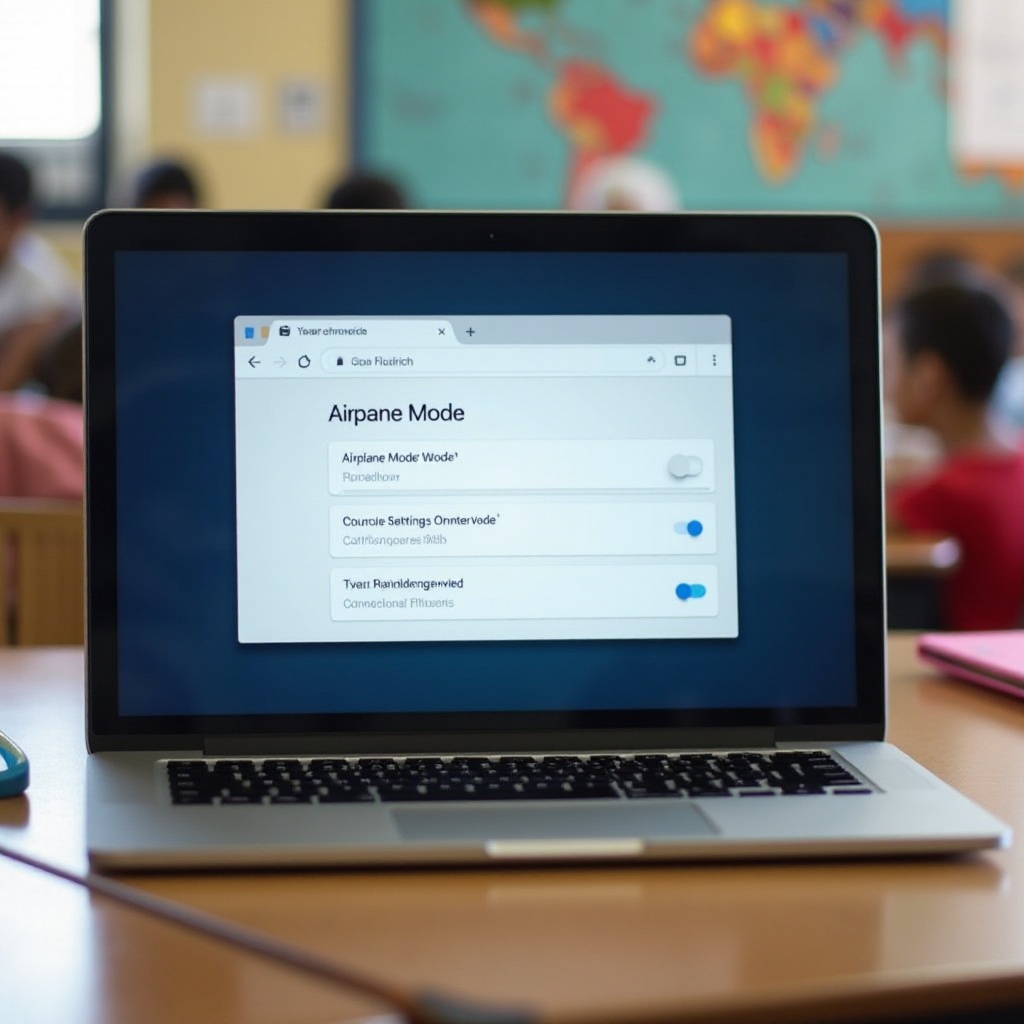
Che cos’è la Modalità Aereo?
La modalità aereo è un’impostazione presente su molti dispositivi elettronici, compresi i Chromebook, che disabilita le connessioni wireless. Quando attivata, disattiva funzionalità come Wi-Fi, Bluetooth e dati cellulari. Questo è particolarmente utile durante i voli per rispettare le normative aeronautiche, ma serve anche a diversi altri scopi.
Su un Chromebook, abilitare la modalità aereo assicura che il dispositivo si disconnetta temporaneamente da Internet e da qualsiasi rete wireless. Questo significa niente streaming, nessuna navigazione online e nessuna comunicazione wireless finché la modalità aereo non viene disattivata. È un modo rapido per interrompere tutte le attività wireless, il che può essere utile in vari scenari, non solo durante i voli.
Come Abilitare e Disabilitare la Modalità Aereo su un Chromebook
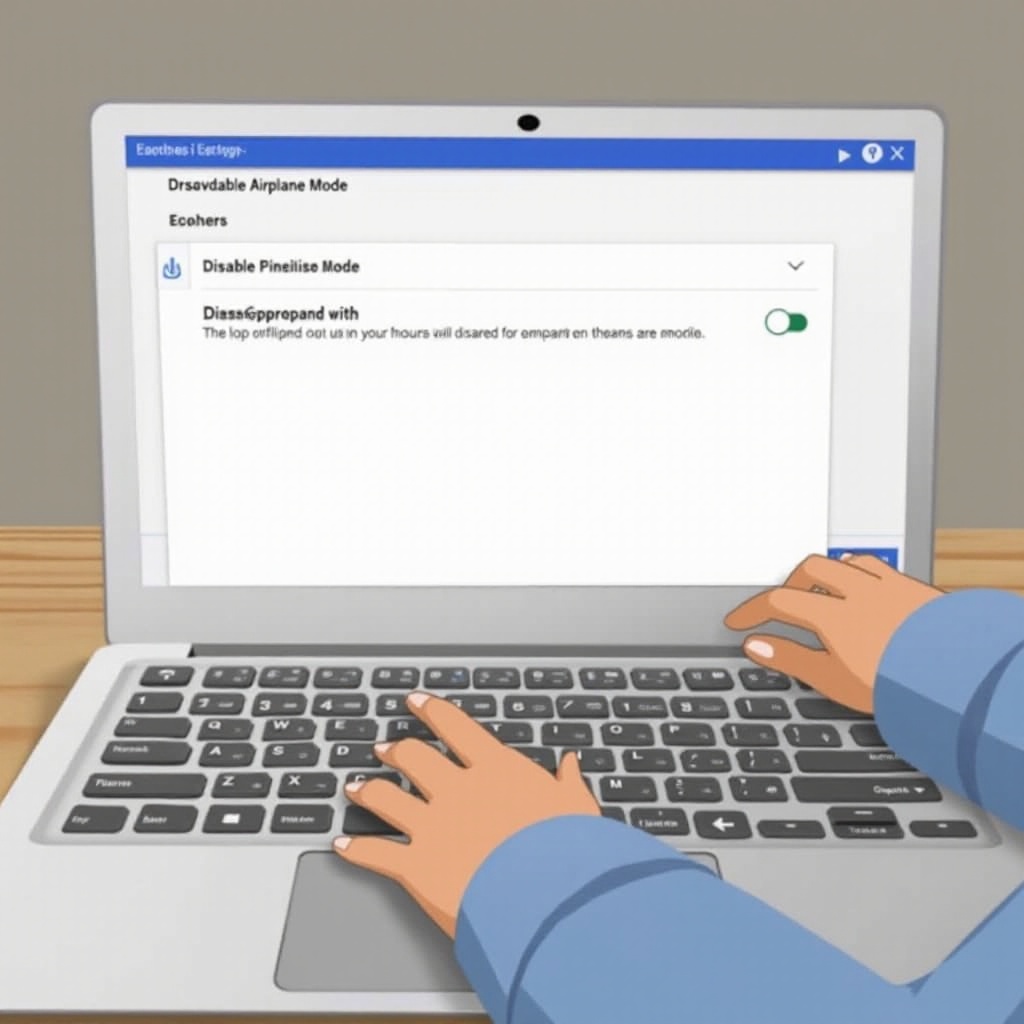
Sapere come attivare e disattivare la modalità aereo può migliorare la capacità di uno studente di gestire la propria produttività e concentrazione. Ecco una guida passo-passo su come farlo:
- Individuare l’Area di Stato: Clicca sull’area di stato nell’angolo in basso a destra dello schermo del Chromebook, dove vedi la batteria, l’orario e le informazioni sulla rete.
- Accedere alle Impostazioni: Nell’area di stato, vedrai un menu a comparsa. Clicca sull’icona a forma di ingranaggio per accedere alle impostazioni del tuo Chromebook.
- Trovare le Impostazioni di Rete: Nel menu delle impostazioni, seleziona ‘Rete’ dall’elenco.
- Abilitare la Modalità Aereo: Qui vedrai l’opzione per ‘Modalità Aereo.’ Puoi attivarla per disabilitare tutte le comunicazioni wireless.
- Disabilitare la Modalità Aereo: Per disattivarla, torna semplicemente alle impostazioni di rete e disattiva la modalità aereo.
È un processo semplice, ma può influire significativamente su come e quando uno studente decide di disconnettersi e concentrarsi, soprattutto durante le sessioni di studio o quando si trova in un ambiente che richiede assenza di distrazioni.
Vantaggi dell’Uso della Modalità Aereo su un Dispositivo Scolastico
Abilitare la modalità aereo su un Chromebook scolastico può offrire molti benefici:
- Maggiore Concentrazione: Senza notifiche o distrazioni internet, gli studenti possono concentrarsi meglio sul lavoro offline.
- Conservazione della Batteria: Disabilitare tutte le comunicazioni wireless può aiutare a estendere la durata della batteria del dispositivo, ideale per lunghe giornate scolastiche o quando le possibilità di ricarica sono limitate.
- Sicurezza: Garantisce che il dispositivo non sia accessibile tramite connessioni remote, aggiungendo un ulteriore strato di sicurezza.
- Conformità alle Regole: Se una scuola richiede che i dispositivi siano disconnessi da internet durante orari o attività specifiche, la modalità aereo garantisce la conformità in modo rapido ed efficace.
- Modalità a Basso Consumo: Utile durante i trasferimenti o in luoghi con scarsa connettività, la modalità aereo mette il dispositivo in modalità di risparmio energetico.
Ormai dovresti riconoscere che la modalità aereo può essere molto utile su un Chromebook scolastico, migliorando sia la produttività che la durata del dispositivo.

Risoluzione dei Problemi della Modalità Aereo sui Chromebook
Nonostante i suoi benefici e la sua funzionalità relativamente semplice, a volte potresti incontrare problemi nell’abilitare o disabilitare la modalità aereo su un Chromebook. Ecco come risolvere i problemi comuni:
- Modalità Aereo Che Non Si Attiva: Se toccando l’interruttore della modalità aereo non succede nulla, riavvia il Chromebook. Questa azione risolve spesso piccoli malfunzionamenti.
- Problemi di Connessione Persistenti: Se il Wi-Fi non si riconnette dopo aver disattivato la modalità aereo, torna alle impostazioni di rete, dimentica la rete e riconnetti inserendo nuovamente la password.
- Dispositivo Bloccato in Modalità Aereo: Se il dispositivo sembra bloccato in modalità aereo, effettua un reset hardware. Spegni il Chromebook, quindi premi e tieni premuti contemporaneamente il pulsante di aggiornamento e il pulsante di accensione.
- Aggiornare il Chromebook: Assicurati che il tuo Chromebook sia aggiornato all’ultima versione. Vai nelle impostazioni, seleziona “Informazioni su Chrome OS” e controlla gli aggiornamenti.
- Malfunzionamento dell’Hardware: Se nessuno dei passaggi sopra riportati funziona, potrebbe esserci un problema hardware. Contatta il team di supporto tecnico della tua scuola o visita un centro di riparazione autorizzato.
La risoluzione dei problemi può essere a volte un processo semplice, permettendo di risolvere piccoli problemi rapidamente senza necessitare di vaste conoscenze tecniche.
Conclusione
Comprendere e utilizzare la modalità aereo su un Chromebook scolastico può essere incredibilmente utile sia per gli studenti che per gli educatori. Aiuta a gestire la concentrazione, a conservare la durata della batteria e a rispettare le politiche scolastiche. Inoltre, sapere come risolvere piccoli problemi può garantire che questa funzionalità rimanga efficace ogni volta che è necessaria.
Domande Frequenti
Che utilizzo ha la modalità aereo su un Chromebook?
La modalità aereo serve per disabilitare tutte le comunicazioni wireless su un Chromebook. Permette a studenti e insegnanti di eliminare le distrazioni, risparmiare batteria e creare un ambiente sicuro offline per concentrarsi sul lavoro o rispettare le regole scolastiche.
Si può usare un Chromebook con la modalità aereo attivata?
Sì, si può usare un Chromebook con la modalità aereo attivata, ma con delle limitazioni. Le funzionalità del dispositivo sono ridotte a quelle offline poiché non si connetterà a internet o ad altri dispositivi wireless. Questo include l’uso di file pre-scaricati, l’accesso ad app offline e l’esecuzione di compiti che non richiedono il networking.
Come posso risolvere problemi di connettività legati alla modalità aereo?
Per risolvere i problemi di connettività legati alla modalità aereo: 1. Riavvia il Chromebook. 2. Assicurati che la modalità aereo sia disattivata. 3. Dimentica e riconnetti la rete Wi-Fi. 4. Esegui un reset hardware se necessario. 5. Aggiorna il Chromebook all’ultima versione del sistema operativo. 6. Se tutto fallisce, contatta l’assistenza tecnica per ulteriore supporto.