
Einführung
Mit AirPlay können Sie Medien mühelos von Ihrem iPhone auf andere Geräte wie Fernseher und Lautsprecher streamen. Aber wenn AirPlay nicht funktioniert, kann dies Ihr Seherlebnis stören. Dieser Leitfaden bietet Methoden, um häufige AirPlay-Probleme zu erkennen und zu beheben, damit Sie ununterbrochenes Streaming von Ihrem iPhone genießen können.

AirPlay verstehen
Bevor wir uns den Lösungen zuwenden, ist es wichtig zu verstehen, wie AirPlay funktioniert. Dieses Verständnis bildet die Grundlage für eine effektive Fehlersuche.
Was ist AirPlay?
AirPlay ist die Technologie von Apple, die drahtloses Streaming von Audio-, Video- und anderen Medieninhalten von Ihrem iPhone auf kompatible Geräte wie Apple TV und AirPlay-fähige Lautsprecher ermöglicht. Mithilfe Ihres Wi-Fi-Netzwerks ermöglicht AirPlay eine qualitativ hochwertige Übertragung ohne Kabelsalat.
Wie funktioniert AirPlay?
AirPlay erfordert, dass beide Geräte mit demselben Wi-Fi-Netzwerk verbunden sind. Wenn es aktiviert ist, sendet Ihr iPhone Daten über dieses Netzwerk an das empfangende Gerät, um eine reibungslose Wiedergabe zu ermöglichen. Das Erkennen dieser Verbindung ist entscheidend, um Probleme zu diagnostizieren und zu beheben.
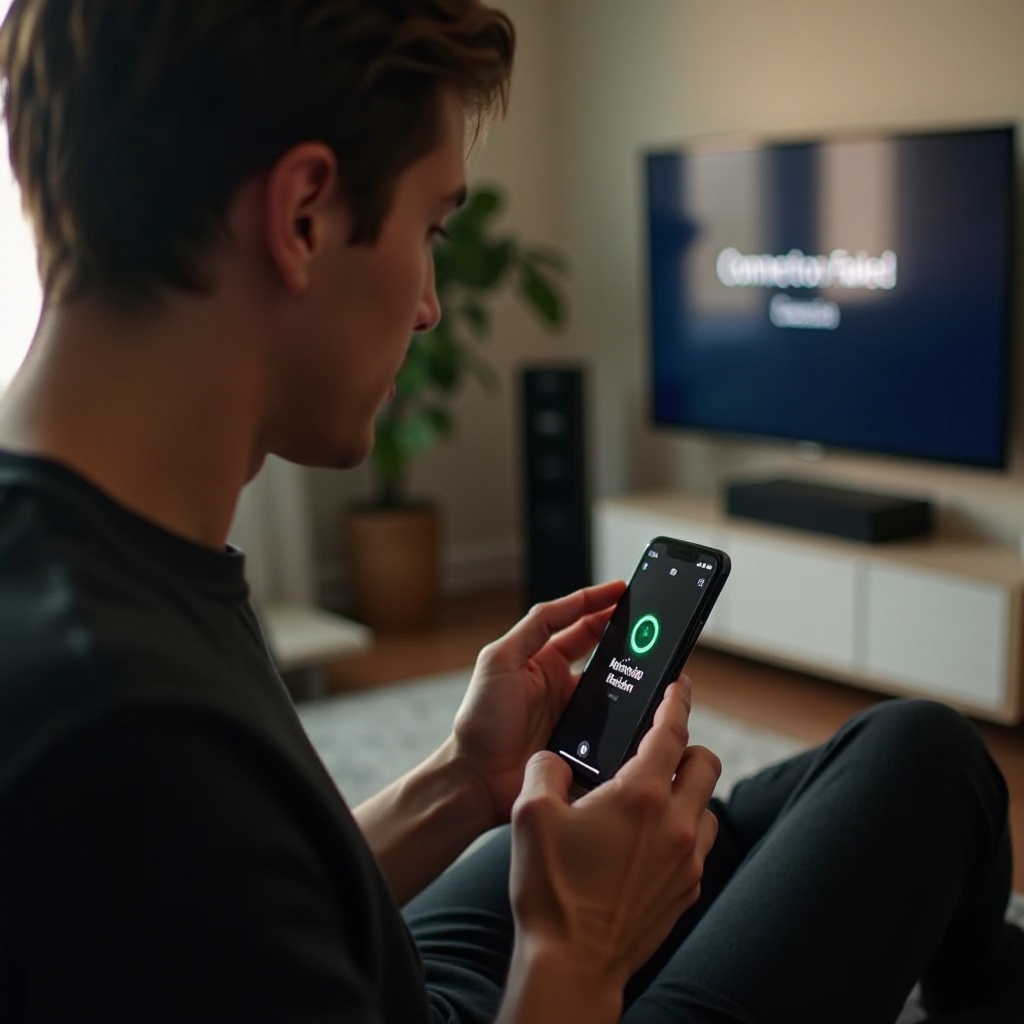
Häufige AirPlay-Probleme auf dem iPhone
Sich mit häufigen AirPlay-Problemen vertraut zu machen, hilft, den Fehlersucheprozess zu optimieren. Hier betrachten wir typische Probleme, auf die Benutzer stoßen.
Verbindungsprobleme
Verbindungsprobleme entstehen oft durch Netzwerkunterbrechungen oder Störungen, bei denen Geräte aufgrund schwacher Wi-Fi-Signale Schwierigkeiten haben, effizient zu kommunizieren.
Kompatibilitätsprobleme
Benutzer versuchen manchmal, sich mit Geräten zu verbinden, die nicht mit AirPlay kompatibel sind. Die Sicherstellung der Kompatibilität zwischen Geräten ist ein grundlegender Schritt, bevor versucht wird, Medien zu streamen.
Grundlegende Schritte zur Fehlerbehebung
Da Sie nun über häufige Probleme Bescheid wissen, lassen Sie uns einfache Lösungen erkunden, die die meisten AirPlay-Probleme lösen.
Überprüfen Sie die Gerätekompatibilität
Stellen Sie zunächst sicher, dass sowohl Ihr iPhone als auch das empfangende Gerät AirPlay unterstützen. Eine Geräteinkompatibilität kann Streaming-Versuche behindern.
Gewährleisten Sie eine stabile Wi-Fi-Verbindung
- Bestätigen Sie, dass beide Geräte im selben Wi-Fi-Netzwerk sind.
- Wählen Sie ein starkes, stabiles Netzwerk, um Unterbrechungen zu minimieren.
Starten Sie das iPhone und das AirPlay-Gerät neu
- Schalten Sie Ihr iPhone aus und wieder ein.
- Starten Sie ebenfalls das empfangende Gerät neu, um Verbindungen zurückzusetzen und kleinere Softwarefehler zu beheben.
Erweiterte Lösungen für anhaltende Probleme
Wenn die grundlegende Fehlerbehebung das Problem nicht behoben hat, ist es an der Zeit, erweiterte Strategien auszuprobieren, um hartnäckige AirPlay-Probleme zu lösen.
Aktualisieren Sie alle Geräte
Ein regelmäßiges Aktualisieren Ihres iPhones und des AirPlay-Geräts mit der neuesten Software kann vorhandene Fehler beheben, die die Funktionalität beeinträchtigen.
Zurücksetzen der Netzwerkeinstellungen
- Gehen Sie zu Einstellungen > Allgemein > Zurücksetzen > Netzwerkeinstellungen zurücksetzen auf Ihrem iPhone.
- Dies entfernt gespeicherte Wi-Fi-Netzwerke und Passwörter, seien Sie also darauf vorbereitet, sie nach dem Zurücksetzen erneut einzugeben.
Überprüfen Sie die Routerkonfiguration
Überprüfen Sie die Routereinstellungen auf mögliche Einschränkungen, die den AirPlay-Datenverkehr blockieren könnten. Stellen Sie sicher, dass die Einstellungen die offene Kommunikation zwischen Ihren Geräten zulassen.
Präventive Maßnahmen
Über das Beheben aktueller Probleme hinaus können präventive Maßnahmen dazu beitragen, die optimale Funktionalität von AirPlay aufrechtzuerhalten.
Regelmäßige Software-Aktualisierungen
Aktualisieren Sie routinemäßig Ihr iPhone und die zugehörigen Geräte. Software-Updates enthalten häufig Patches, die die AirPlay-Konnektivität verbessern.
Optimierung der Netzwerkplatzierung
Platzieren Sie Ihren Wi-Fi-Router zentral, um eine gleichmäßige Abdeckung in Ihrem Raum zu gewährleisten. Dies reduziert tote Zonen und hält das Signal stark.
Fazit
Die Lösung der ‚AirPlay funktioniert auf dem iPhone nicht‘-Probleme kann mit diesem detaillierten Leitfaden unkompliziert sein. Indem die Ursachen systematisch angegangen werden, können Sie die AirPlay-Funktionalität wiederherstellen und nahtloses Streaming genießen. Implementieren Sie präventive Praktiken, um eine anhaltende Konnektivität in der Zukunft sicherzustellen.
Häufig gestellte Fragen
Warum trennt sich mein iPhone AirPlay immer wieder?
Schwache Wi-Fi-Signale oder Interferenzen können zu Unterbrechungen führen. Stellen Sie sicher, dass Ihr Router gut positioniert ist und dass Geräte dasselbe Netzwerk verwenden.
Kann AirPlay mit Nicht-Apple-Geräten funktionieren?
AirPlay funktioniert hauptsächlich mit Apple-Produkten oder Drittgeräten, die die AirPlay-Technologie unterstützen.
Wie erkenne ich, ob mein iPhone AirPlay-kompatibel ist?
AirPlay funktioniert mit iPhones, die iOS 4.2 oder neuer verwenden. Überprüfen Sie die Kompatibilität, indem Sie nach dem AirPlay-Symbol in relevanten Apps suchen.