
مقدمة
يمكن أن يكون مواجهة مشكلة عدم تمكن اللابتوب ASUS من التعرف على محطة الإرساء أمرًا محبطًا. سواء كان ذلك في وضع حرج للأعمال أو مجرد مسألة راحت، يمكن أن يعوق الإنتاجية. لحسن الحظ، تكون عملية حل مثل هذه المشاكل غالبًا سهلة. سيتعمق هذا الدليل في الأسباب الشائعة، والأساليب الأساسية والمتقدمة لحل المشاكل، والحلول البرمجية، والإجراءات الوقائية لمساعدتك في حل المشكلة ومنع حدوثها مرة أخرى.
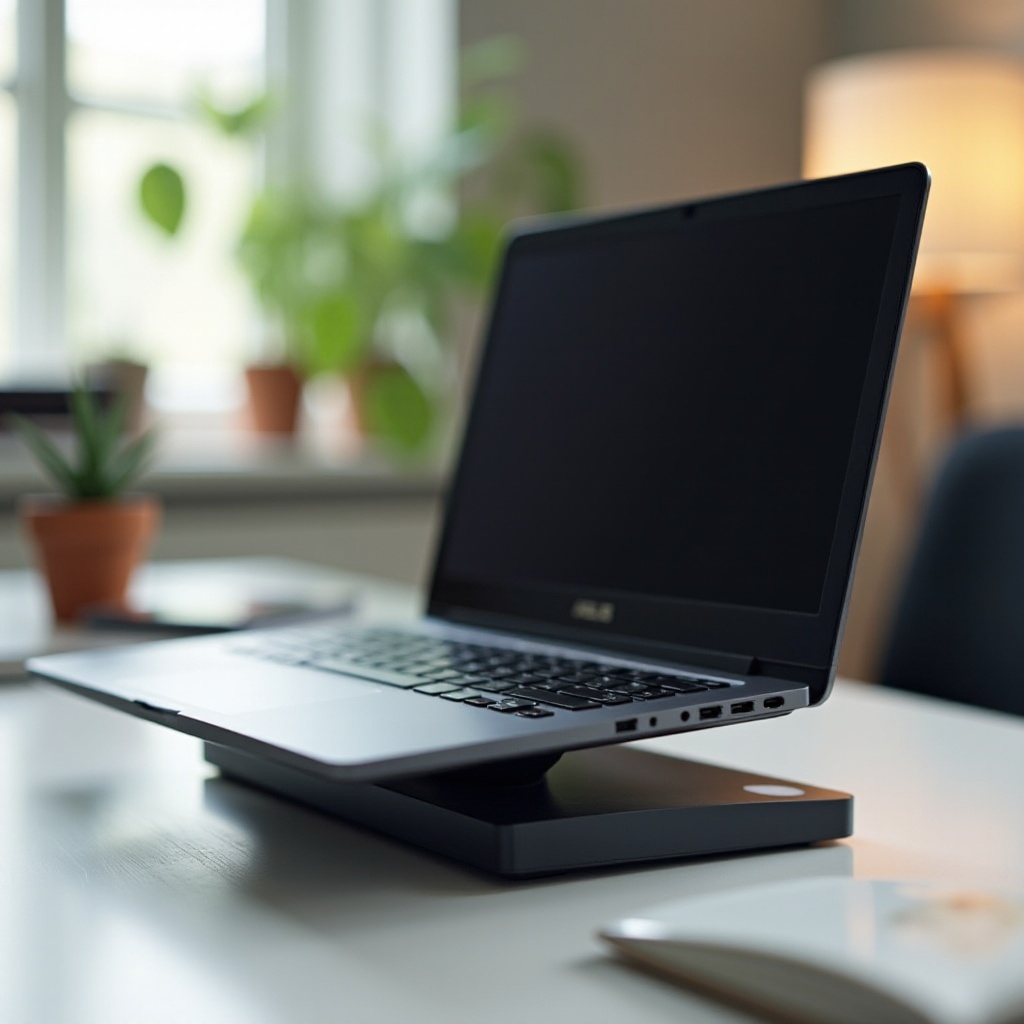
الأسباب الشائعة لمشاكل اتصال محطات الإرساء
إذا كان اللابتوب ASUS الخاص بك لا يستطيع رؤية محطة الإرساء، فهناك عدة عوامل قد تكون وراء ذلك. دعونا نستعرض الأسباب الأكثر شيوعًا التي تؤدي إلى مثل هذه المشاكل في الاتصال.
برامج التشغيل القديمة
أحد الأسباب الأكثر شيوعًا لمشاكل الاتصال بمحطة الإرساء هو برامج التشغيل القديمة. عندما لا تكون برامج تشغيل اللابتوب محدثة، يمكن أن تؤدي إلى سوء الاتصال بين محطة الإرساء واللابتوب.
مشاكل التوافق
يمكن أن تكون مشاكل التوافق أيضًا سببًا هامًا. ليست جميع محطات الإرساء متوافقة عالميًا مع كل نموذج من اللابتوبات. من المهم التأكد من أن محطة الإرساء الخاصة بك متوافقة تحديدًا مع لابتوب ASUS الخاص بك.
الأجهزة المعطلة
في بعض الأحيان، قد تنشأ المشكلة من وجود أجهزة معطلة. يشمل هذا الأضرار المحتملة في محطة الإرساء، أو موصلاتها، أو منافذ USB في اللابتوب.
فهم السبب الدقيق للمشكلة هو أول خطوة نحو إيجاد الحل. بعد ذلك، سننتقل إلى خيارات الحلول الأساسية لحل هذه المشكلة في الاتصال.
خطوات الحلول الأساسية
قبل الانتقال إلى حلول أكثر تعقيدًا، ابدأ بخطوات الحل الأساسية. يمكن لهذه الخطوات في كثير من الأحيان حل المشكلة بسرعة.
التحقق من الاتصالات
تأكد من أن جميع الاتصالات آمنة. يمكن أن تمنع الاتصالات المفكوكة اللابتوب من التعرف على محطة الإرساء.
- تحقق مزدوج من كبلات USB أو واجهات أخرى التي تربط اللابتوب بمحطة الإرساء.
- تأكد من أن جميع كبلات الطاقة موصولة بمحطة الإرساء ومفتوحة.
إعادة تشغيل الأجهزة
غالبًا ما يمكن لحل المشكلة الصغرى أن ينجح عند إعادة تشغيل كل من اللابتوب ASUS ومحطة الإرساء.
- افصل جميع الأجهزة الطرفية، ثم قم بإيقاف تشغيل اللابتوب ومحطة الإرساء.
- أعد تشغيل اللابتوب ثم قم بإعادة توصيل محطة الإرساء.
اختبار أجهزة USB الأخرى
اختبر ما إذا كانت المشكلة ناتجة عن محطة الإرساء أو منافذ USB في اللابتوب عن طريق توصيل جهاز USB آخر باللابتوب ASUS.
- قم بتوصيل جهاز آخر مثل فلاشة USB أو قرص صلب خارجي في نفس المنفذ.
- إذا كانت هذه الأجهزة تعمل، تكون المشكلة على الأرجح في محطة الإرساء نفسها.
إذا لم تحل هذه الخطوات الأساسية المشكلة، قد تتطلب المشكلة نهجًا يعتمد على البرامج.
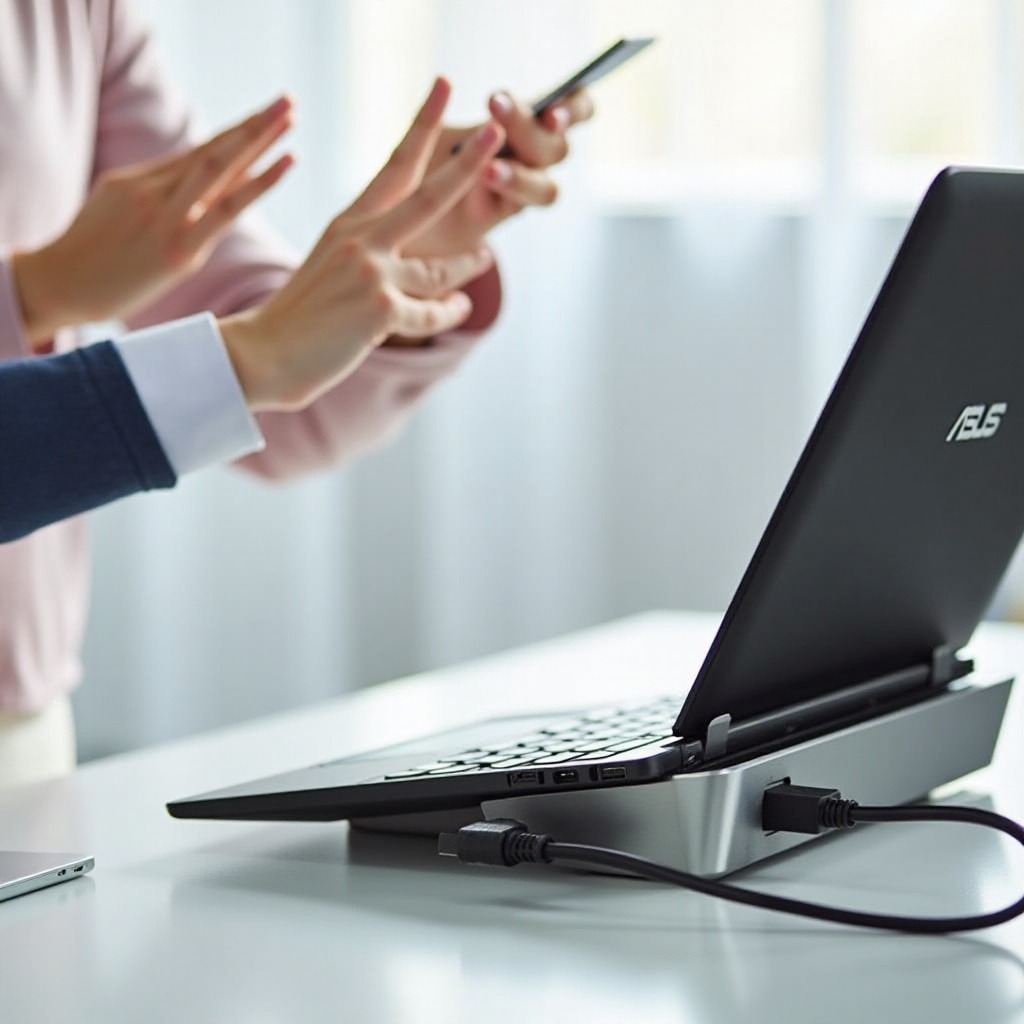
الحلول البرمجية
غالبًا ما تكون المشاكل البرمجية سببًا شائعًا لمشاكل محطة الإرساء. قم بمعالجة الجانب البرمجي من خلال استكشاف الحلول التالية.
تحديث برامج التشغيل
تعتبر برامج التشغيل القديمة السبب الشائع لمشاكل الاتصال بمحطة الإرساء.
- قم بزيارة موقع دعم ASUS وقم بتنزيل أحدث برامج التشغيل لطراز اللابتوب الخاص بك.
- اتبع تعليمات الشاشة لتثبيت برامج التشغيل وأعد تشغيل اللابتوب.
تثبيت تحديثات البرمجيات
بجانب برامج التشغيل، تحقق مما إذا كانت هناك أي تحديثات للبرمجيات لمحطة الإرساء الخاصة بك.
- قم بزيارة موقع الشركة المصنعة لمحطة الإرساء.
- قم بتنزيل وتثبيت أي تحديثات متاحة للبرمجيات.
التحقق من تحديثات Windows
تأكد من أن نظام التشغيل لديك محدث، حيث يمكن أن تسبب البرامج القديمة لنظام التشغيل مشاكل في الاتصال.
- اذهب إلى الإعدادات > التحديث والأمان > تحديث Windows.
- انقر على ‘التحقق من التحديثات’ وقم بتثبيت أي تحديثات متاحة.
يمكن أن تحل هذه الحلول البرمجية في كثير من الأحيان المشكلة. إذا لم يكن كذلك، قد يكون الوقت قد حان للتعمق في الأساليب الأكثر تعقيدًا لحل المشكلة.
تقنيات الحلول المتقدمة
إذا لم تحل الخطوات الأساسية والبرمجية المشكلة، قد تكون هناك حاجة إلى تقنيات متقدمة.
إعادة ضبط إعدادات BIOS
في بعض الأحيان يمكن أن تساعد إعادة ضبط BIOS إلى إعداداته الافتراضية في التعرف على الأجهزة الطرفية.
- أعد تشغيل اللابتوب وانتقل إلى إعدادات BIOS بالضغط على المفتاح المحدد (عادة F2 أو Del).
- ابحث عن خيار لإعادة ضبط إعدادات BIOS إلى الافتراضية، ثم احفظ وقم بالخروج.
تشخيص المشاكل في الأجهزة
يمكن أن يكشف تشخيص الأجهزة عن المشاكل الفعلية الموجودة.
- افحص محطة الإرساء بحثًا عن أضرار مرئية.
- اختبر محطة الإرساء مع لابتوب آخر لاستبعاد وجود مشاكل في الأجهزة في محطة الإرساء.
استخدام أدوات التشخيص
استخدام أدوات التشخيص المقدمة من ASUS أو برامج تشخيص الطرف الثالث الموثوقة للكشف عن المشكلة.
- قم بتشغيل أدوات التشخيص للتحقق من أي مشاكل في الأجهزة الداخلية أو مشاكل التوافق.
- اتبع التوصيات المقدمة لحل أي مشاكل تم تحديدها.
يمكن أن تساعد معالجة الأساليب المتقدمة للحل في حل المشاكل المستمرة. الآن، دعونا نتحدث عما يمكن القيام به لمنع حدوث هذه المشاكل مستقبلًا.

إجراءات وقائية لتجنب مشاكل المستقبل
لضمان استمرار تعررف اللابتوب ASUS على محطة الإرساء بدون مشاكل، قم بإدماج الصيانة المنتظمة، والتحديثات، وفحص توافق المكونات.
الصيانة المنتظمة
يمكن أن تقطع الفحوصات والصيانة الروتينية شوطًا طويلًا في منع مشاكل الأجهزة.
- قم بفحص وتنظيف منافذ اللابتوب ومحطة الإرساء لضمان عدم وجود غبار أو بقايا.
الحفاظ على تحديث البرمجيات
التحديثات الدورية للبرمجيات والبرمجيات المدمجة يمكن أن تحسن التوافق والأداء.
- احرص دائمًا على إبقاء برمجيات النظام، وبرامج التشغيل، والبرمجيات المدمجة محدثة إلى أحدث الإصدارات.
اختيار الأجهزة الطرفية المتوافقة
تأكد من أن أي محطة إرساء جديدة أو جهاز طرفي تشتريه متوافق مع اللابتوب ASUS الخاص بك.
- قم بالبحث والتحقق من التوافق قبل شراء معدات جديدة.
من خلال تنفيذ هذه الإجراءات الوقائية، يمكن تعزيز طول عمر جهازك وتحسين توافقه، مما يقلل من احتمال حدوث مشاكل مستقبلية.
الخاتمة
يمكن أن تكون مواجهة مشاكل الاتصال بين اللابتوب ASUS ومحطة الإرساء أمرًا محبطًا، لكن باستخدام النهج الصحيح، غالبًا ما يكون من السهل حله. من خلال تحديد السبب الجذري واتباع الخطوات الأساسية، البرمجية، والمتقدمة لحل المشاكل، يمكن العودة بسرعة إلى المسار الصحيح. لا تنسى الإجراء المنتظم للصيانة والتحديث لمنع المشاكل المستقبلية، وضمان الاتصال السلس بين اللابتوب ومحطة الإرساء.
الأسئلة المتكررة
هل يمكن أن تتسبب برامج التشغيل القديمة في عدم تعرف جهاز اللابتوب ASUS على محطة الإرساء؟
نعم، يمكن أن تتسبب برامج التشغيل القديمة في مشاكل في الاتصال. احرص دائمًا على تحديث برامج التشغيل لديك للحفاظ على التوافق.
ماذا يجب أن أفعل إذا لم تنجح أي من خطوات استكشاف الأخطاء وإصلاحها؟
إذا لم تنجح أي من خطوات استكشاف الأخطاء وإصلاحها، فكر في استشارة دعم تقني محترف للمساعدة الإضافية.
كيف يمكنني التأكد من بقاء محطة الإرساء متوافقة مع جهاز اللابتوب ASUS الخاص بي؟
قم بتحديث برامج تشغيل محطة الإرساء واللابتوب لديك، وتأكد من أن طراز محطة الإرساء متوافق بشكل خاص مع جهاز اللابتوب ASUS الخاص بك.