
المقدمة
تمكين رسائل MMS على جهاز MacBook Air الخاص بك يربطك بالعالم بطريقة أغنى. مع القدرة على إرسال محتوى الوسائط المتعددة، يمكنك تحسين التواصل الشخصي والمهني بكفاءة. يزودك هذا الدليل بالمعرفة اللازمة لإعداد رسائل MMS بسلاسة على جهاز MacBook Air الخاص بك.
فهم رسائل MMS
للبدء، من المفيد فهم ما تعنيه رسائل MMS وكيفية تباينها مع شكل الرسائل الأخرى. مع هذا الفهم، ستقدر الوظائف الفريدة التي تقدمها لجهاز MacBook Air الخاص بك.
ما هي رسائل MMS؟
رسائل MMS، أو خدمة الرسائل متعددة الوسائط، تدعم محتوى الوسائط المتعددة. على عكس الرسائل النصية القصيرة، التي تقتصر على النص، فإن رسائل MMS تسمح للمستخدمين بمشاركة الصور والفيديو والصوت. دمج هذا على جهاز MacBook Air يوفر أداة رسائل متعددة الاستخدامات.
رسائل MMS مقابل رسائل SMS ورسائل iMessages
في حين أن SMS هي نص فقط، فإن MMS تسمح بالوسائط المتعددة. تجمع iMessages بين العالمين ولكن تتطلب أجهزة Apple واتصال بالإنترنت. معرفة هذه الاختلافات يساعد في اختيار متى تستخدم كل واحد وفقاً لاحتياجاتك.
تحضير جهاز MacBook Air الخاص بك لرسائل MMS
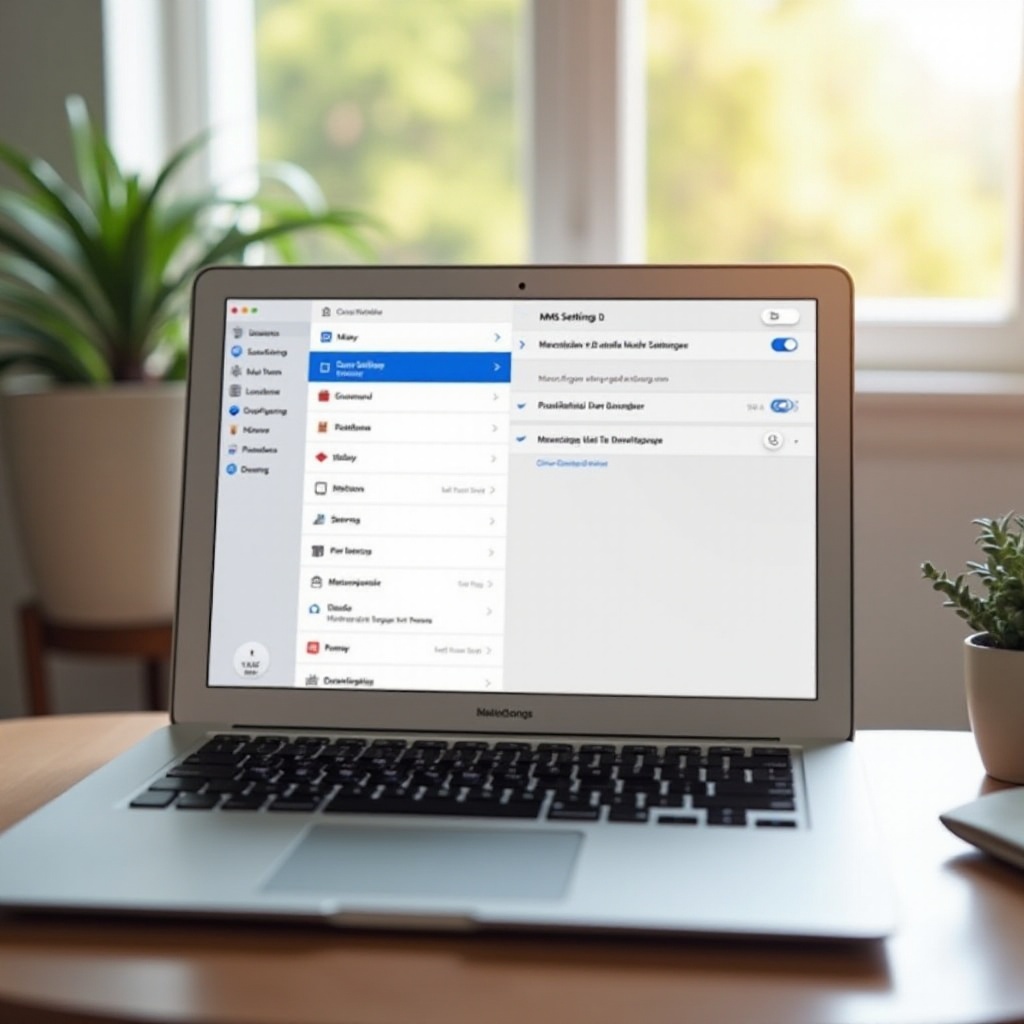
قبل تمكين ميزة MMS، تحقق من توافق جهاز MacBook الخاص بك من خلال تحضيرات بسيطة. التأكد من وجود هذه الأدوات يتيح إعدادًا خاليًا من المشاكل.
التحقق من متطلبات الأجهزة والبرامج
- تحقق من أن جهاز MacBook Air الخاص بك هو حديث نسبيًا ومجهز بالأجهزة الضرورية.
- تأكد من توافق جهاز iPhone الخاص بك لأنه سيسهل وظائف MMS على جهاز MacBook الخاص بك.
- تأكد من وجود اتصال Wi-Fi ثابت على كل من جهاز MacBook والـ iPhone.
تحديث macOS للتوافق
الاحتفاظ بتحديث macOS الخاص بك يضمن أنك تحصل على جميع الميزات والتحديثات الأمنية اللازمة لأداء وظيفة MMS الأمثل.
1. انتقل إلى قائمة Apple وانقر على ‘About This Mac’.
2. اختر ‘Software Update’ للتحقق من وجود تحديثات متاحة.
3. استمر في تنزيل وتثبيت أي تحديثات تظهر ضرورية.

دليل خطوة بخطوة لتمكين MMS على MacBook Air
الآن بعد أن تم إعداد جهازك، اتبع هذه الخطوات التفصيلية لتمكين MMS على جهاز MacBook Air الخاص بك، مما يسمح بإمكانيات رسائل الوسائط المتعددة.
إعداد iMessage على MacBook Air
- افتح ‘الرسائل’ الموجودة في مجلد التطبيقات الخاص بك.
- قم بتسجيل الدخول باستخدام معرف Apple الخاص بك.
- في التفضيلات، انقر على ‘الحسابات’. تأكد من أن معرف Apple الخاص بك نشط و ‘تفعيل هذا الحساب’ مفعلة.
ربط iPhone الخاص بك لميزات MMS
- على جهاز iPhone الخاص بك، انتقل إلى ‘الإعدادات’ > ‘الرسائل’.
- قم بتمكين ‘إعادة توجيه الرسائل النصية’. اختر جهاز MacBook Air الخاص بك من القائمة التي تظهر.
- أدخل الرمز المعروض على جهاز MacBook الخاص بك في جهاز iPhone لإكمال الاتصال.
تكوين إعدادات MMS
- على جهاز MacBook الخاص بك، افتح تطبيق الرسائل وانتقل إلى التفضيلات > iMessage.
- تأكد من أن ‘إرسال كرسائل نصية قصيرة’ مفعل.
- تأكد من أن رقم هاتفك مدرج تحت ‘يمكن الوصول إليك للرسائل في’.
استكشاف مشاكل MMS الشائعة وحلها
حتى بعد الإعداد، قد تحدث أحيانًا عقبات. يتناول هذا القسم المشاكل الشائعة وحلولها، مما يضمن استمرار وظيفة MMS.
مشكلة إرسال واستقبال رسائل MMS
- تحقق من الاتصالات للتأكد من أن كلا الجهازين متصلان بالإنترنت.
- أعد تشغيل جهاز MacBook وiPhone لإعادة ضبط أنظمة التشغيل وحل المشاكل المؤقتة.
مشاكل الاتصال والمزامنة
- تأكد من أن ‘إعادة توجيه الرسائل النصية’ مفعلة على جهاز iPhone الخاص بك.
- قم بتسجيل الخروج ثم الدخول إلى iMessage على كلا الجهازين لتحديث الاتصال.
نصائح متقدمة لتحسين رسائل MMS
تحسين إعداداتك يمكن أن يعزز تجربة الرسائل. إليك بعض النصائح الإضافية للحفاظ على وظيفة MMS في أفضل حالاتها.
تحسين إعدادات الشبكة
- راقب بشكل منتظم قوة إشارة Wi-Fi، باستخدام Ethernet إذا كان ممكنًا، لتعزيز الاتصال.
- قم بتحسين إعدادات جهاز التوجيه للحصول على أداء مثالي.
استخدام تطبيقات الرسائل الخارجية
استكشاف تطبيقات خارجية مثل WhatsApp أو Telegram على نظام macOS أيضًا يضيف خيارات الرسائل خارج نظام Apple ويمكن حتى استخدامها بشكل مستقل لاحتياجات الاتصال المتنوعة.
الخاتمة
تمكين رسائل MMS على جهاز MacBook Air يجسر شبكة الاتصال الخاصة بك، مقدماً أشكال رسائل متنوعة وراحة متزايدة. اتقان هذا الإعداد يثري الاتصالات الشخصية ويعزز التبادلات المهنية.
الأسئلة المتكررة
لماذا لا يتلقى جهاز ماك بوك اير الرسائل متعددة الوسائط (MMS)؟
تأكد من أن كلا الجهازين متصلين بالإنترنت وأن تحويل الرسائل النصية مفعل بشكل صحيح.
هل يمكنني استخدام الرسائل متعددة الوسائط (MMS) دون جهاز آيفون؟
تتطلب الرسائل متعددة الوسائط أساسًا جهاز آيفون لتوجيه الرسائل من وإلى جهاز ماك بوك الخاص بك.
هل هناك تطبيقات بديلة للرسائل متعددة الوسائط (MMS) على جهاز ماك بوك اير؟
نعم، تطبيقات مثل واتساب وتليجرام تقدم إمكانيات مشابهة للرسائل متعددة الوسائط ويمكن استخدامها على جهاز ماك الخاص بك.